Vous trouverez ci-dessous un exemple de suivi d'une cohorte de nouveaux utilisateurs.
Voici l'article original de Posthog : https://posthog.com/tutorials/track-new-returning-users#completed-event-for-the-first-time-cohort
Création d'une cohorte pour le suivi des nouveaux utilisateurs
La première et la plus simple consiste à créer une cohorte regroupant les utilisateurs ayant réalisé une action (par exemple, des pages vues, une identification ou une action personnalisée) pour la première fois. Pour ce faire, accédez à l'onglet « Cohorte », cliquez sur « Nouvelle cohorte », saisissez un titre et une description, puis sélectionnez « A réalisé une action pour la première fois » en précisant l'action et sa date de récence.
Créer une cohorte dynamique basée sur un événement d'inscription récent
1. Ouvrir l'accès à la gestion des cohortes et des audiences aux personnes et aux groupes .
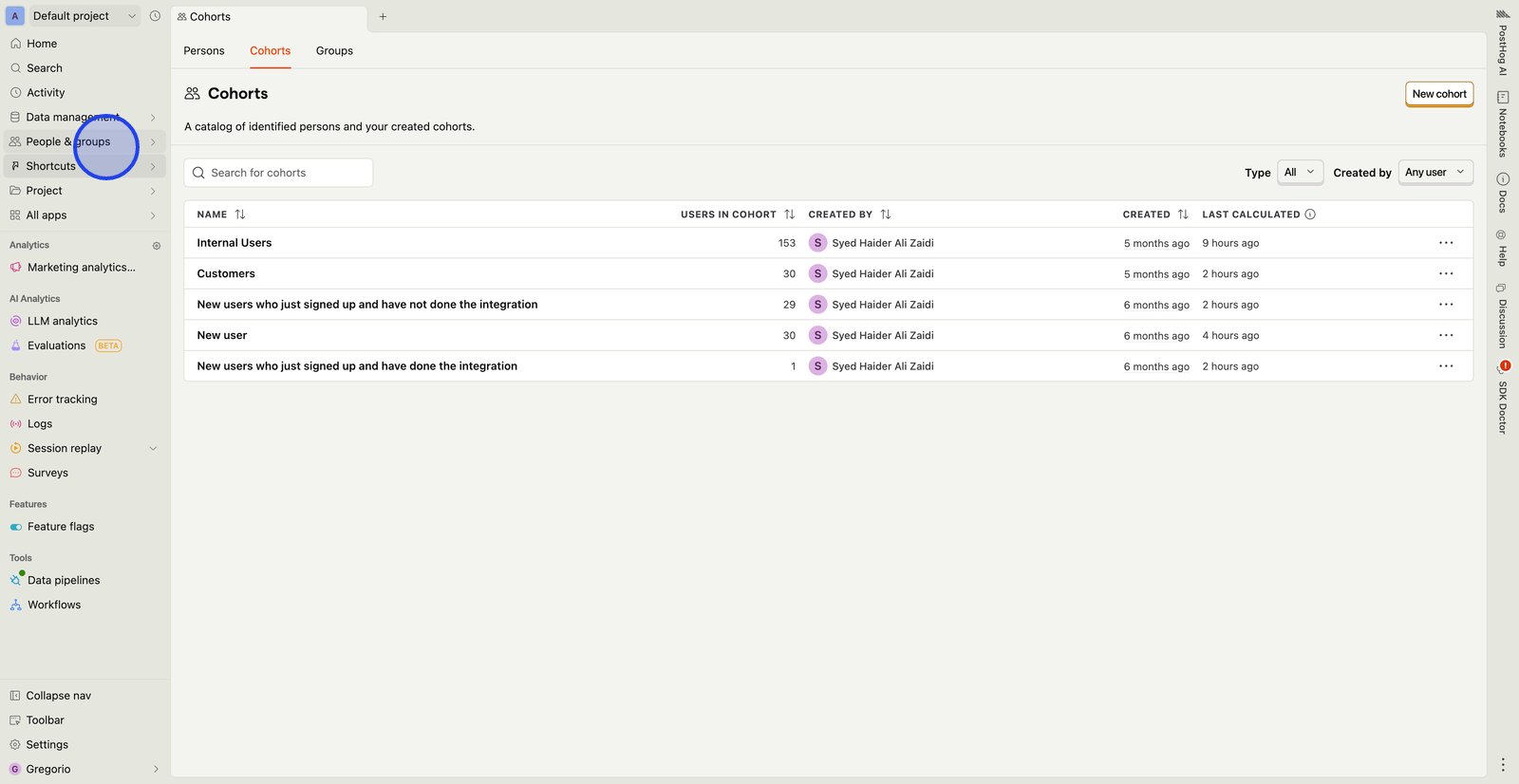
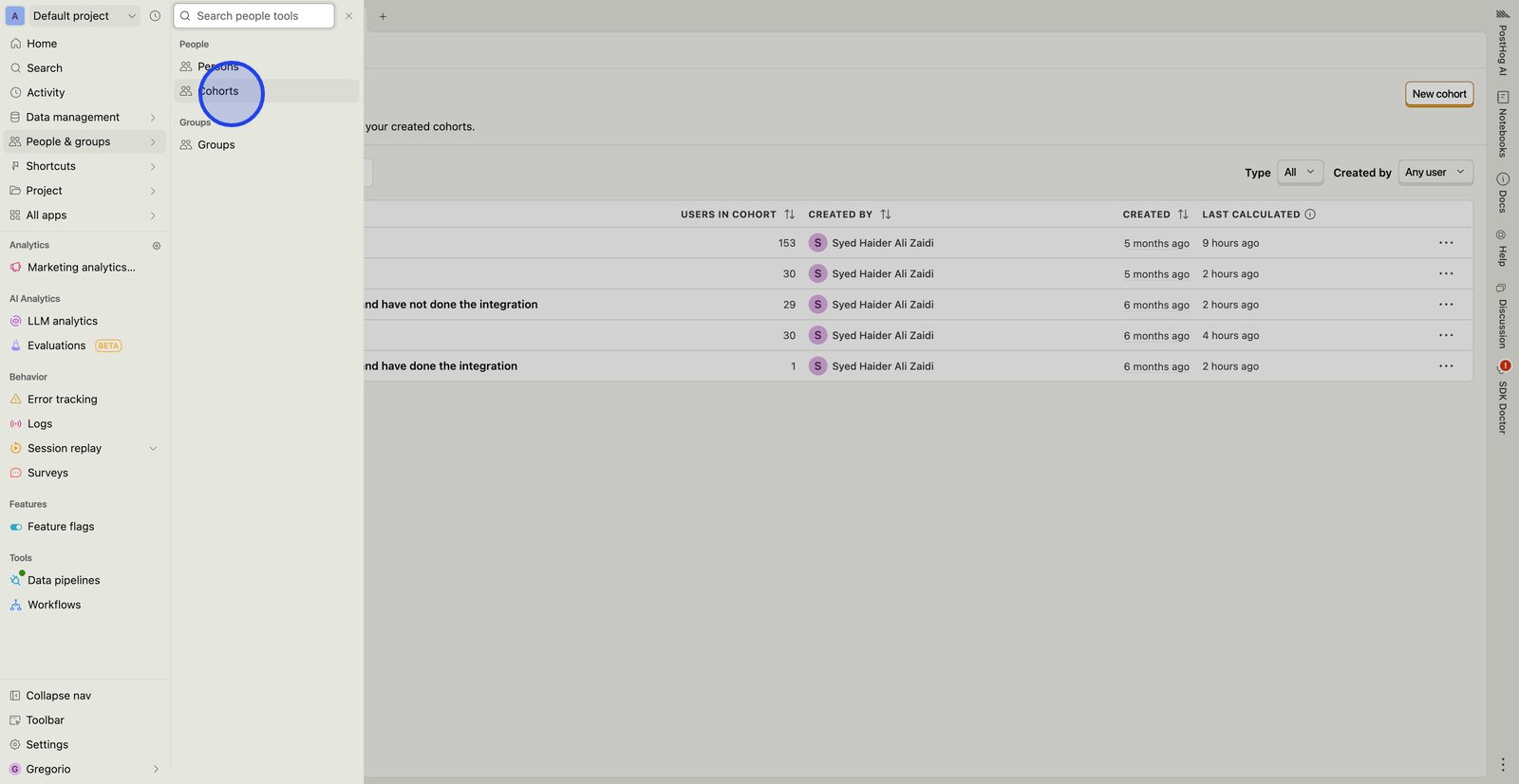
2. Accédez à l'onglet Cohortes pour consulter les segments existants et en créer un nouveau.
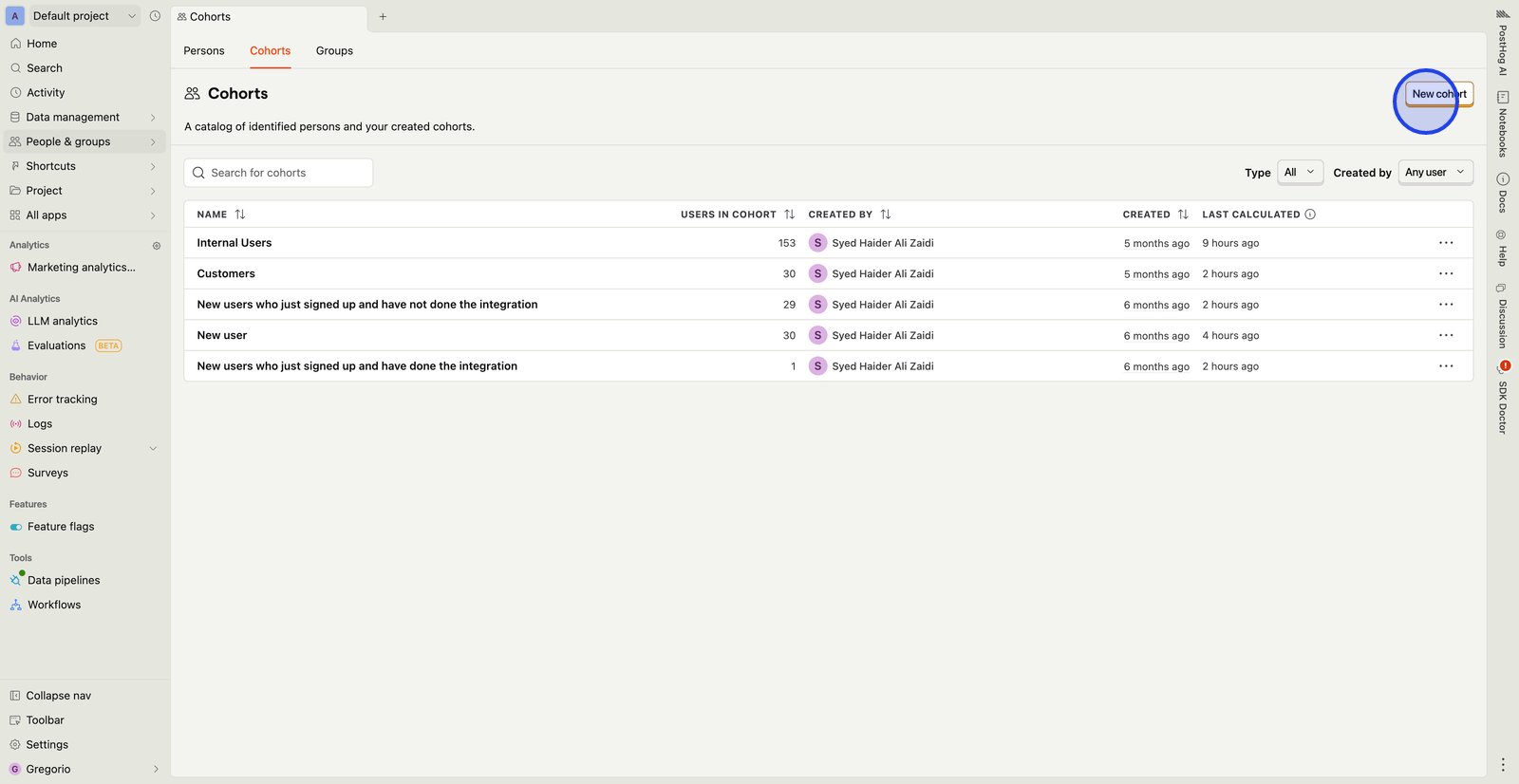
3. Cliquez sur Nouvelle cohorte pour commencer à constituer une cohorte à partir de critères comportementaux.
4. Saisissez un nom de cohorte clair afin de faciliter sa réutilisation dans les rapports et le ciblage.
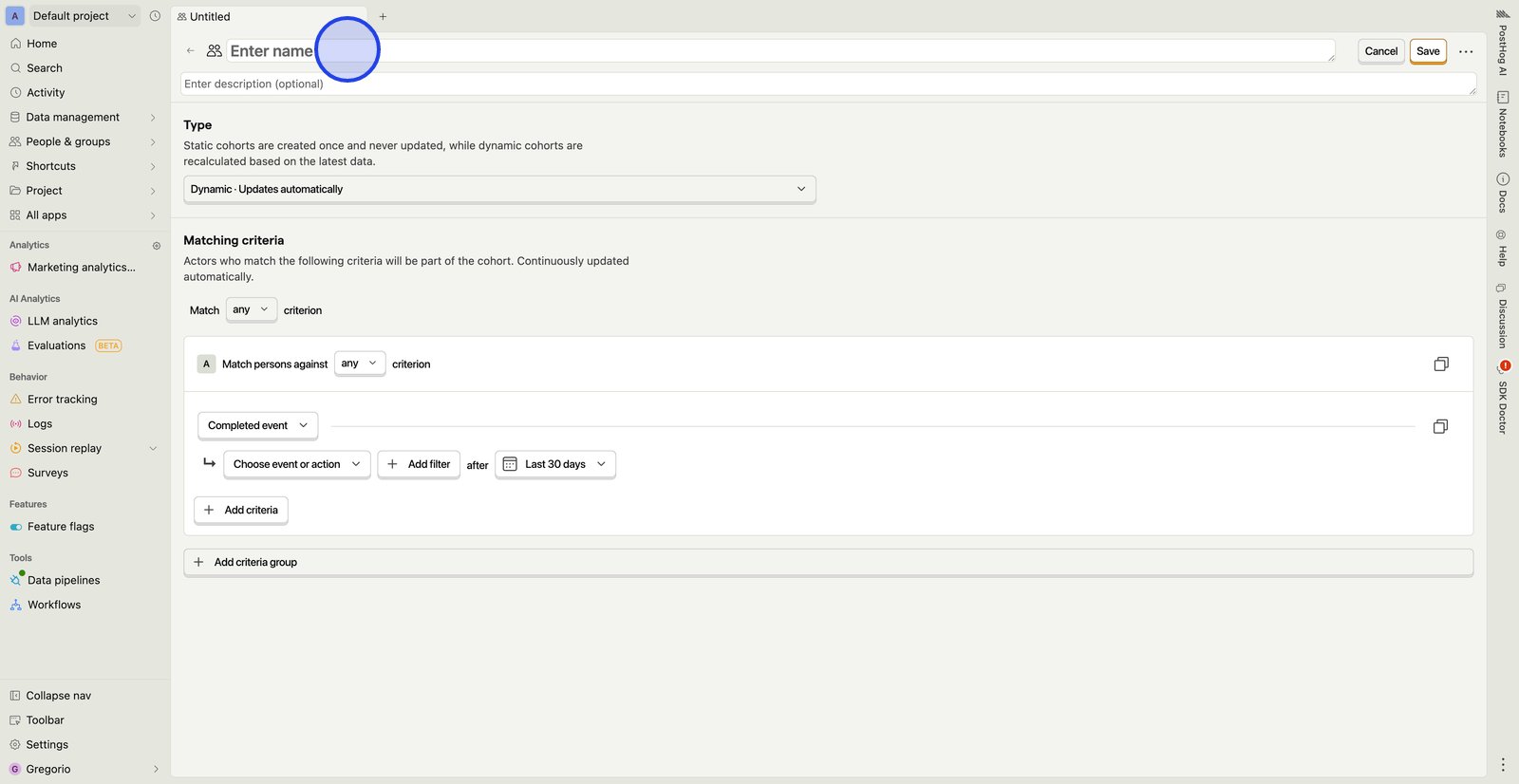
5. Ouvrez le menu déroulant Type pour confirmer que cette cohorte sera mise à jour automatiquement.
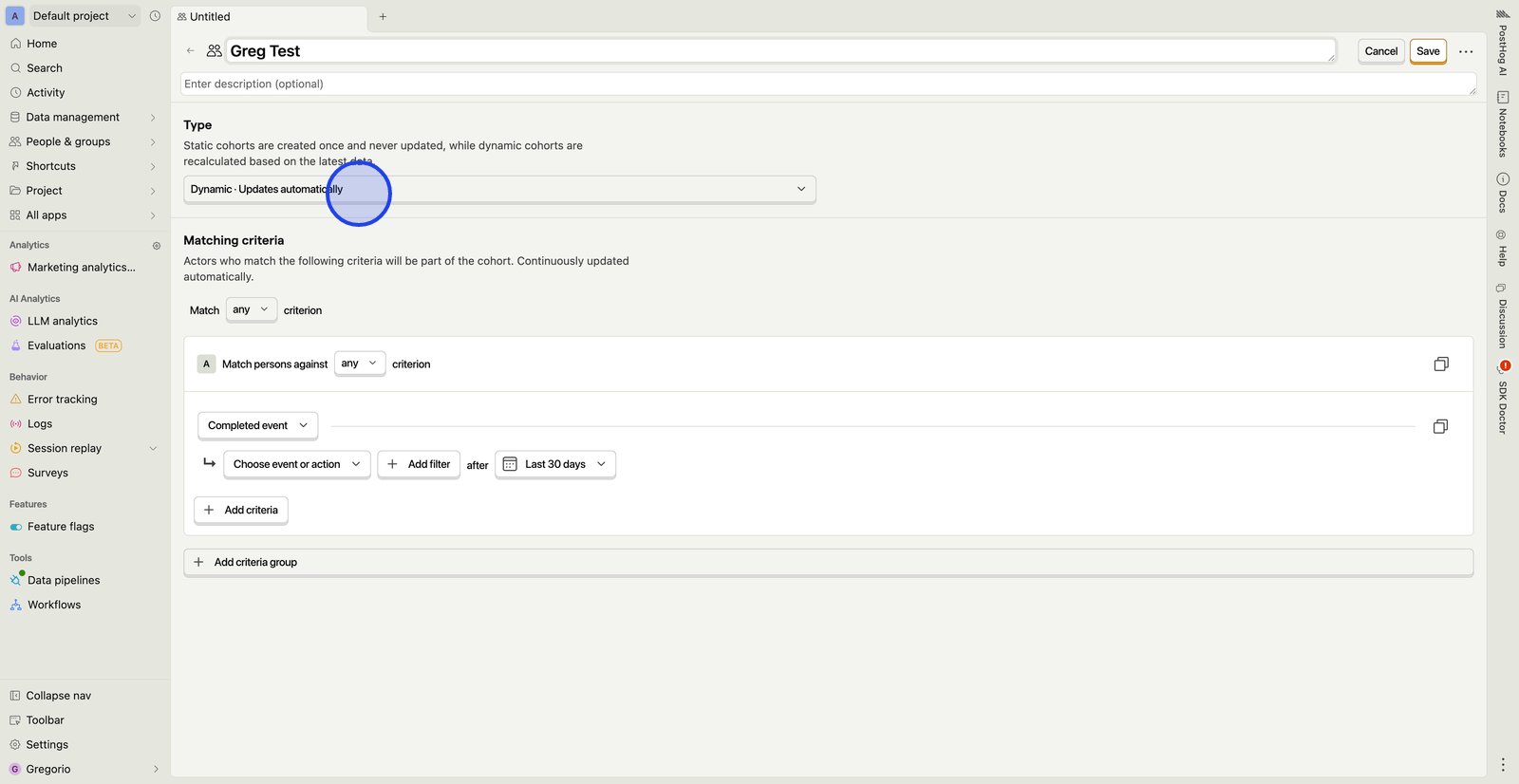
6. Sélectionnez « Dynamique » pour que les adhésions restent à jour au fur et à mesure des nouvelles inscriptions.
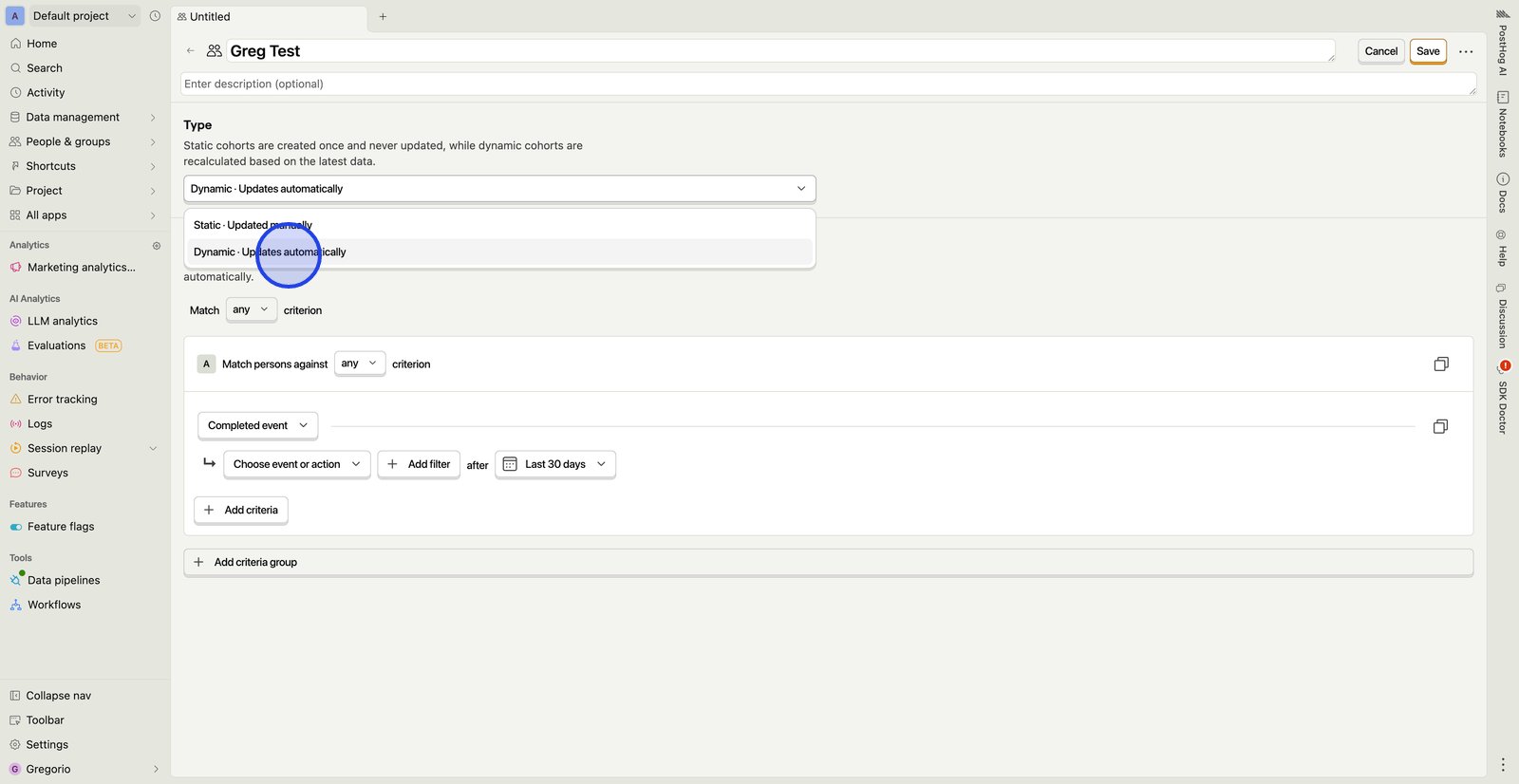
7. Utilisez le menu déroulant de logique de correspondance pour contrôler la façon dont plusieurs règles sont combinées.
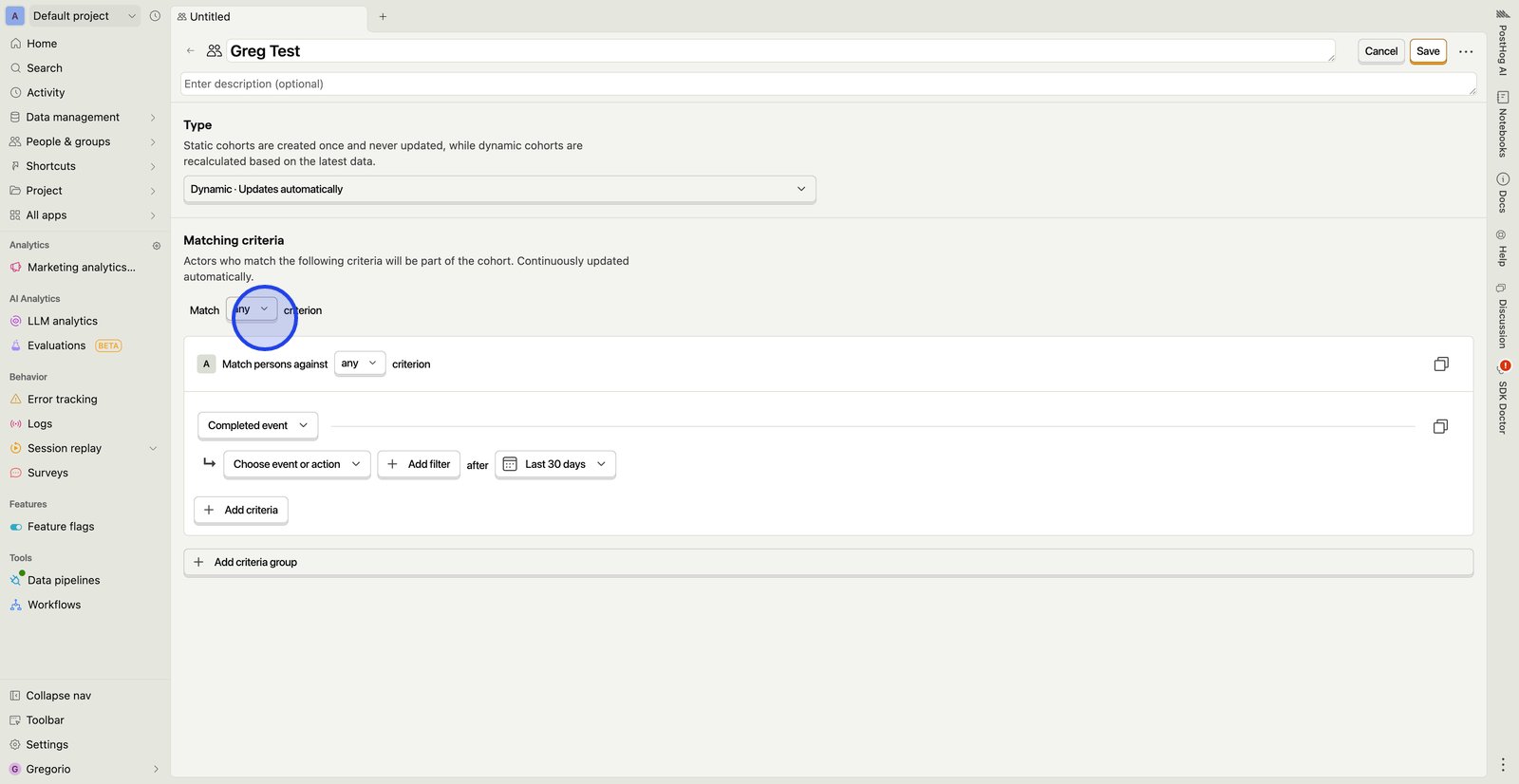
8. Choisissez « Tous » pour inclure les personnes qui répondent à au moins un critère.
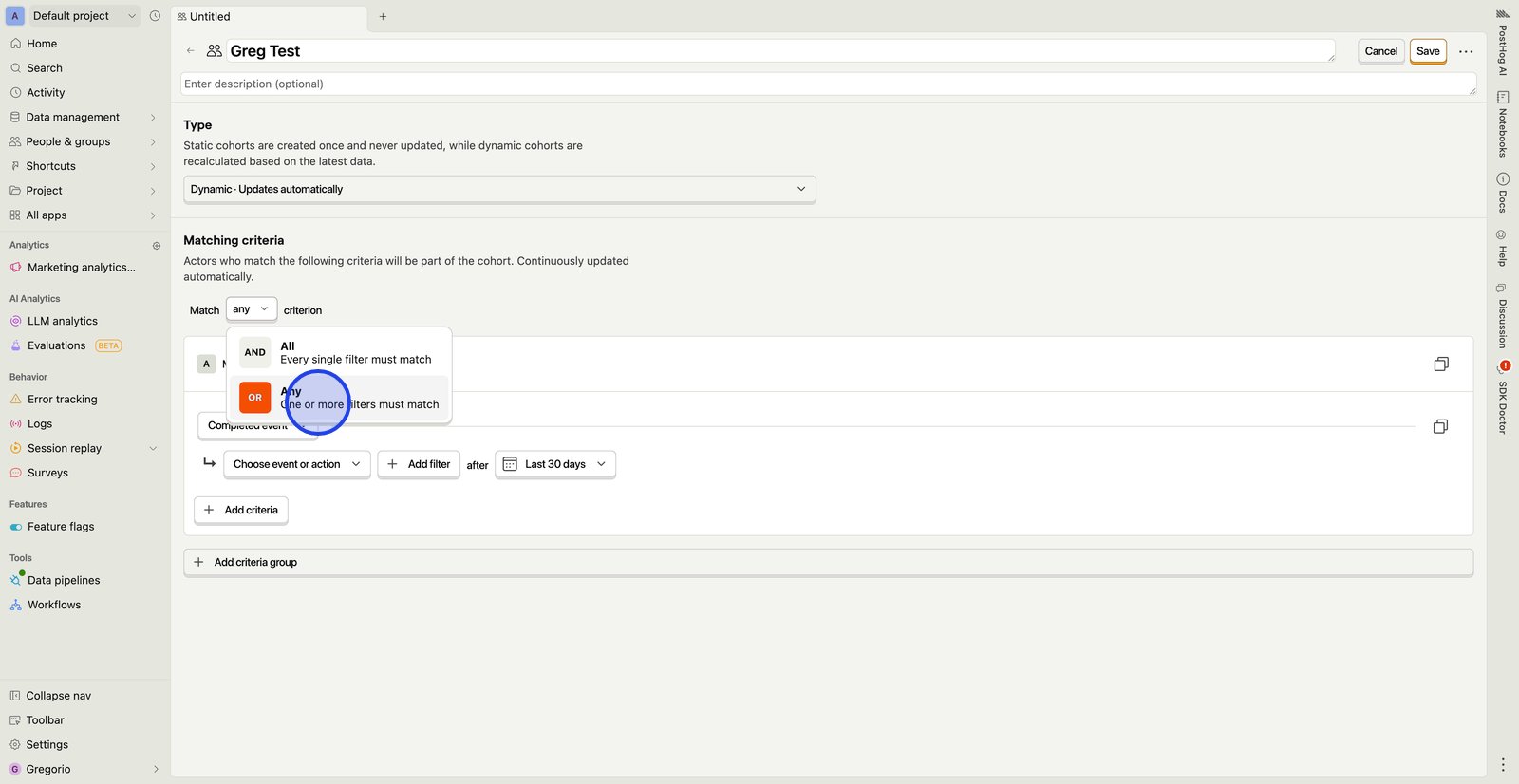
9. Revenez sur le paramètre « Tous/N'importe quel » si vous devez restreindre ou élargir la composition de la cohorte.
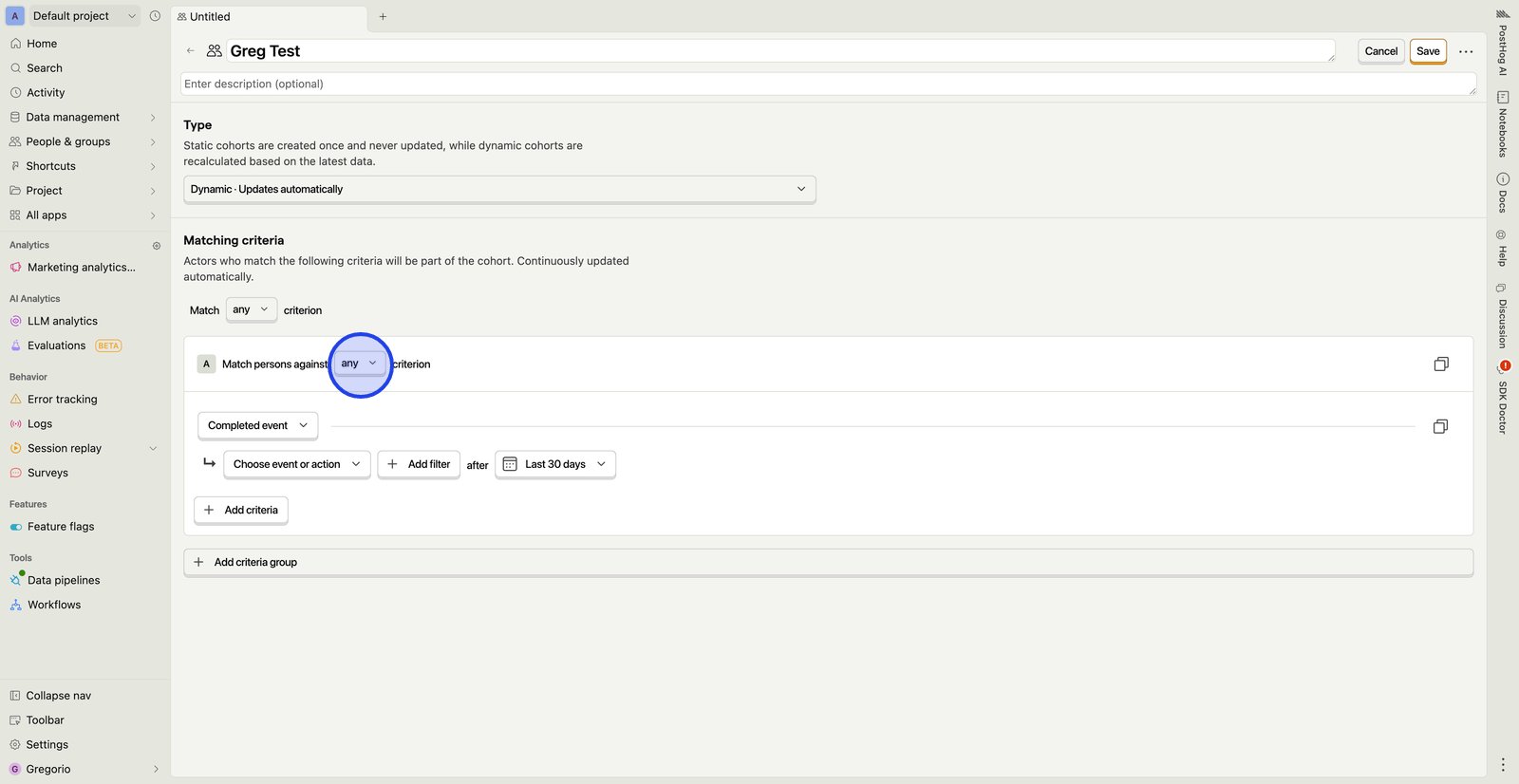
10. Définissez la logique sur Any (OU) afin que les règles supplémentaires n'empêchent pas les utilisateurs admissibles.
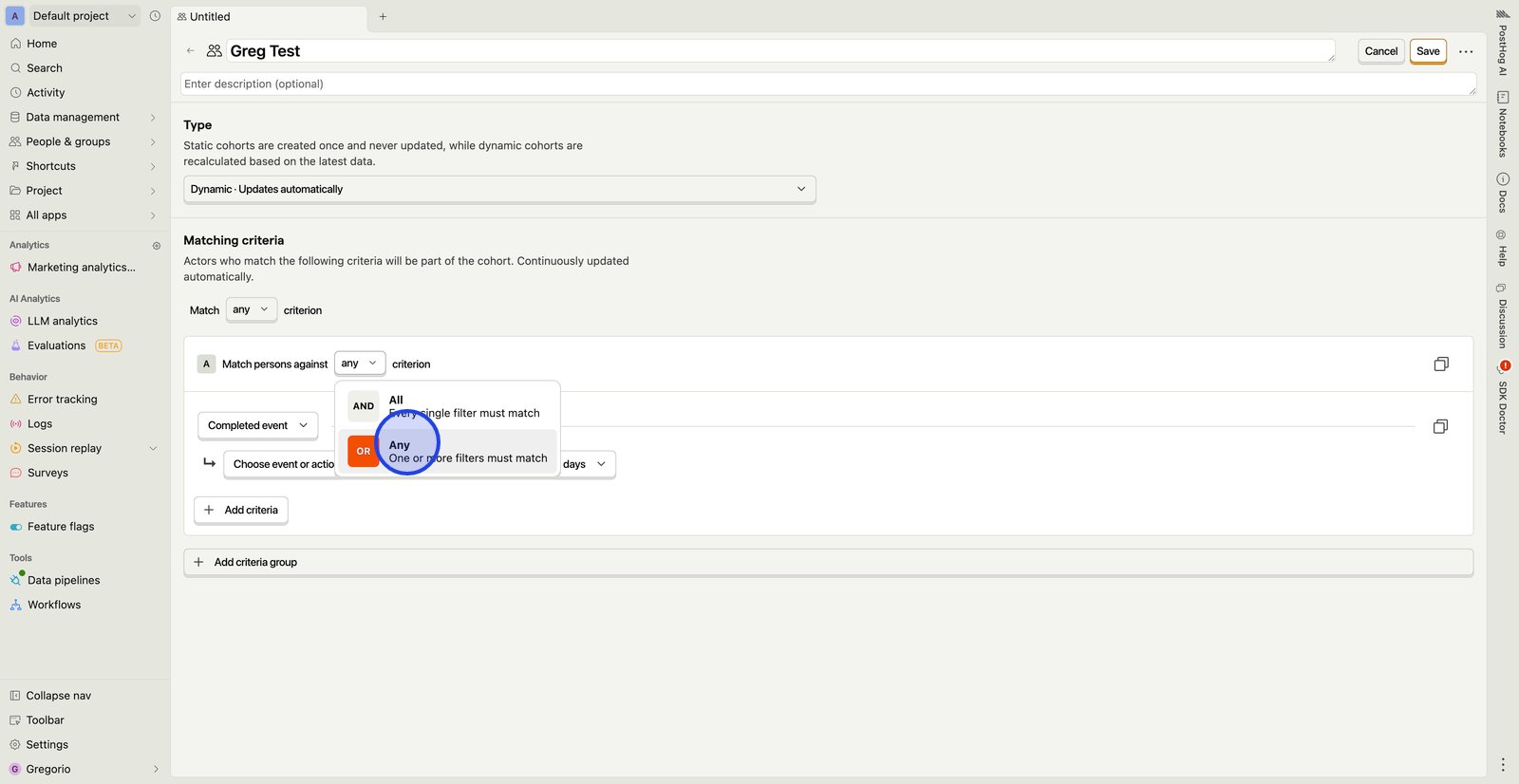
11. Ouvrez le type de critère pour définir quel comportement de l'utilisateur devrait qualifier une personne.
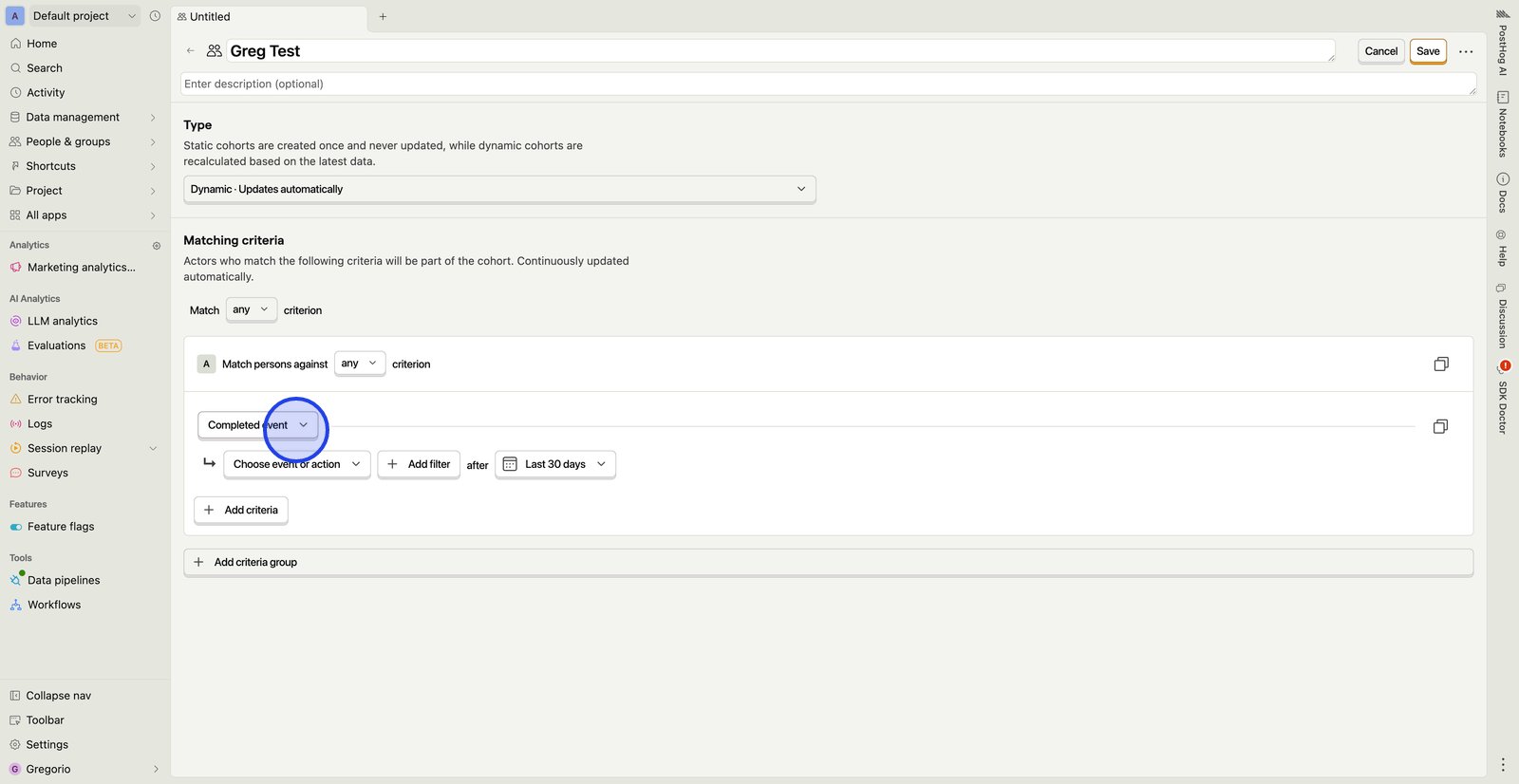
12. Conserver l'événement terminé pour constituer la cohorte à partir d'un événement comportemental suivi.
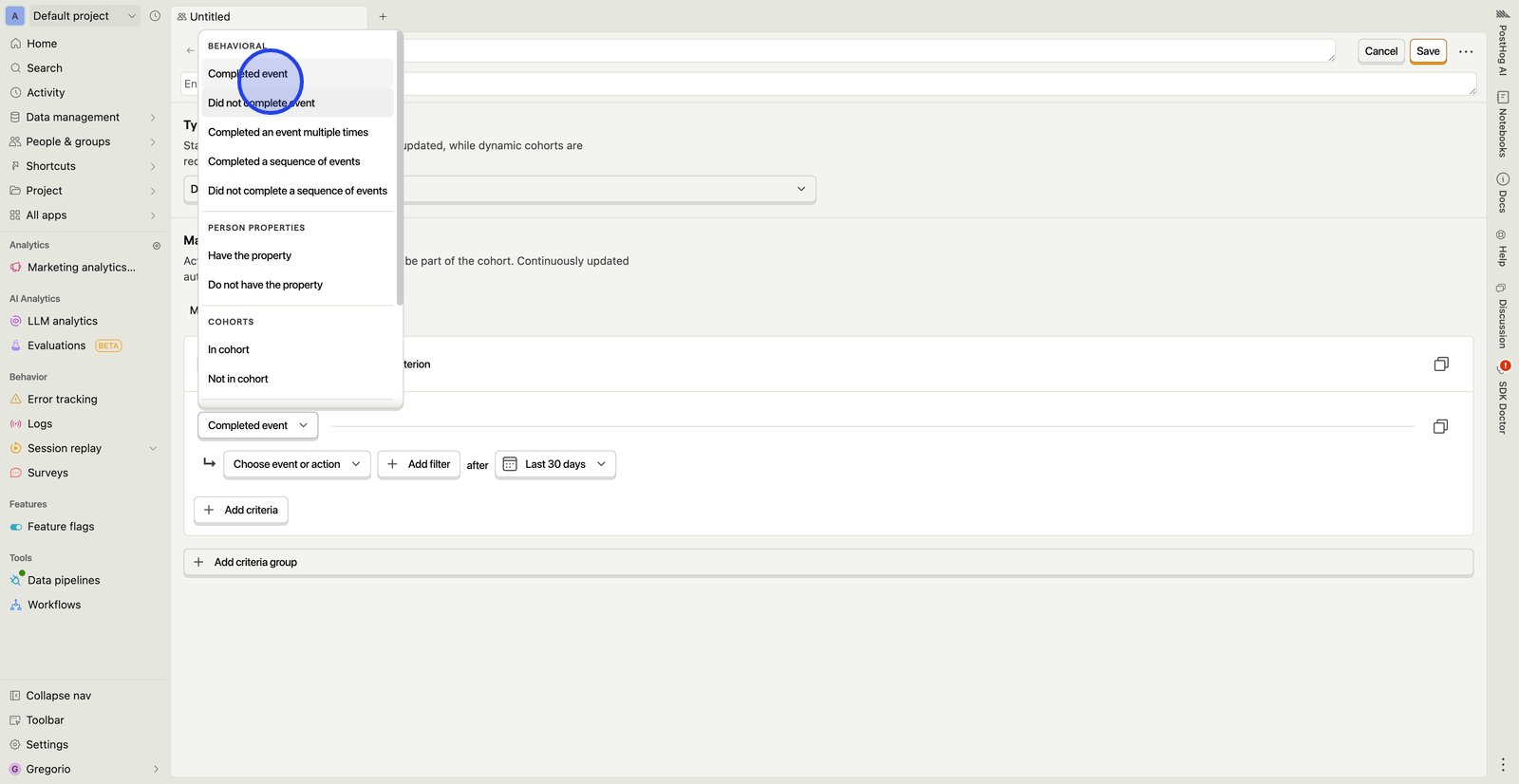
13. Cliquez sur Choisir un événement ou une action pour sélectionner l'événement d'inscription qui alimente cette cohorte.
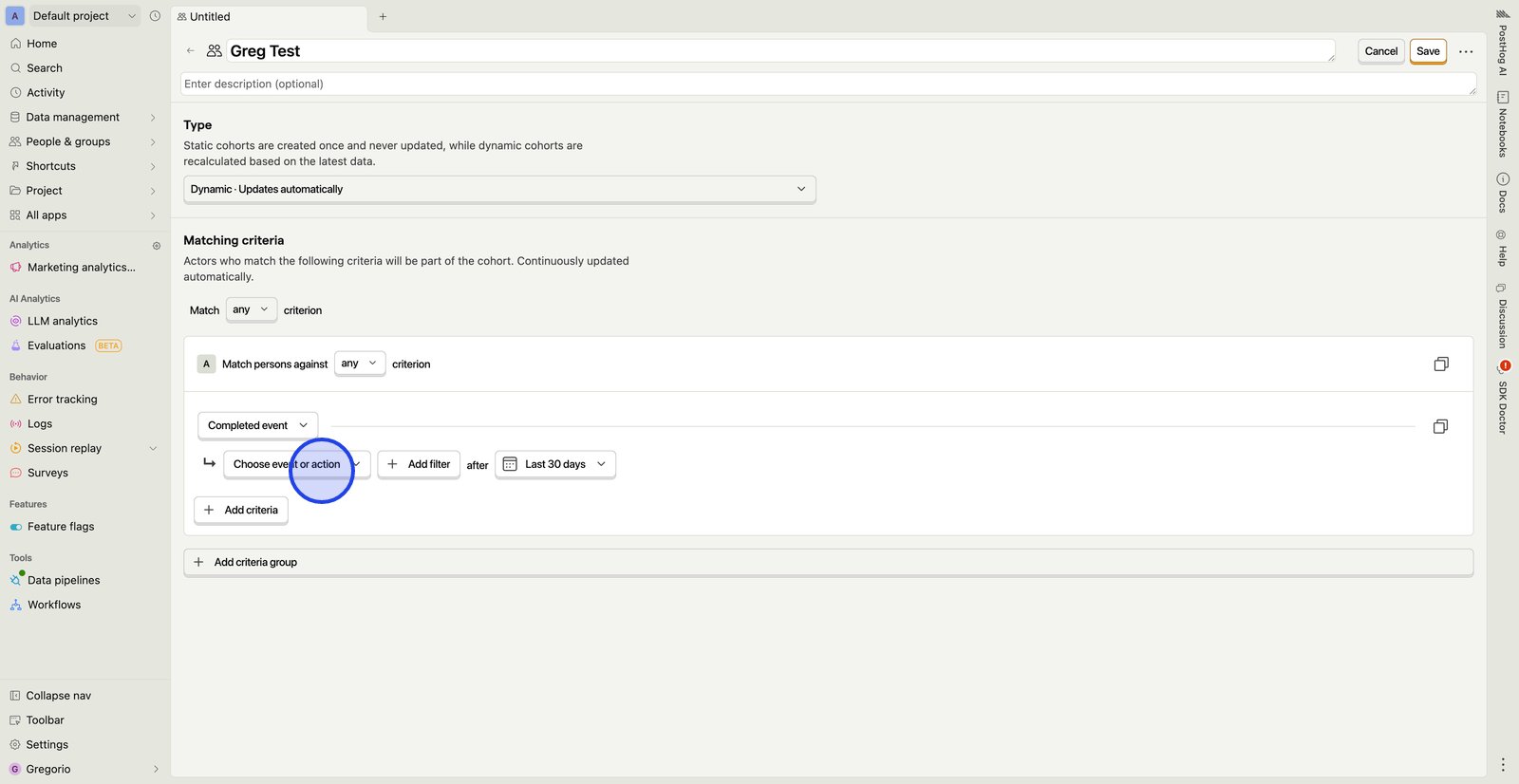
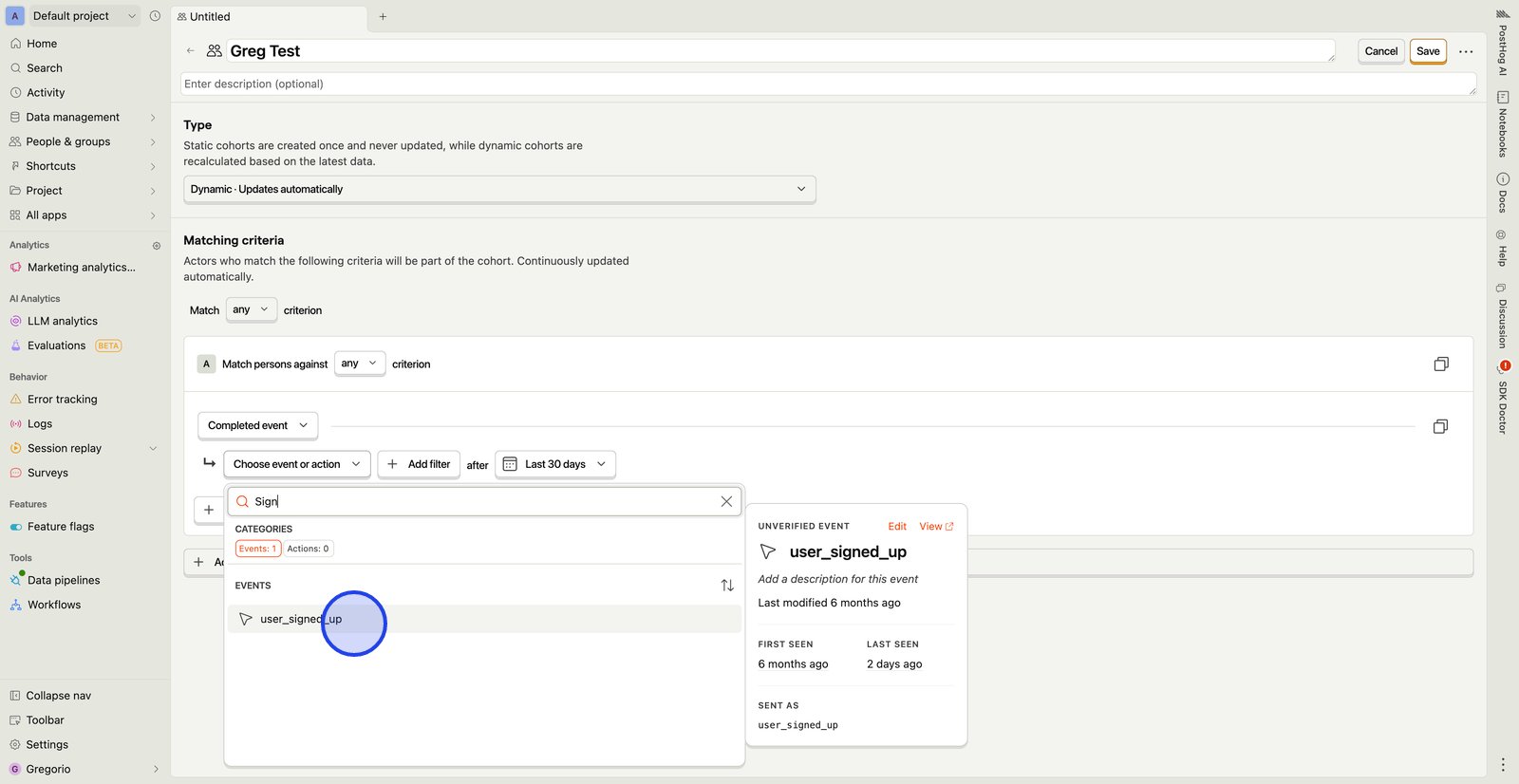
14. Sélectionnez user_signed_up pour baser la cohorte sur l'activité d'inscription récente.
15. Ajoutez un filtre si vous souhaitez restreindre les inscriptions en fonction des propriétés de l'événement (comme le forfait ou la source).
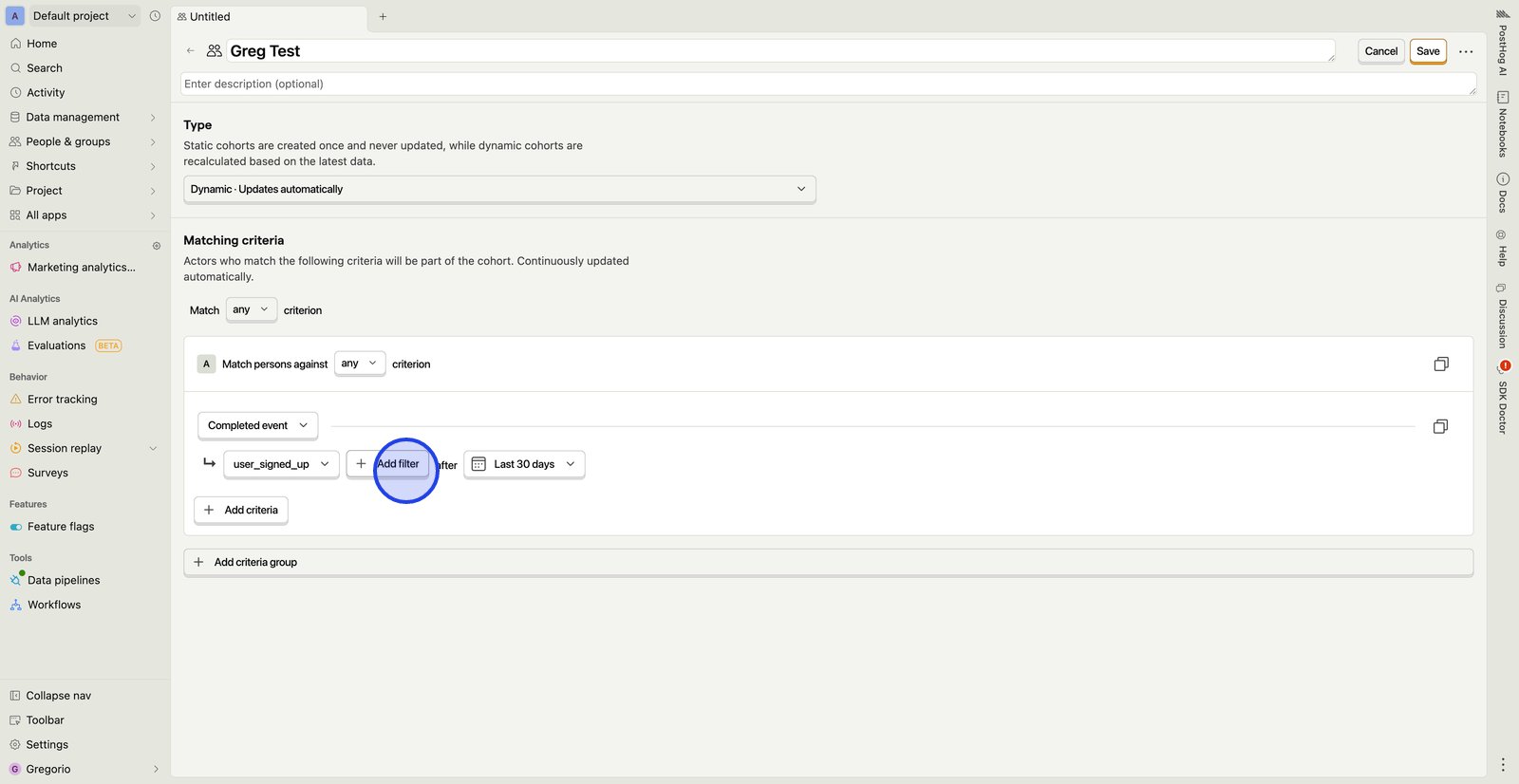
16. Utilisez le sélecteur de filtre pour cibler uniquement les événements d'inscription qui correspondent à vos critères.
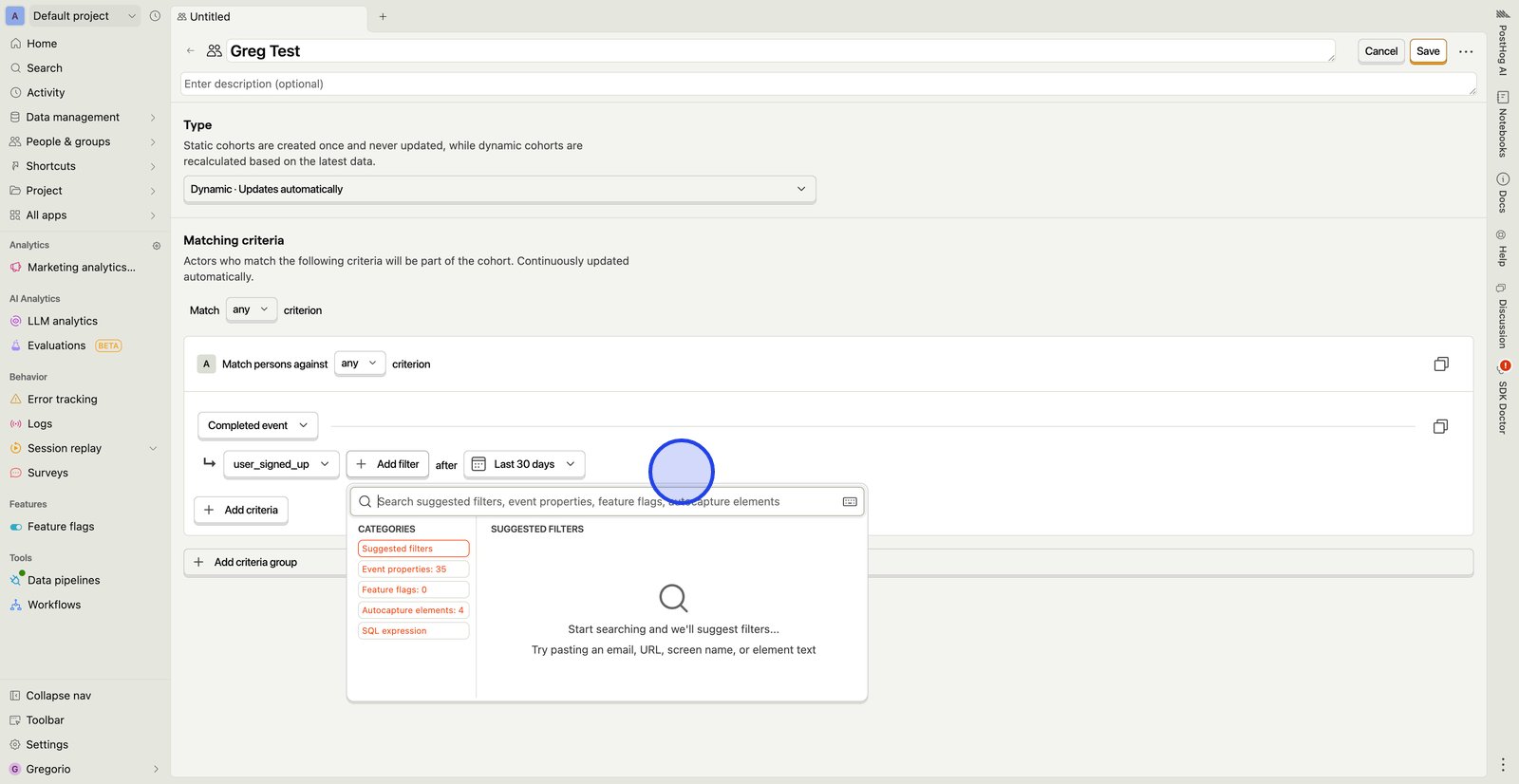
17. Ajustez la période pour définir ce qui compte comme une inscription récente.
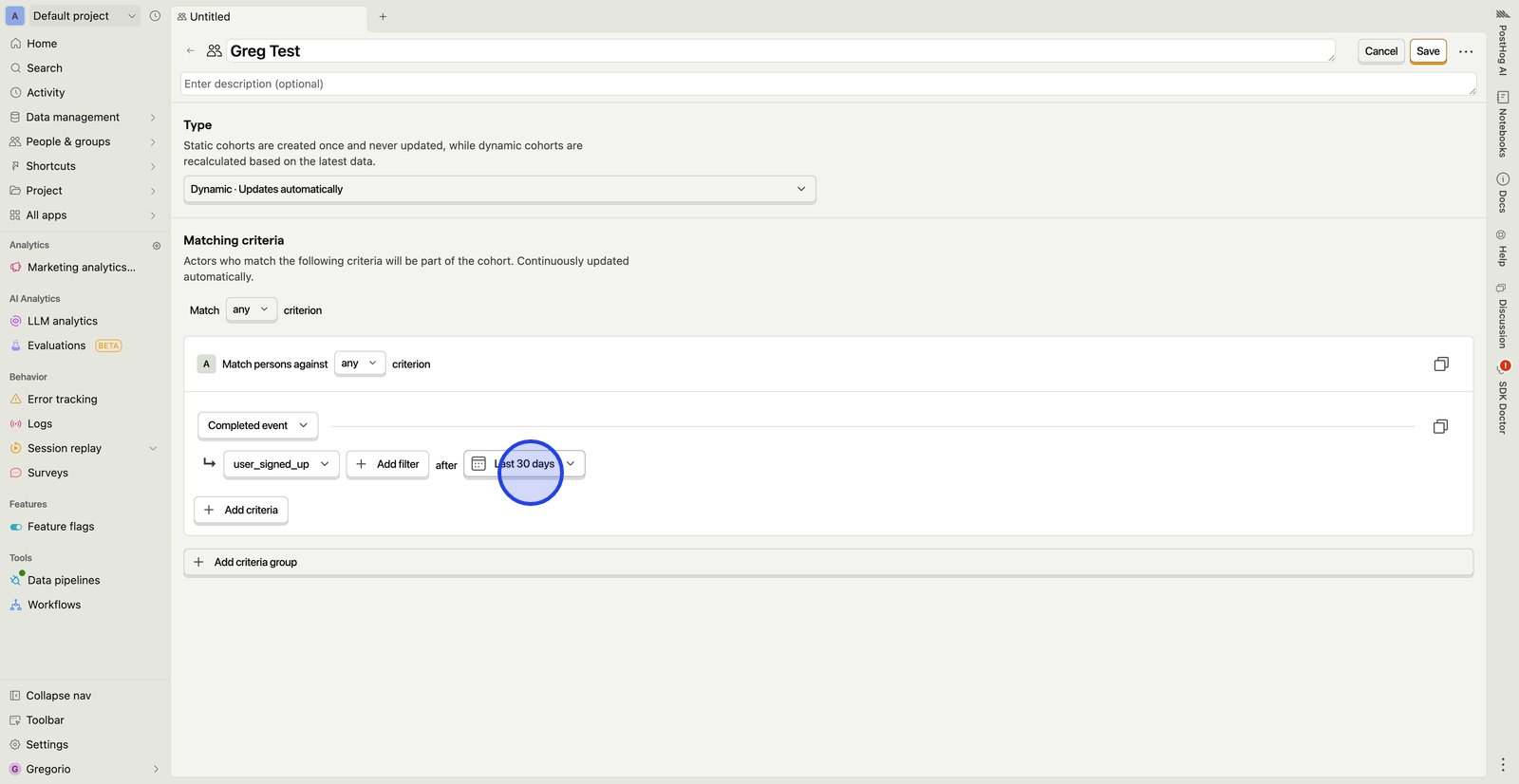
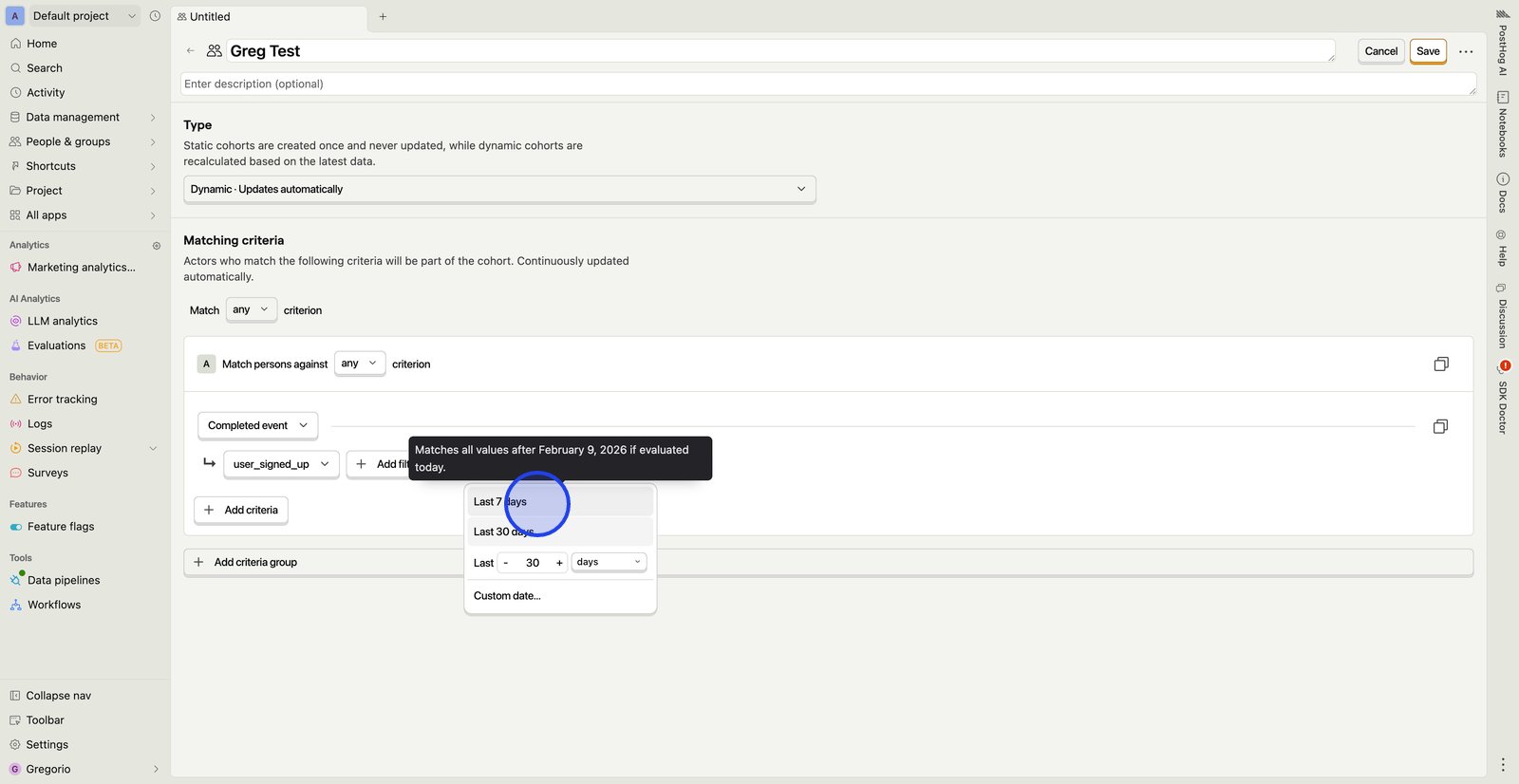
18. Choisissez « 7 derniers jours » pour créer une cohorte des inscriptions les plus récentes.
19. Cliquez sur Ajouter des critères si vous souhaitez ajouter des règles supplémentaires, comme la géographie ou la méthode d'inscription.
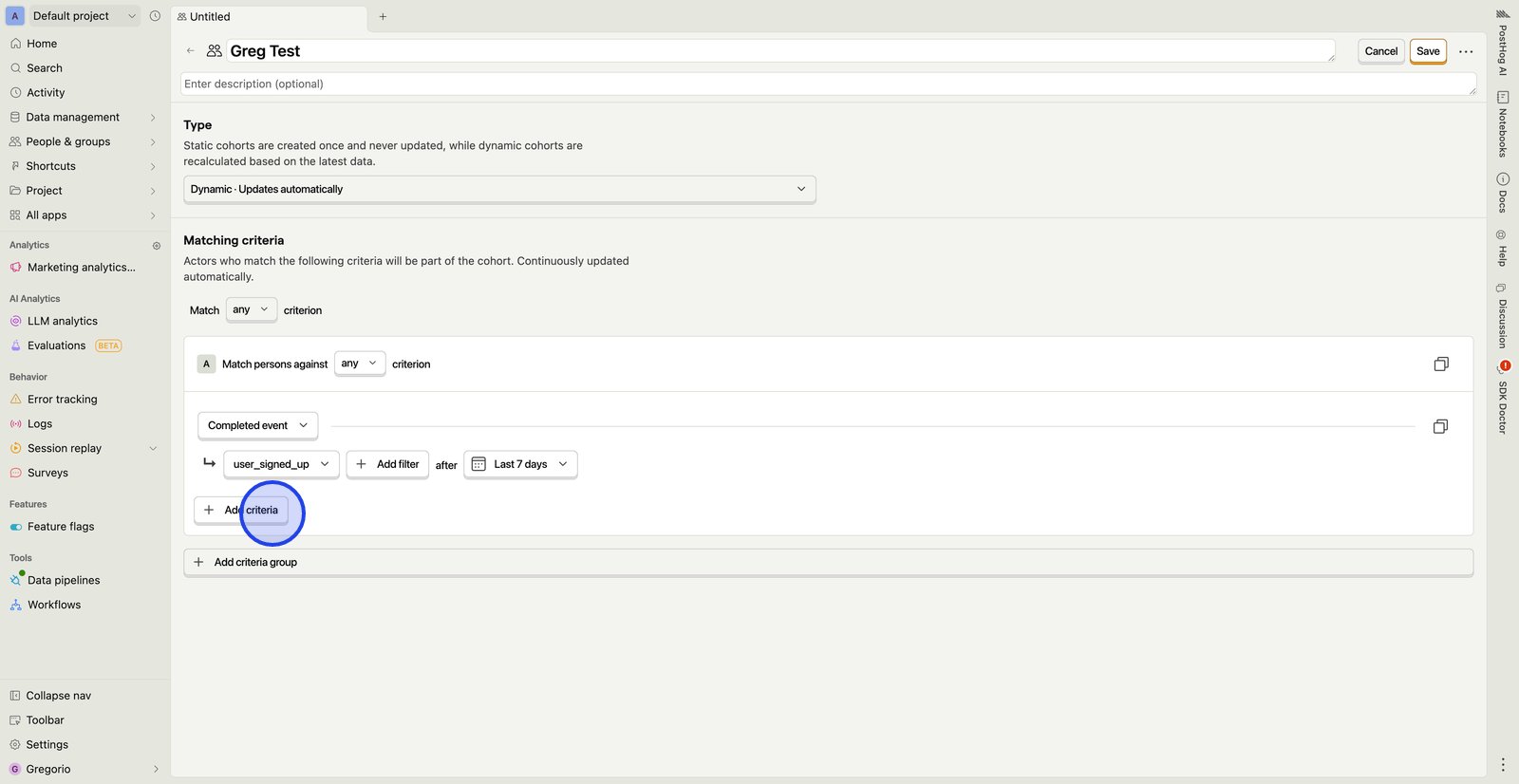
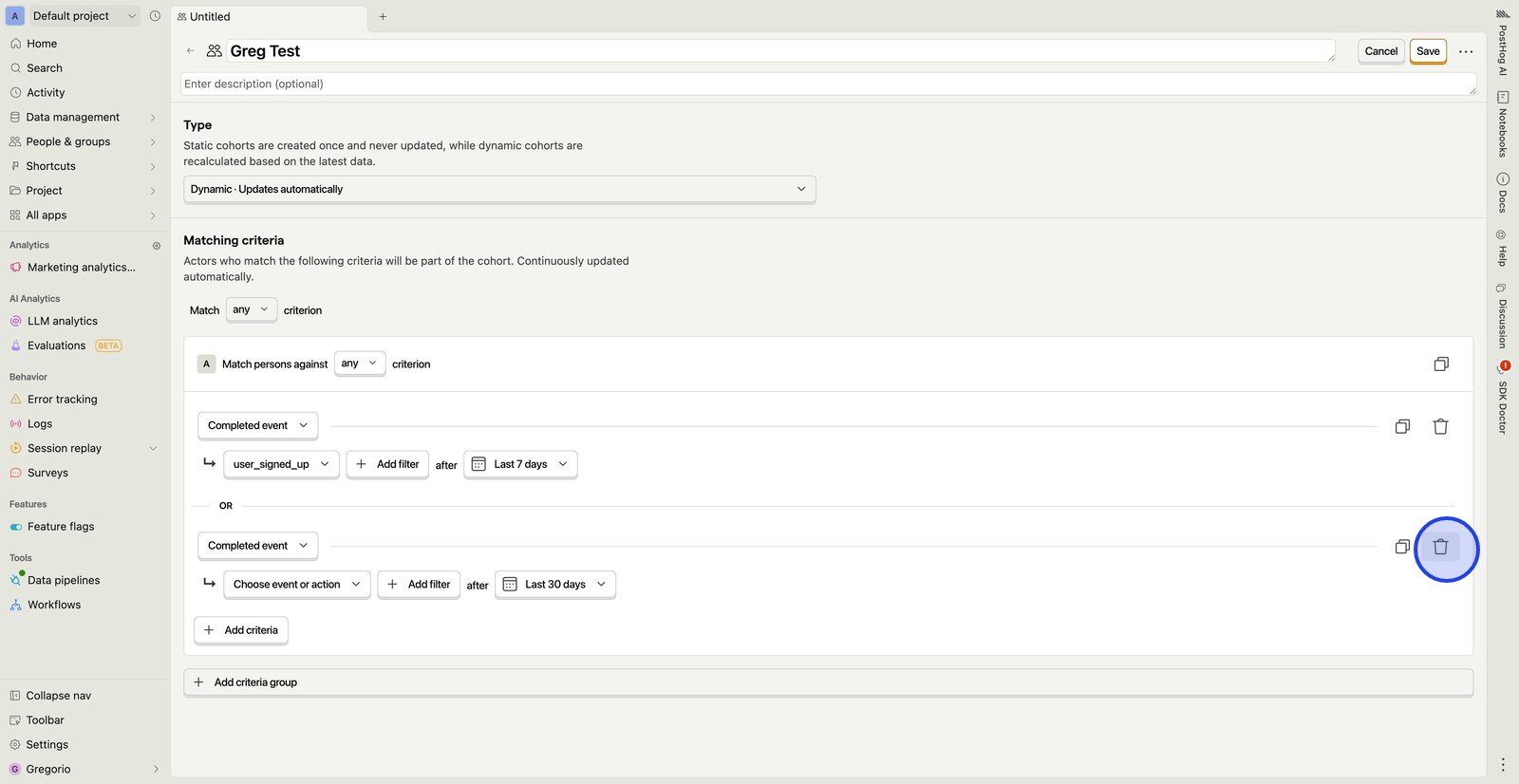
20. Supprimez toute règle supplémentaire dont vous n'avez pas besoin afin que le groupe reste concentré sur les inscriptions récentes.
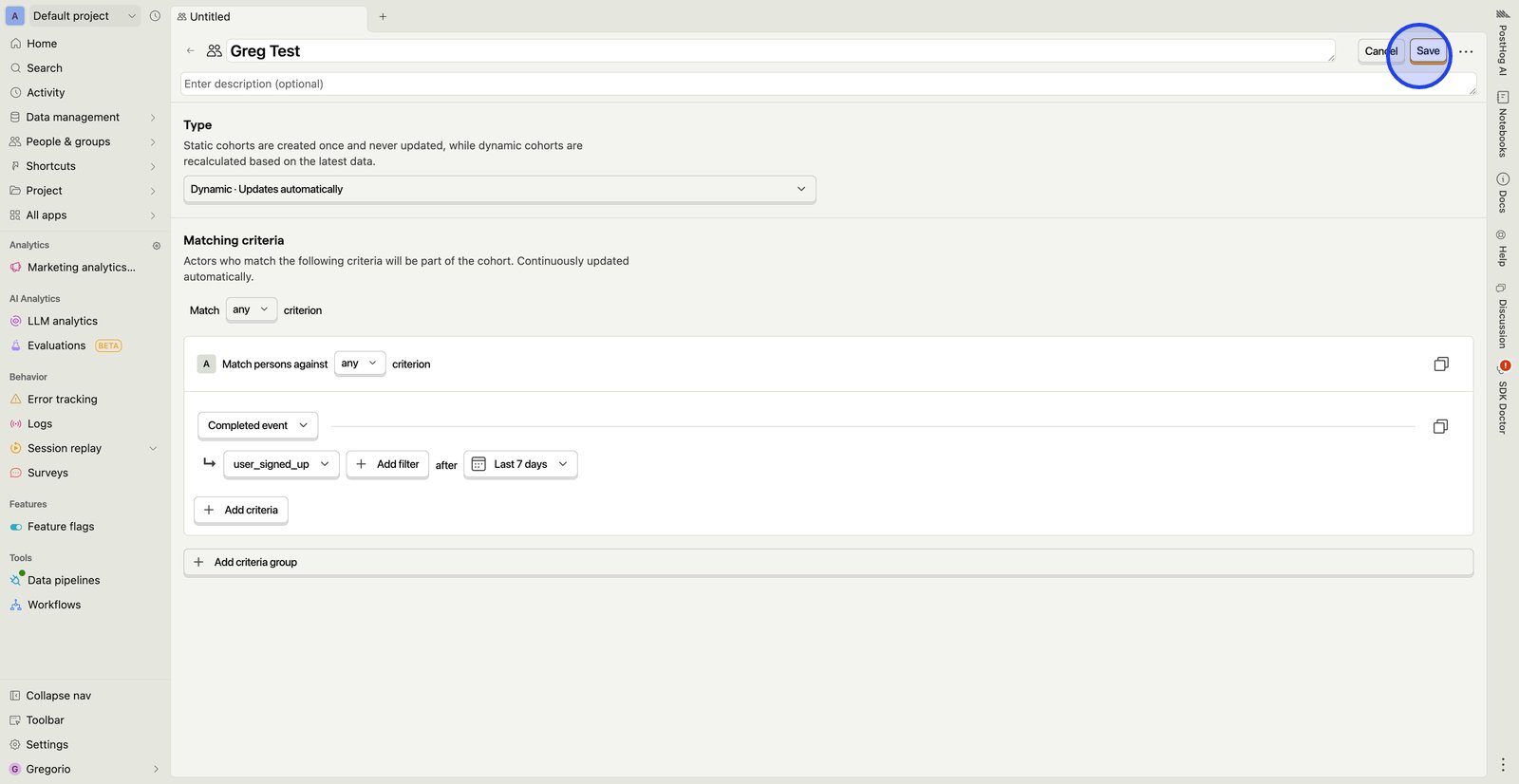
21. Cliquez sur Enregistrer pour créer votre cohorte dynamique en fonction des inscriptions de la semaine dernière.
22.
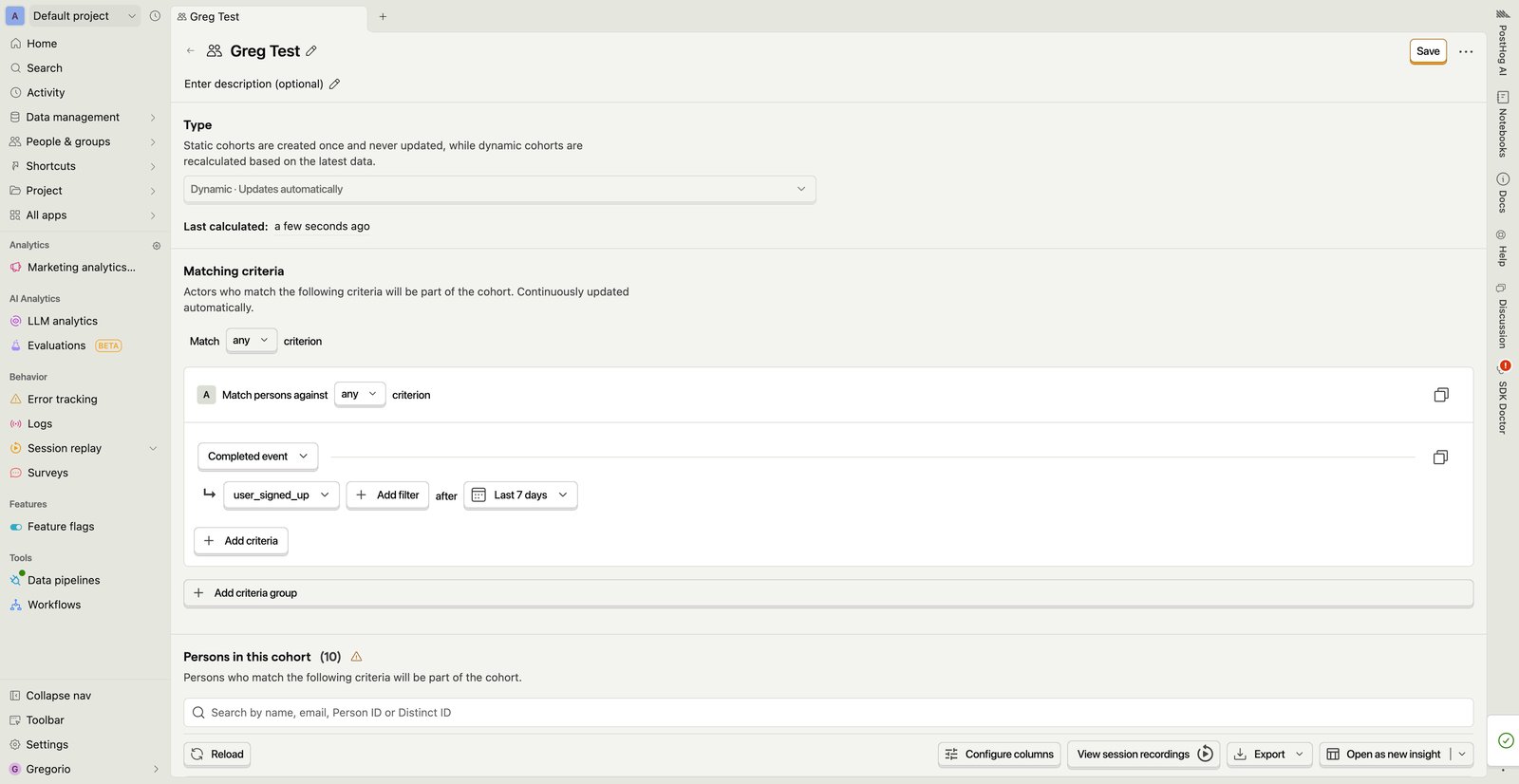
Une fois la nouvelle cohorte enregistrée, elle apparaîtra automatiquement dans les options de filtrage d'Autoplay (cela peut prendre quelques minutes). Vous pourrez ensuite utiliser cette cohorte de nouveaux utilisateurs pour une analyse plus approfondie.
Remarque : comme il s'agit d'une cohorte comportementale (basée sur des événements), cette cohorte ne fonctionnera pas avec les indicateurs de fonctionnalités.
Définir manuellement les propriétés de la personne
Si aucune de ces solutions ne vous convient, vous pouvez configurer manuellement une propriété de personne dans un événement personnalisé.
Par exemple, lors de la première utilisation de votre API par un utilisateur, définissez sa date de création dans ses propriétés. Pour ce faire, vous pouvez capturer un événement simultanément et utiliser la propriété $set_once comme ceci :
Python
Ceci est particulièrement utile pour les projets qui se trouvent sur le backend, qui n'utilisent pas la capture automatique, ou qui n'utilisent pas posthog-js, ou qui comportent de nombreux événements personnalisés.
______________________________________________________________________________________________ Pour garantir un suivi correct des cohortes, veuillez vérifier que l'accès et la portée de votre clé API sont correctement configurés . En cas de doute, suivez les étapes ci-dessous :
posthog.capture(
    'phc_HVcGJdGDtkcvV1qUuz5bDrMf987gskGUpFH1nV6ufov',
    event='new_user_created',
    properties={ '$set_once': { 'created_at': '2023-04-24T22:02:02' } }
)
Modifier les droits d'accès et les étendues d'une clé API personnelle
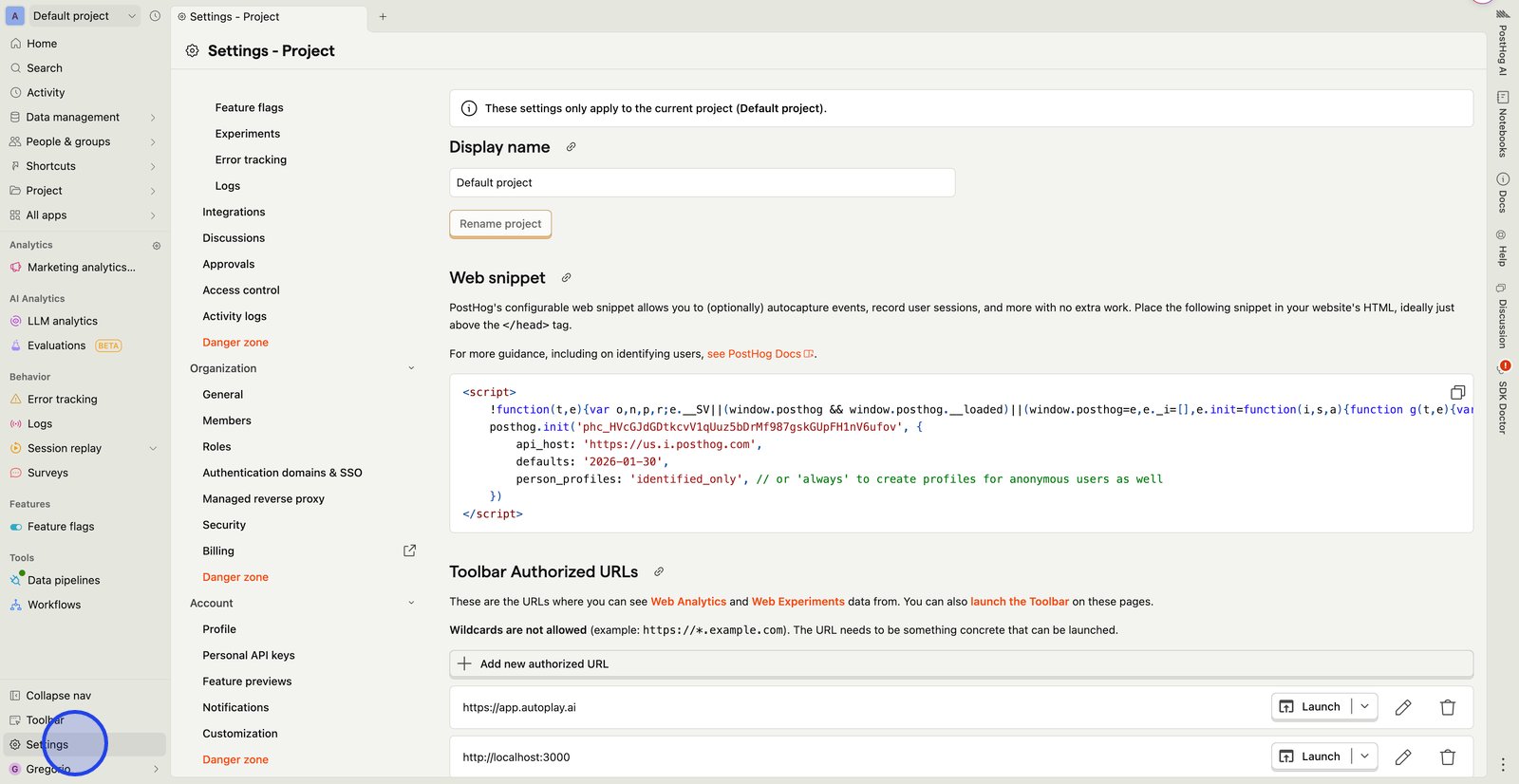
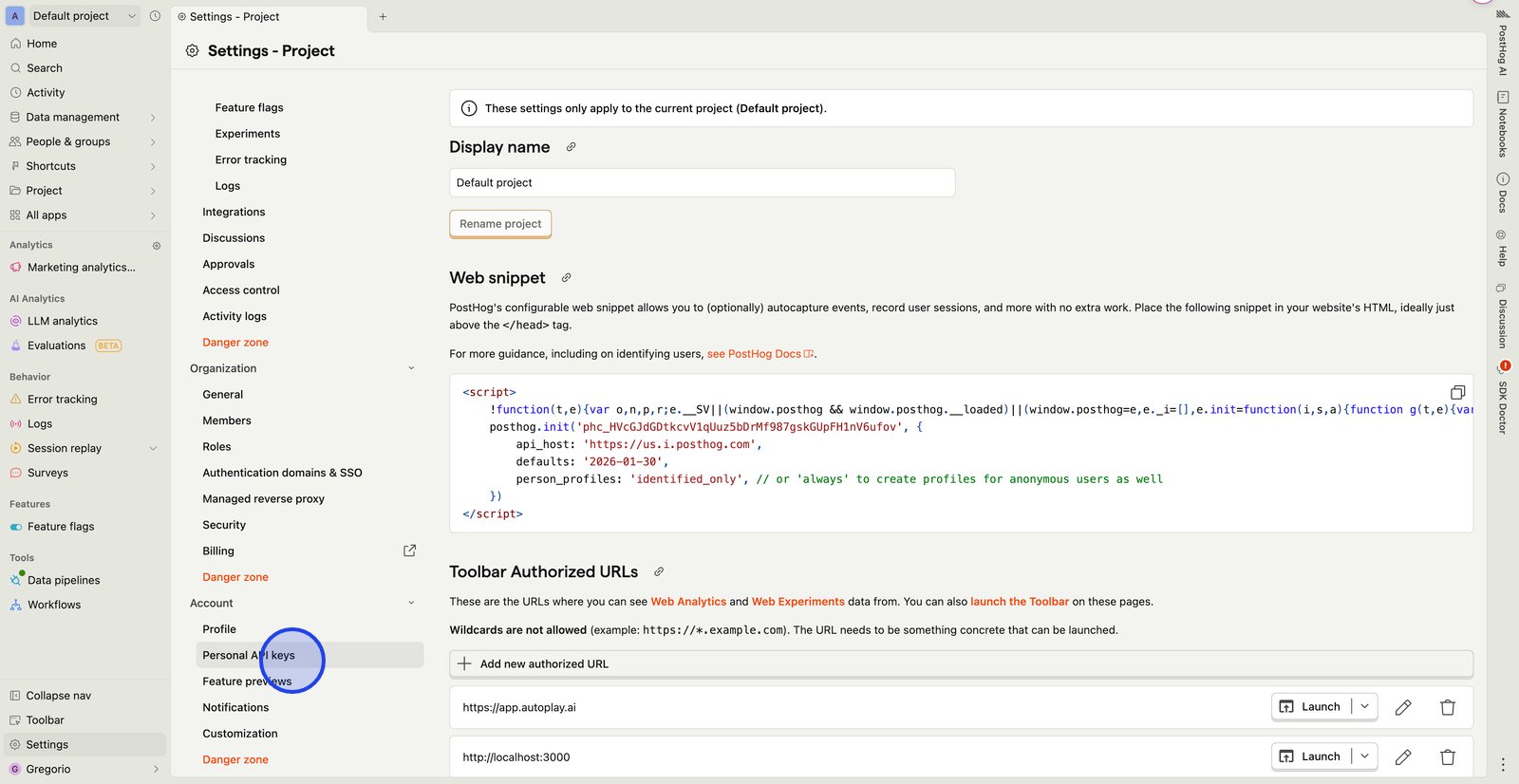
1. Ouvrez les Paramètres depuis la barre latérale gauche pour gérer la configuration du projet.
2. Accédez à la section Clés API personnelles pour consulter et gérer vos clés existantes.
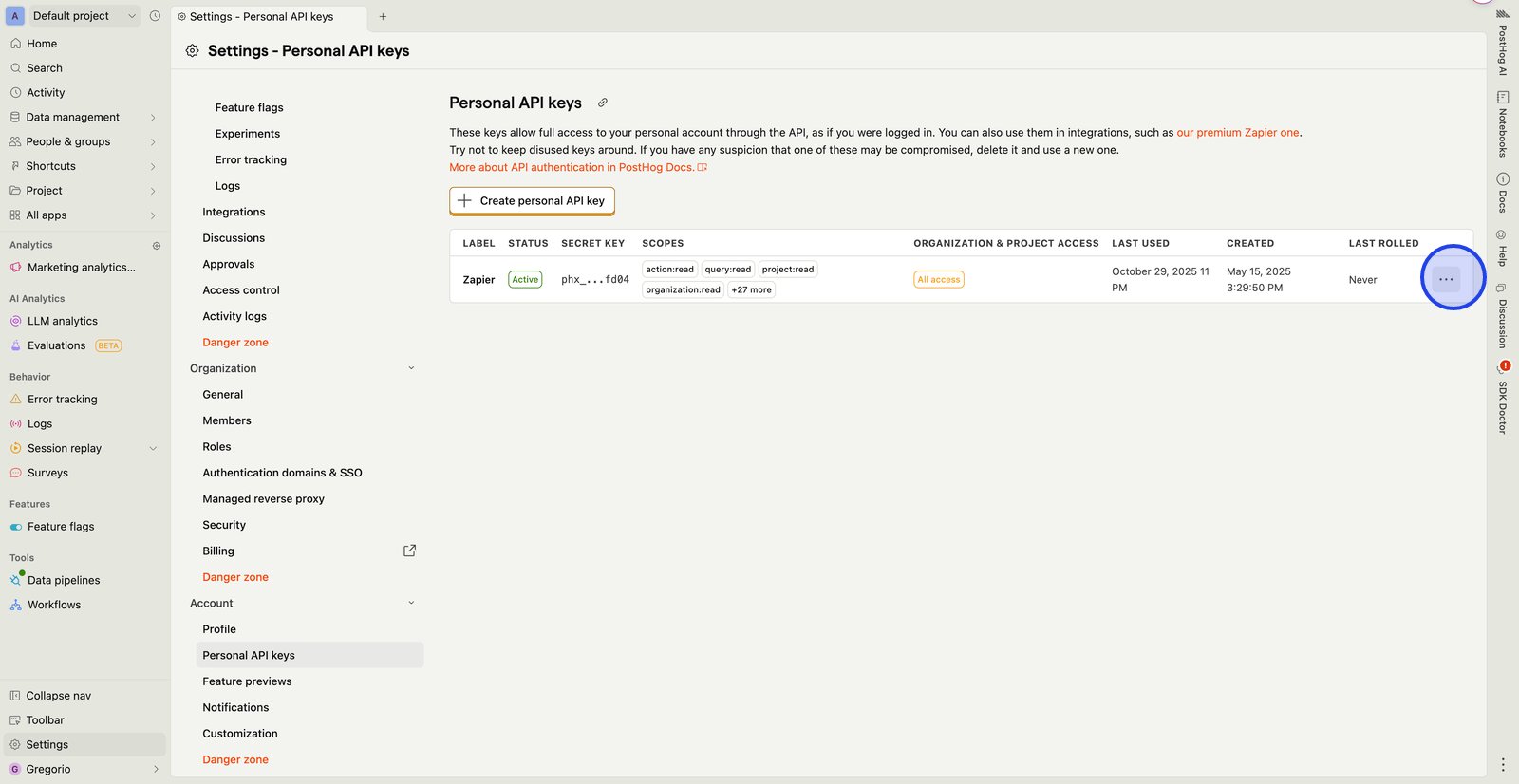
3. Utilisez le menu « Plus d’options » de la touche « Zapier » pour accéder aux actions de gestion.
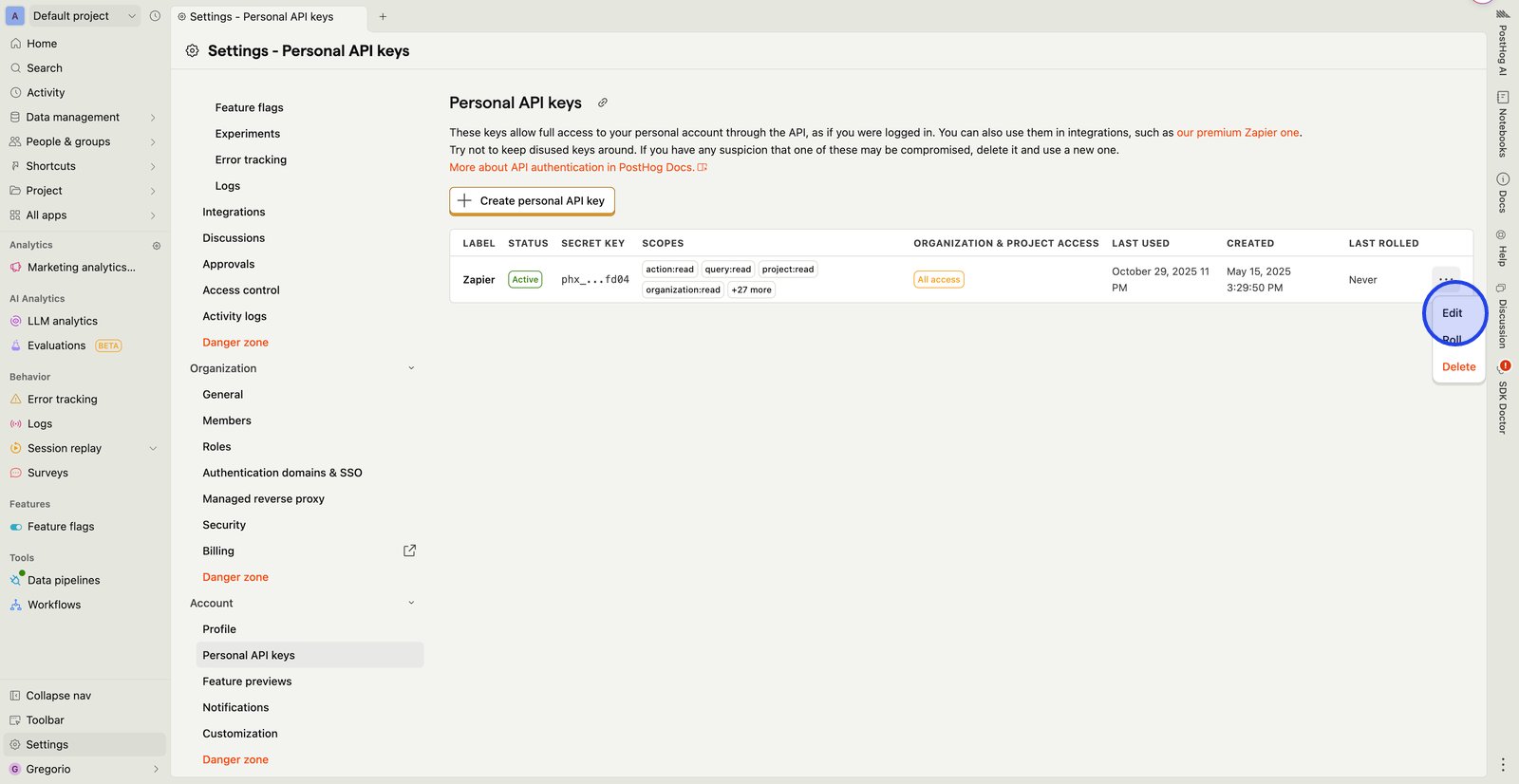
4. Sélectionnez Modifier pour modifier les étendues d'accès et d'autorisation de cette clé API.
5. Choisissez « Accès total » pour appliquer cette clé à toutes les organisations et à tous les projets.
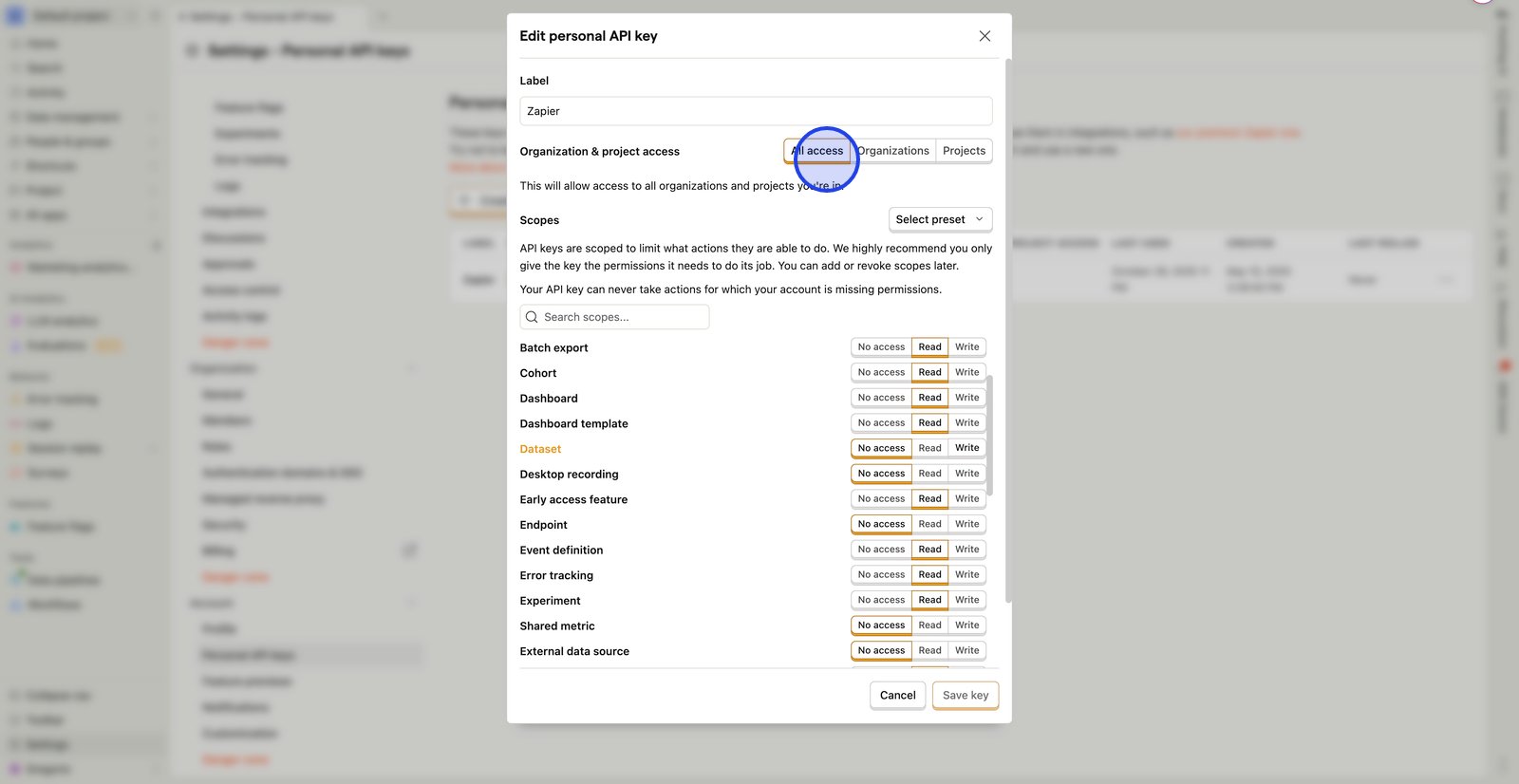
6. Définissez le champ d'accès Personne sur Lecture pour permettre la consultation des données des personnes sans les modifier.
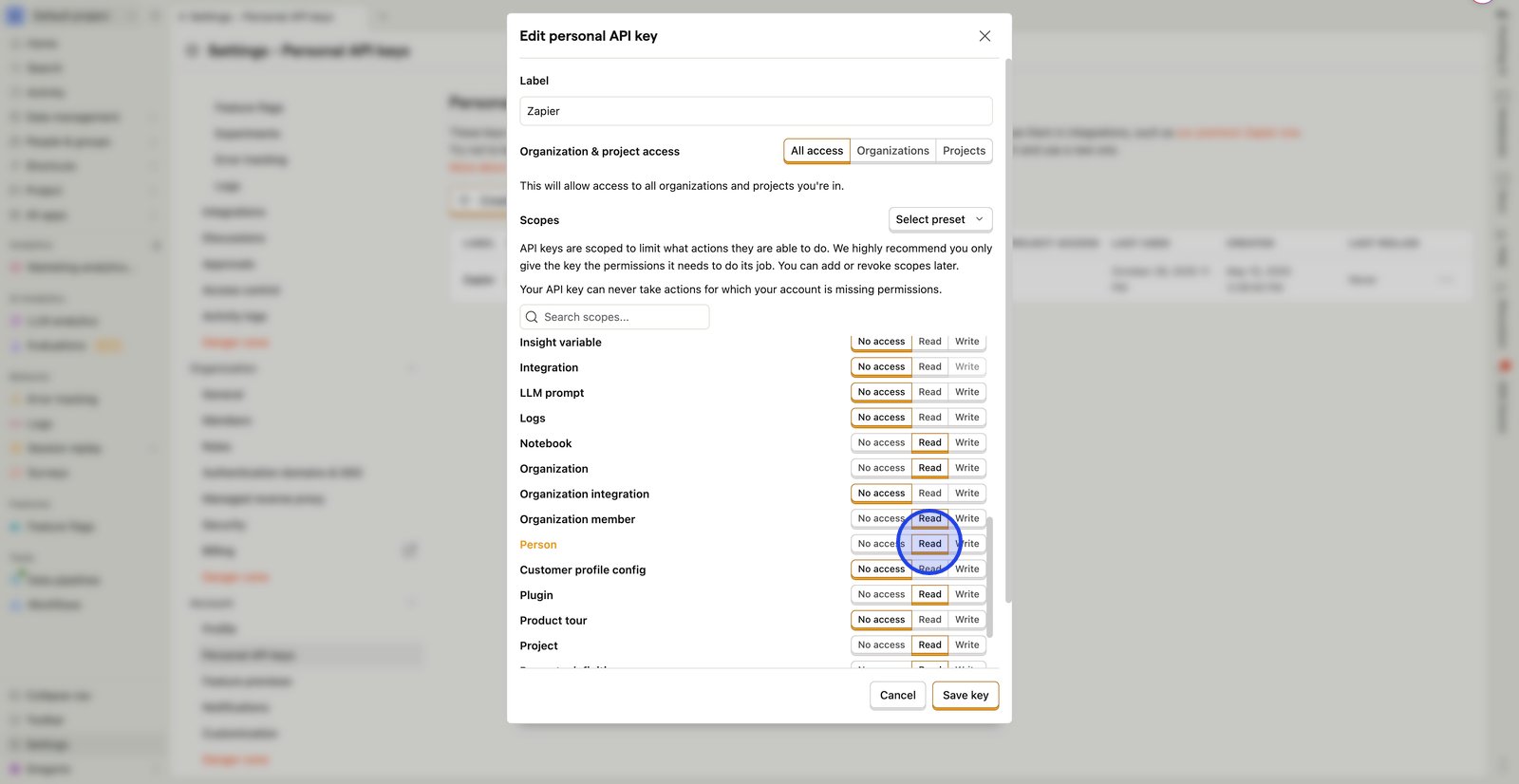
7. Définissez la portée de la cohorte sur Lecture pour permettre la consultation des données de la cohorte sans les modifier.

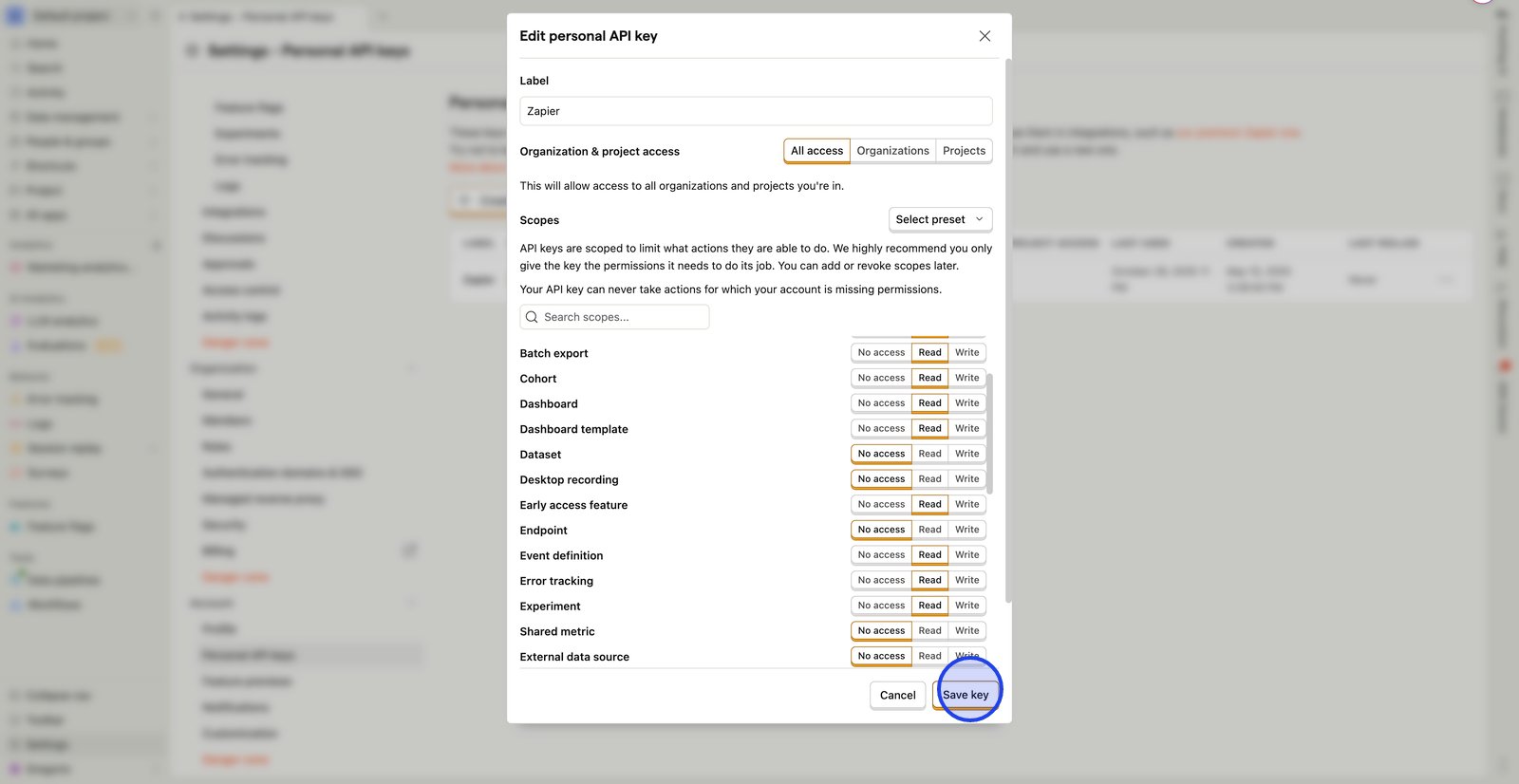
8. Cliquez sur Enregistrer pour appliquer vos nouveaux droits d'accès et étendues.