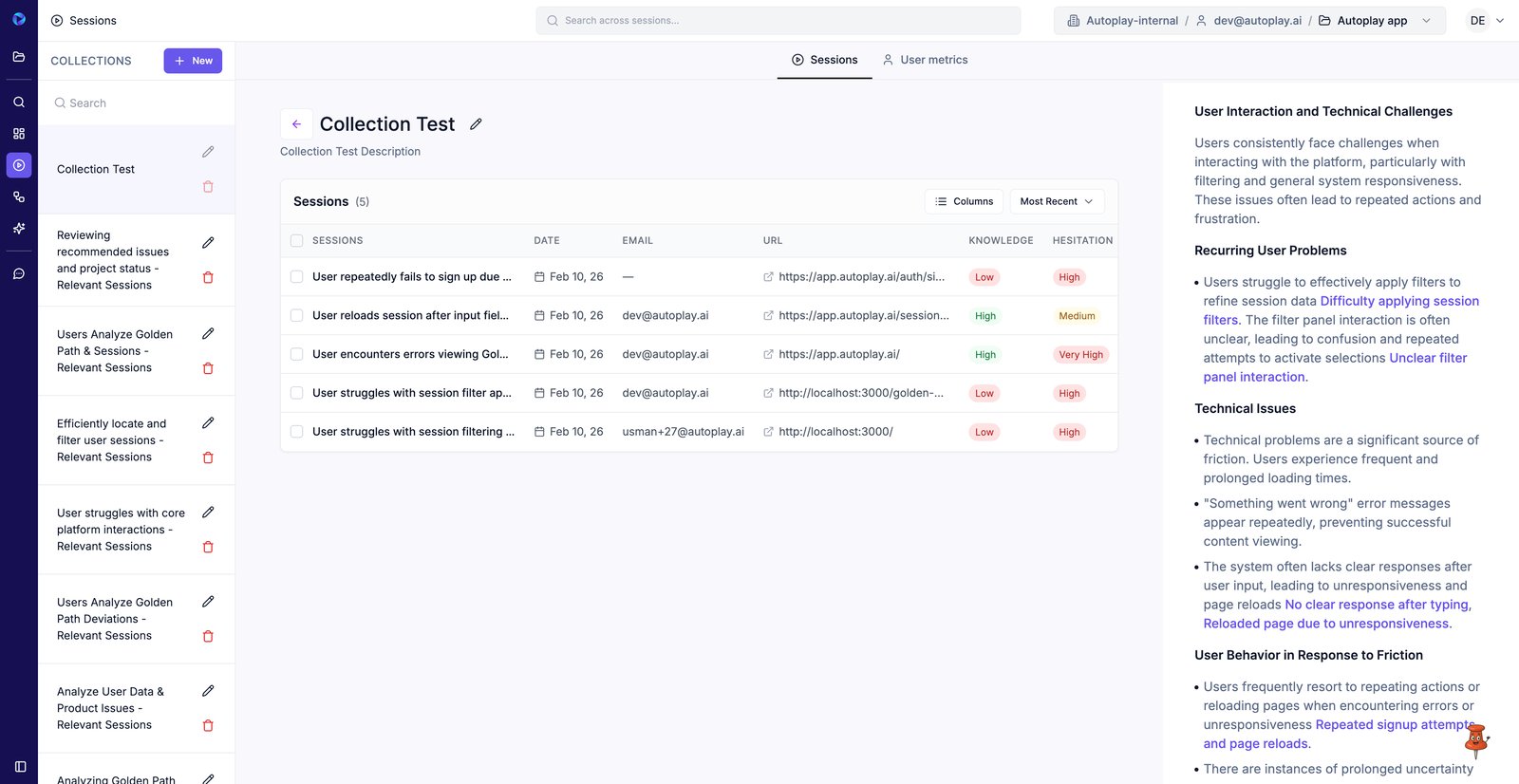
Créez une collection et ajoutez les sessions sélectionnées pour révision.
1. Ouvrez les sessions pour parcourir les enregistrements et les organiser en collections.
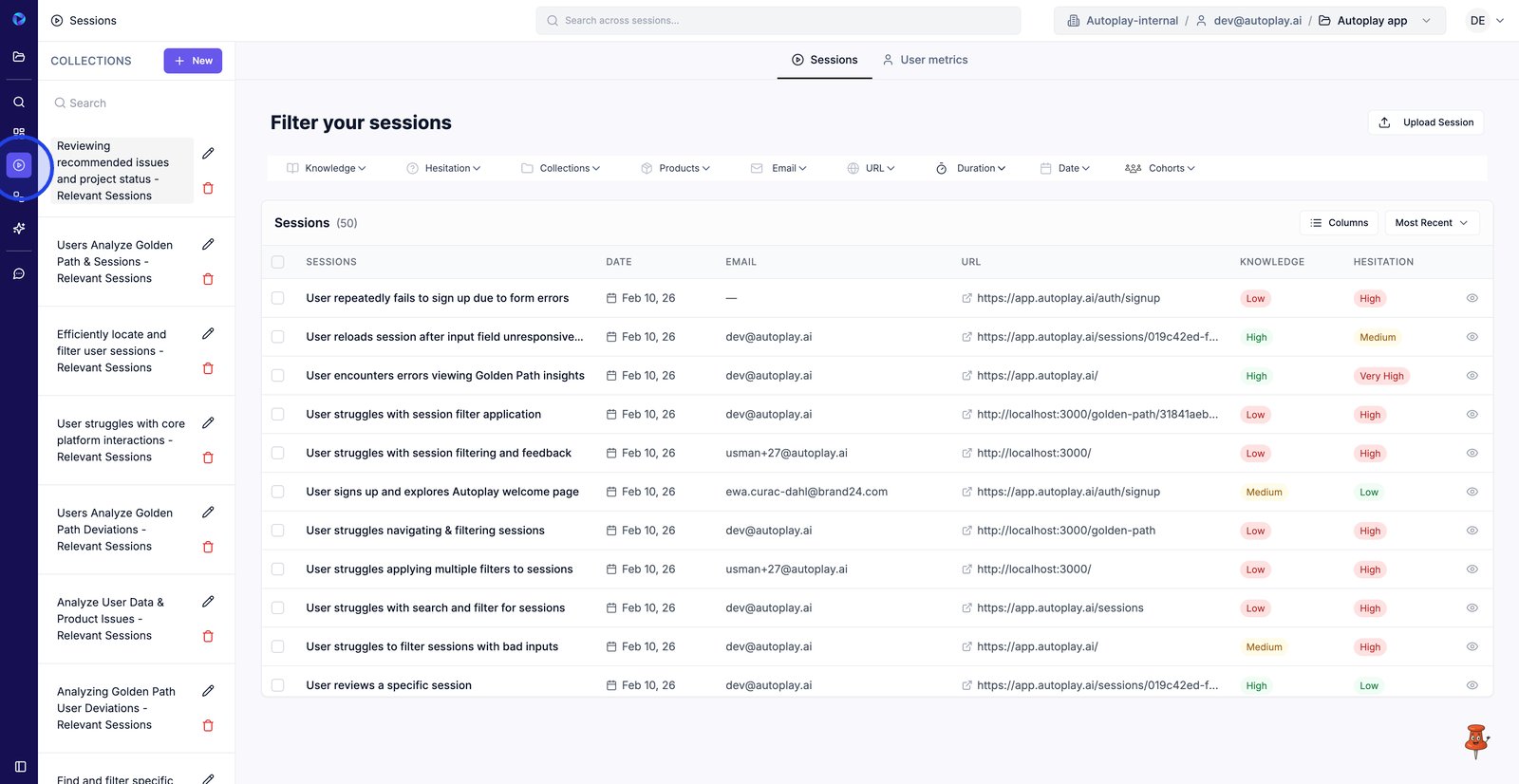
2. Cliquez sur Nouveau pour créer une collection dans laquelle vous pourrez enregistrer les sessions pour une consultation ultérieure.
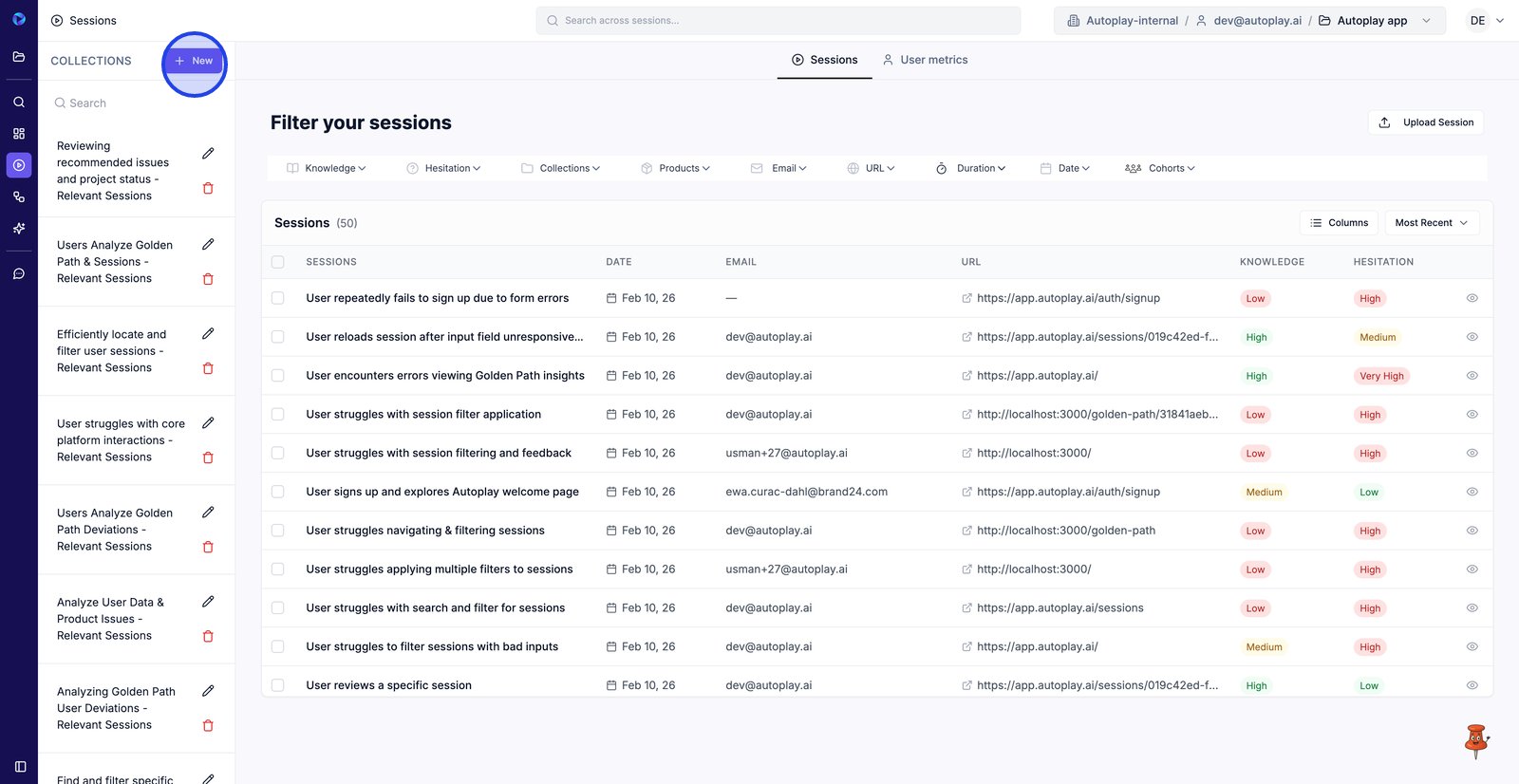
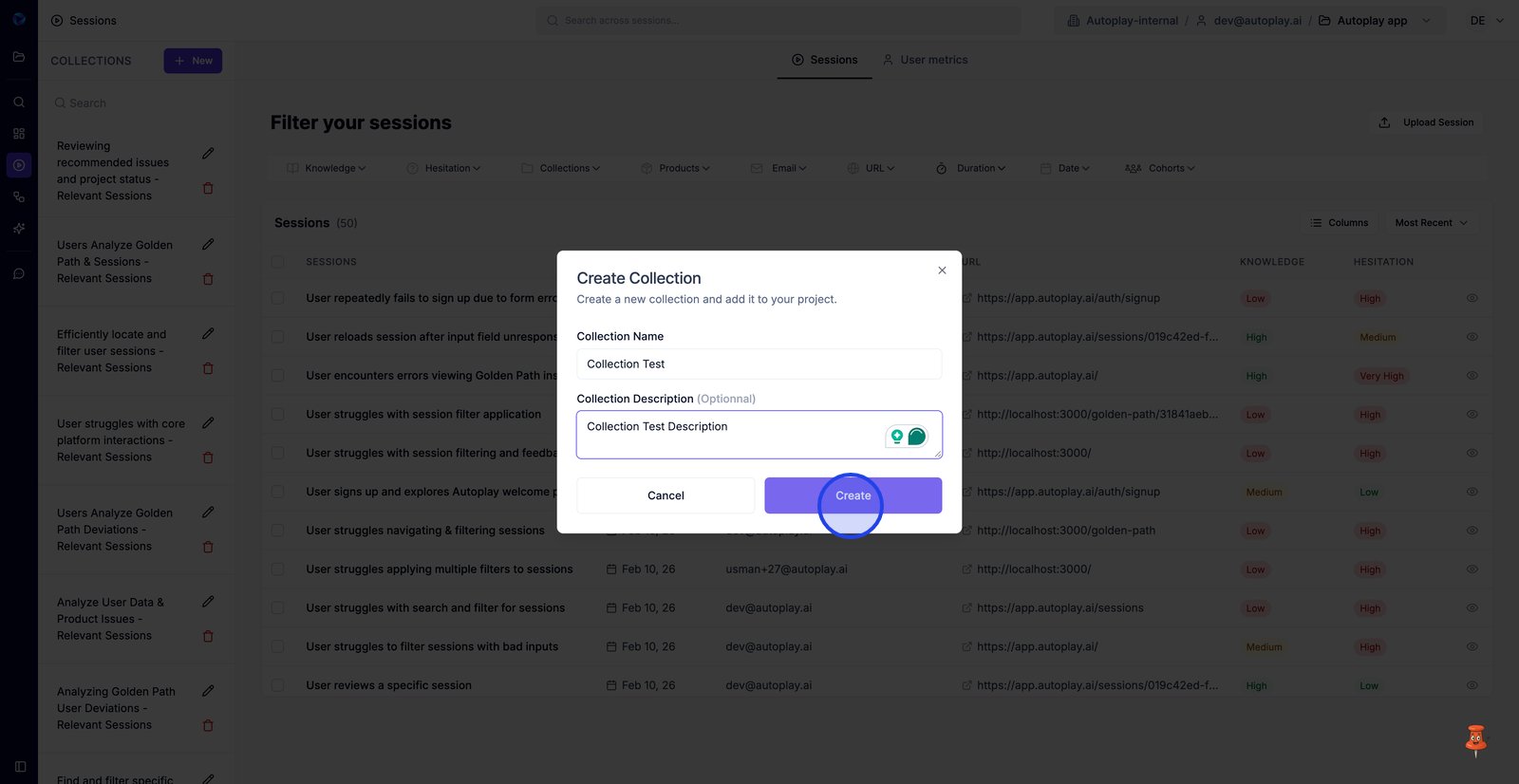
3. Ajoutez un nom et une description pour que vos coéquipiers sachent à quoi sert cette collection.
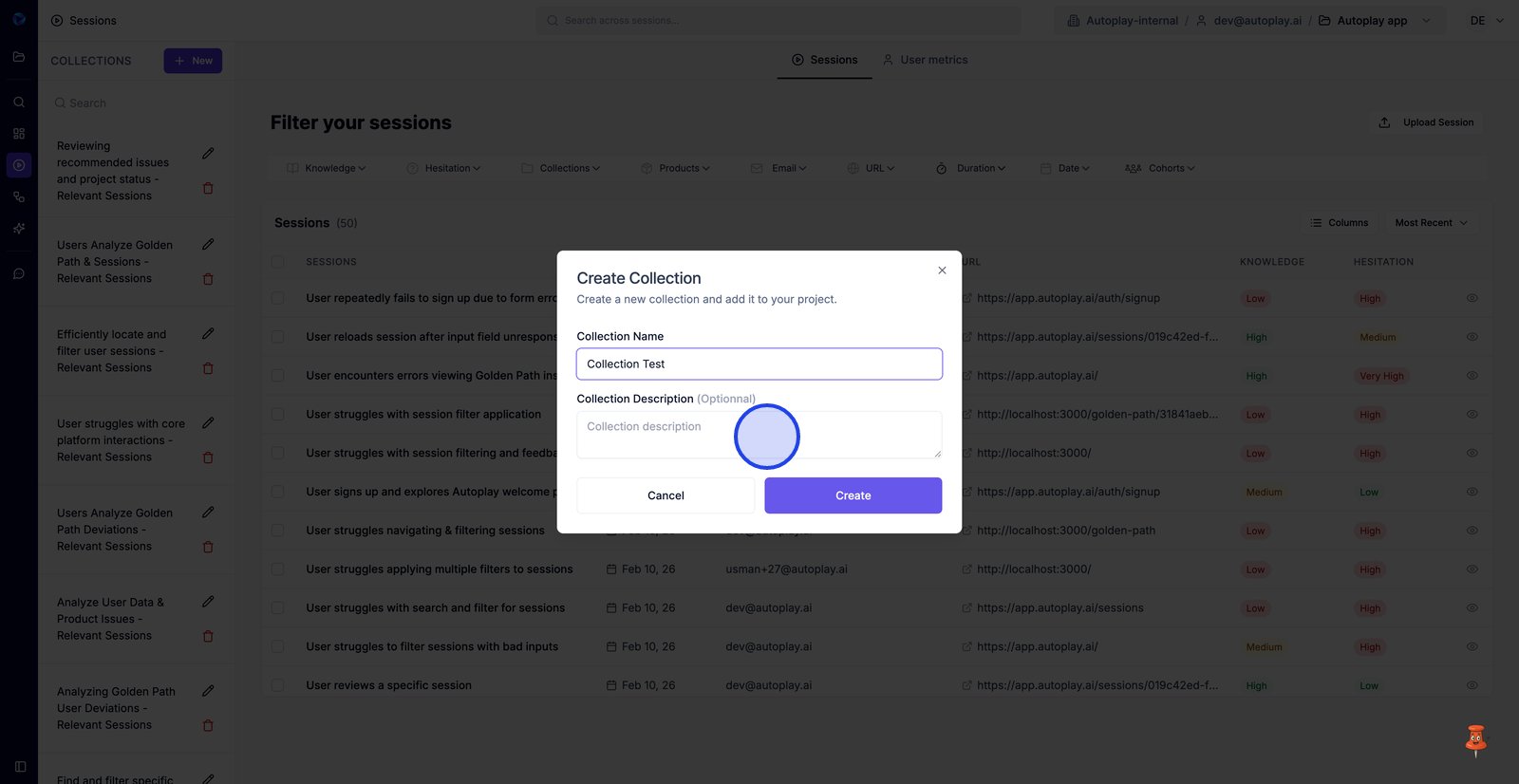
4. Sélectionnez Créer pour enregistrer la nouvelle collection dans votre barre latérale.
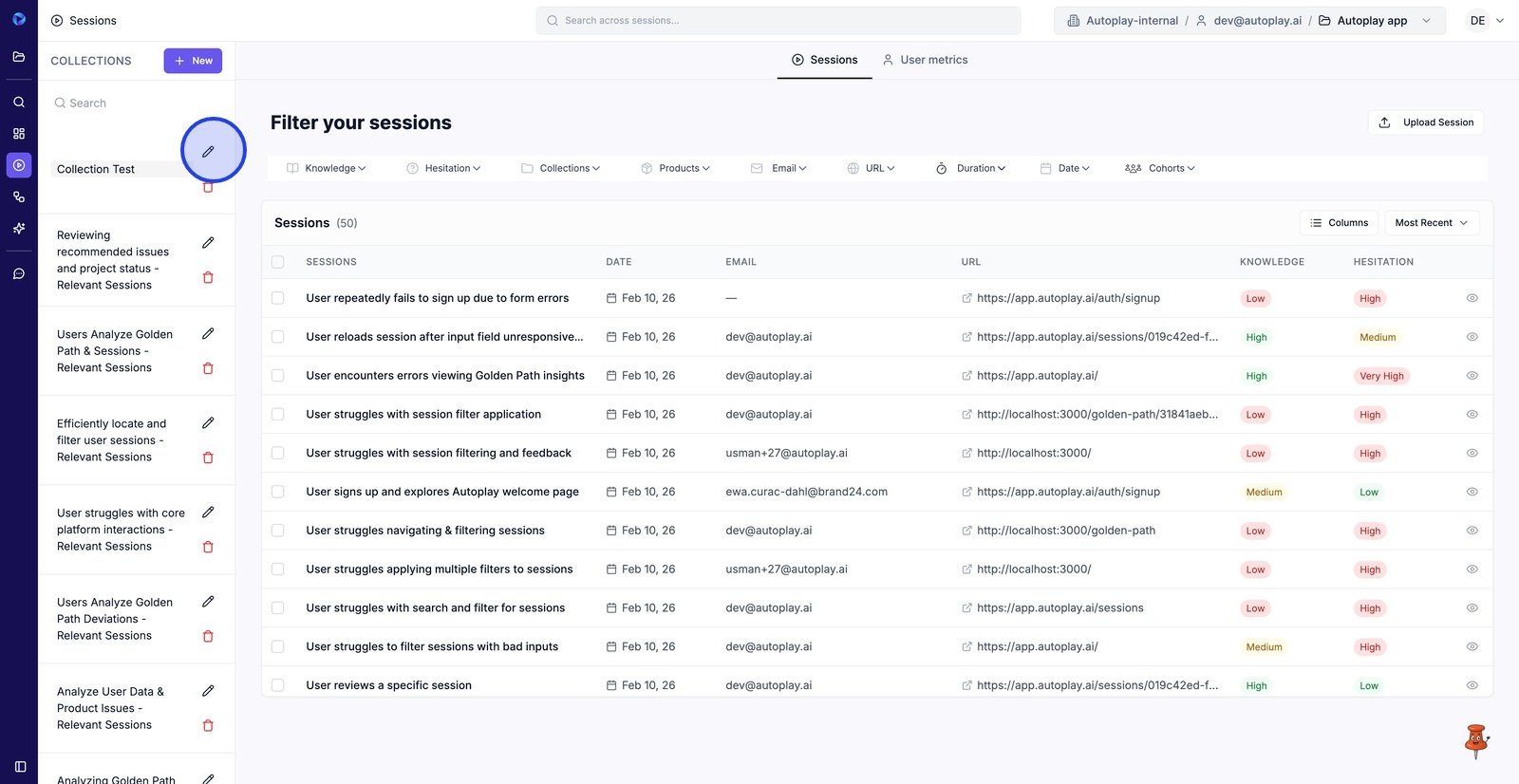
5. Utilisez la fonction Modifier pour mettre à jour le nom ou la description de la collection.
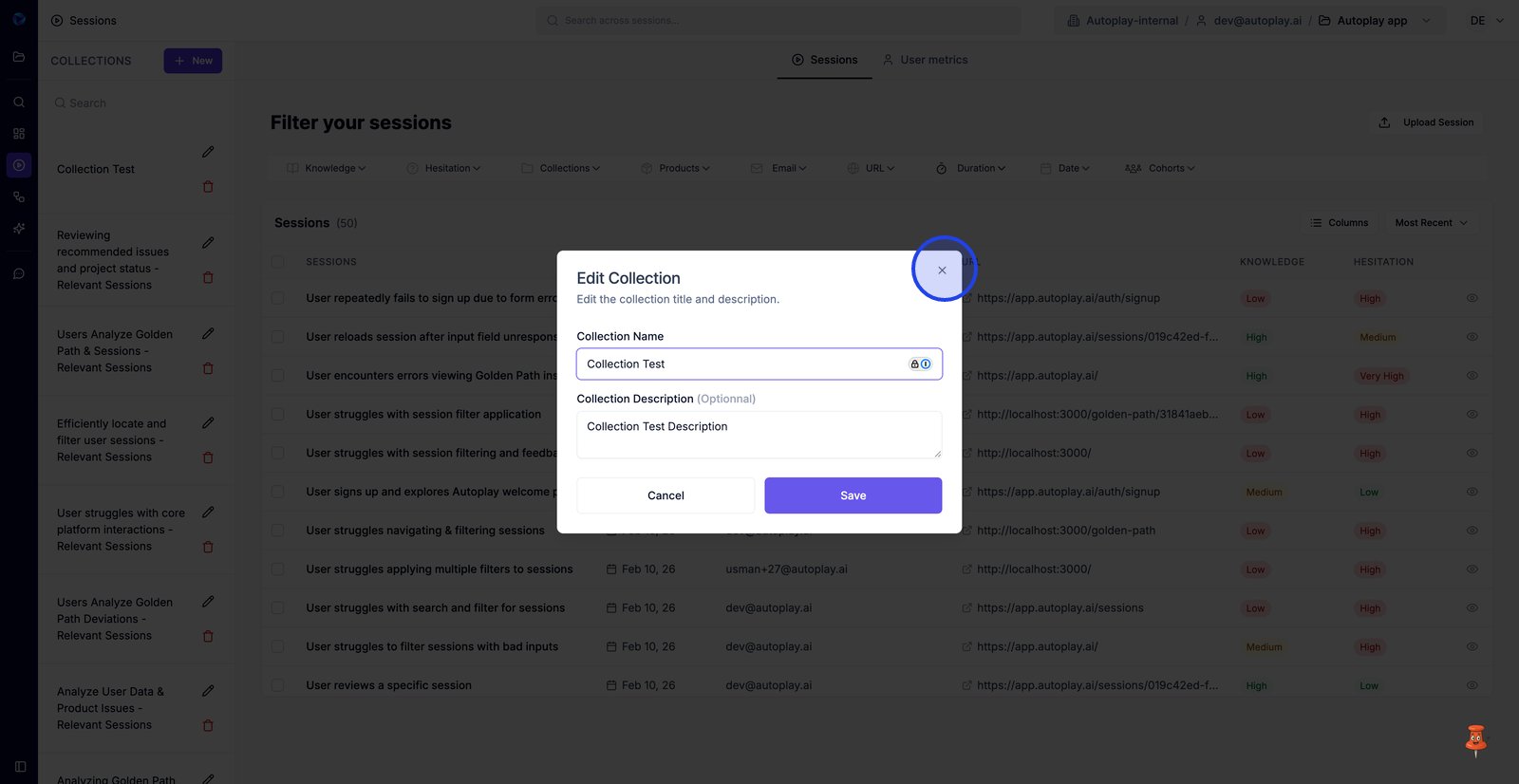
6. Fermez la fenêtre modale d'édition pour quitter sans enregistrer les modifications.
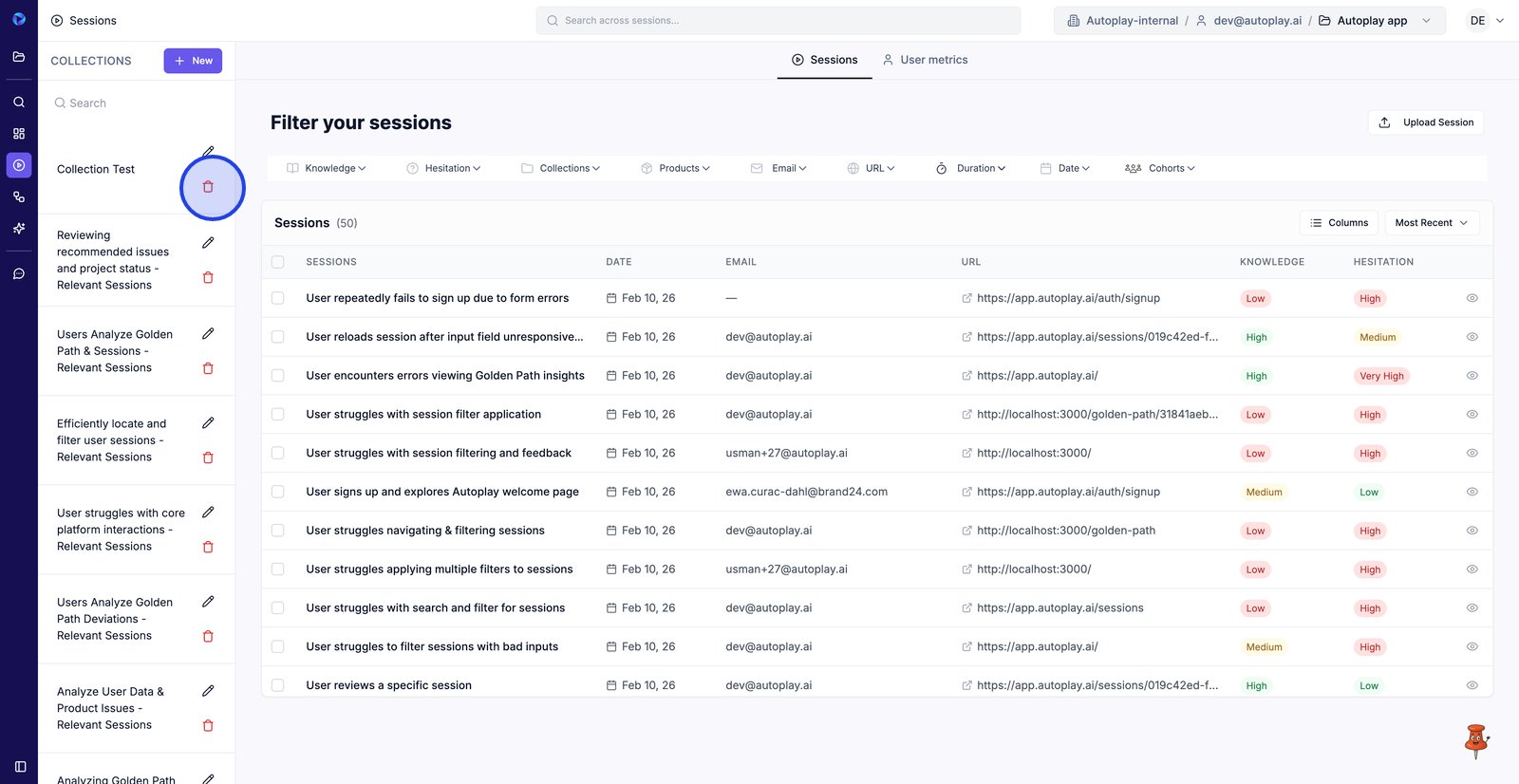
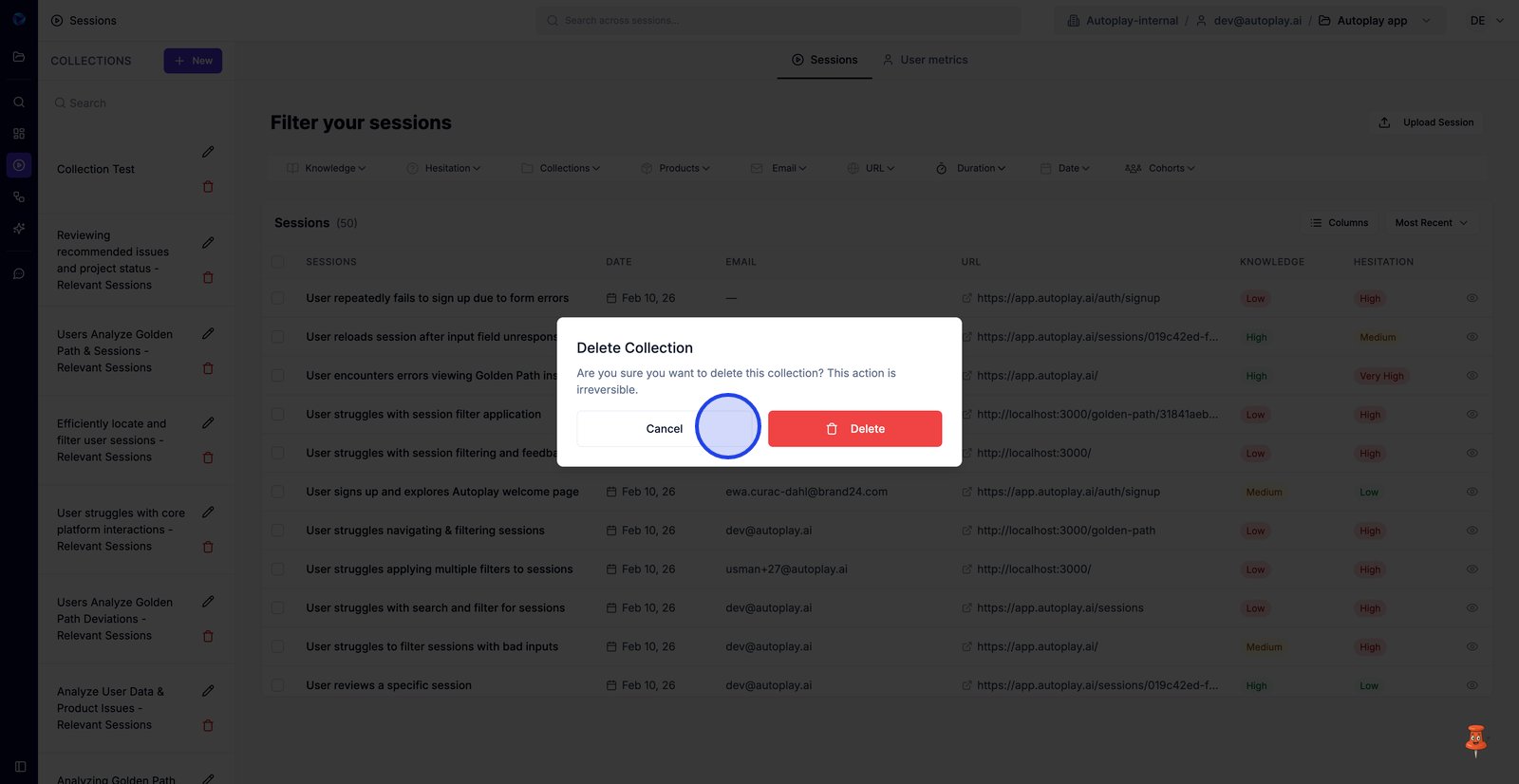
7. Cliquez sur Supprimer pour retirer une collection dont vous n'avez plus besoin.
8. Choisissez Annuler pour conserver la collection et éviter une suppression irréversible.
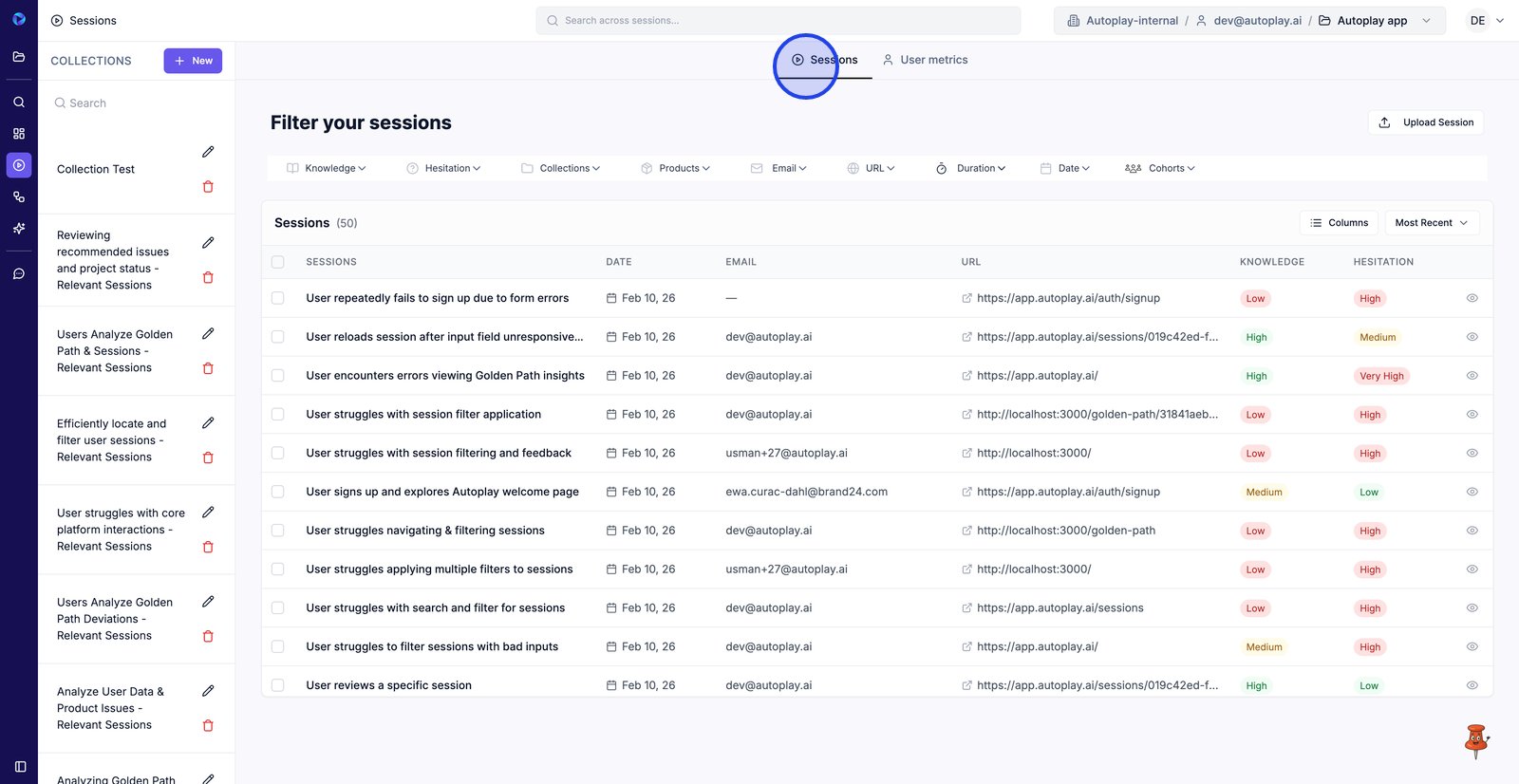
9. Retournez à l'onglet Sessions pour sélectionner les enregistrements de votre nouvelle collection.
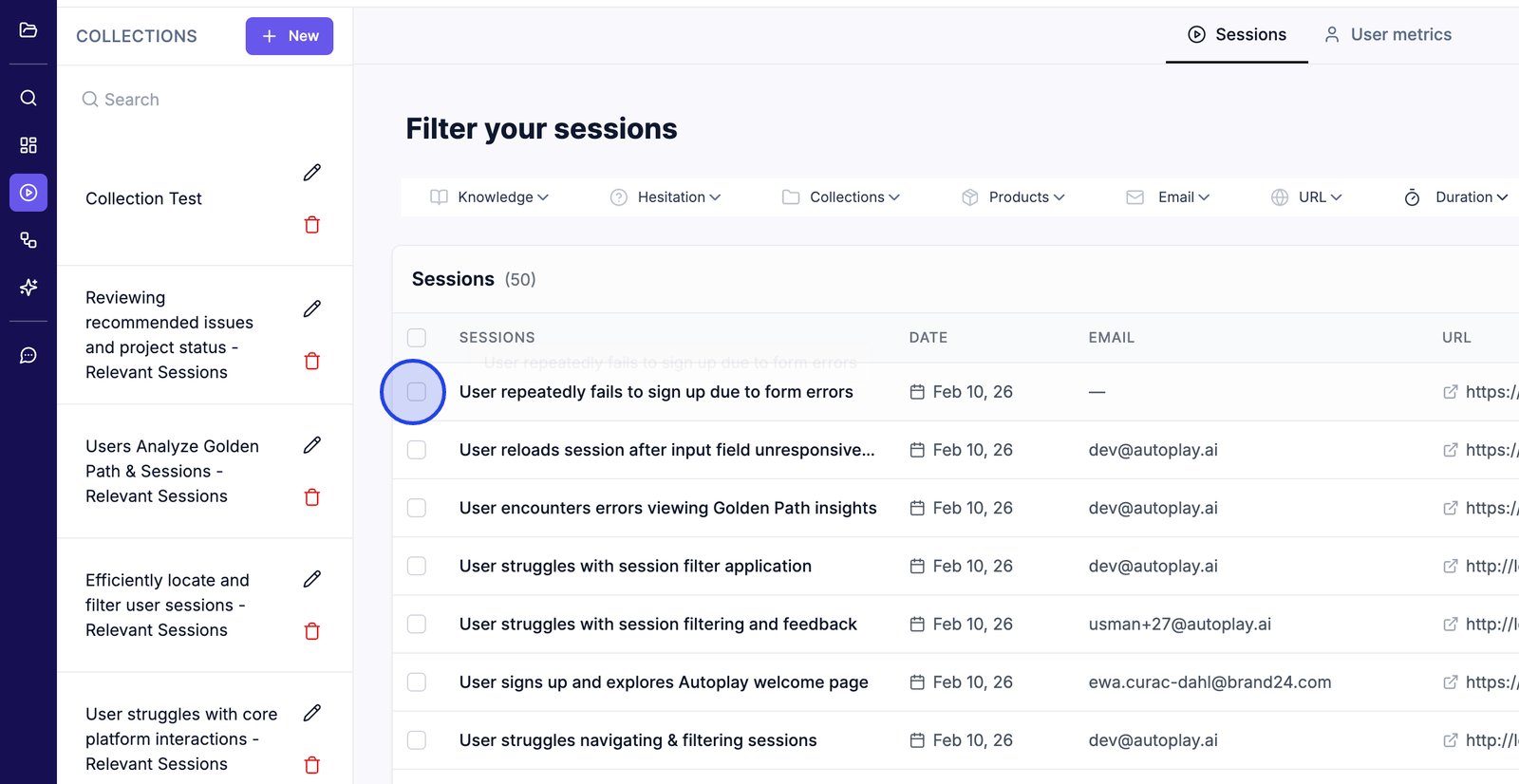
10. Sélectionnez les séances pour commencer à constituer votre ensemble de révision.
11. Sélectionnez autant de sessions que vous le souhaitez pour agrandir la liste des sessions sélectionnées.
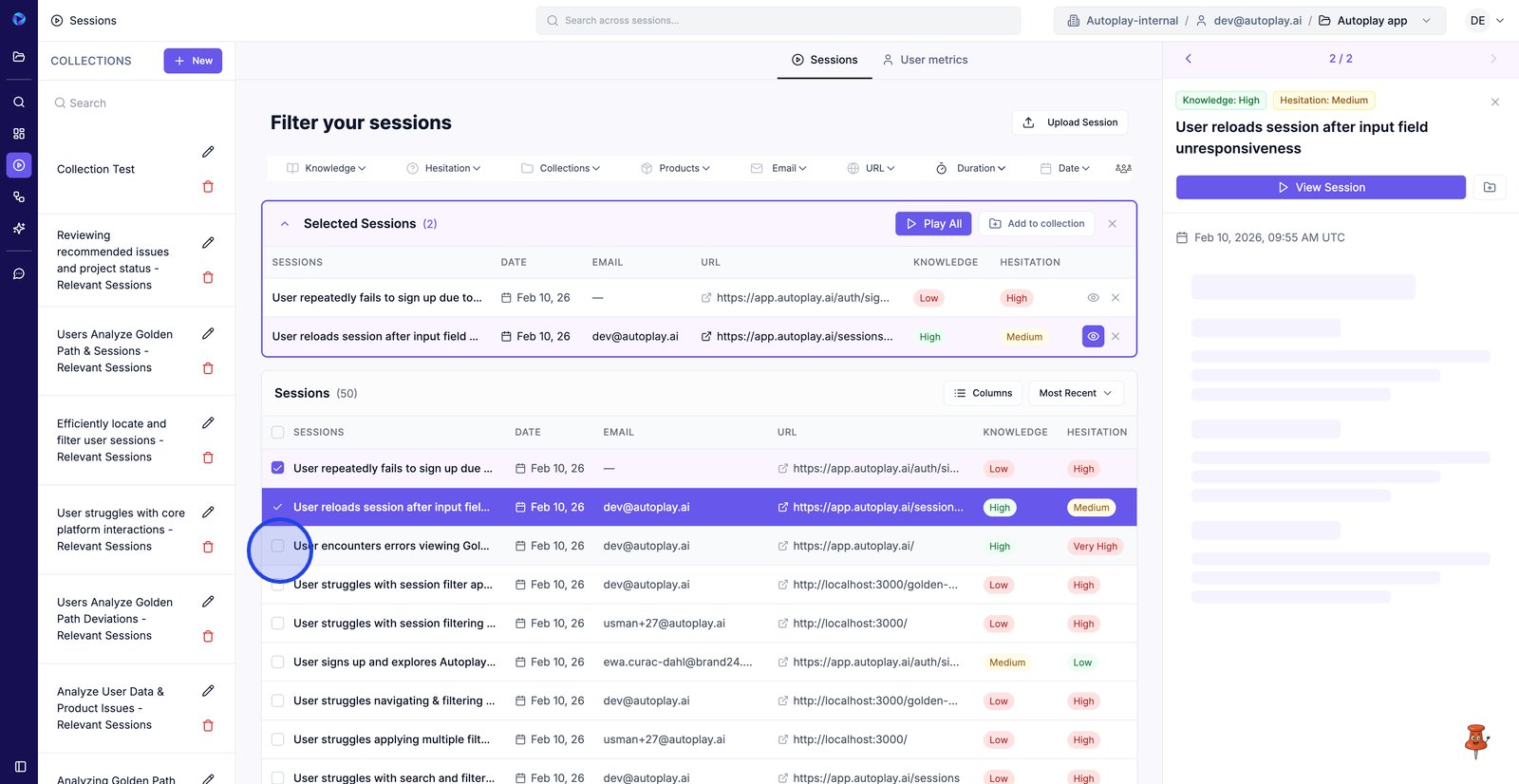
12. Continuez à sélectionner des séances jusqu'à ce que vous ayez l'ensemble que vous souhaitez revoir ensemble.
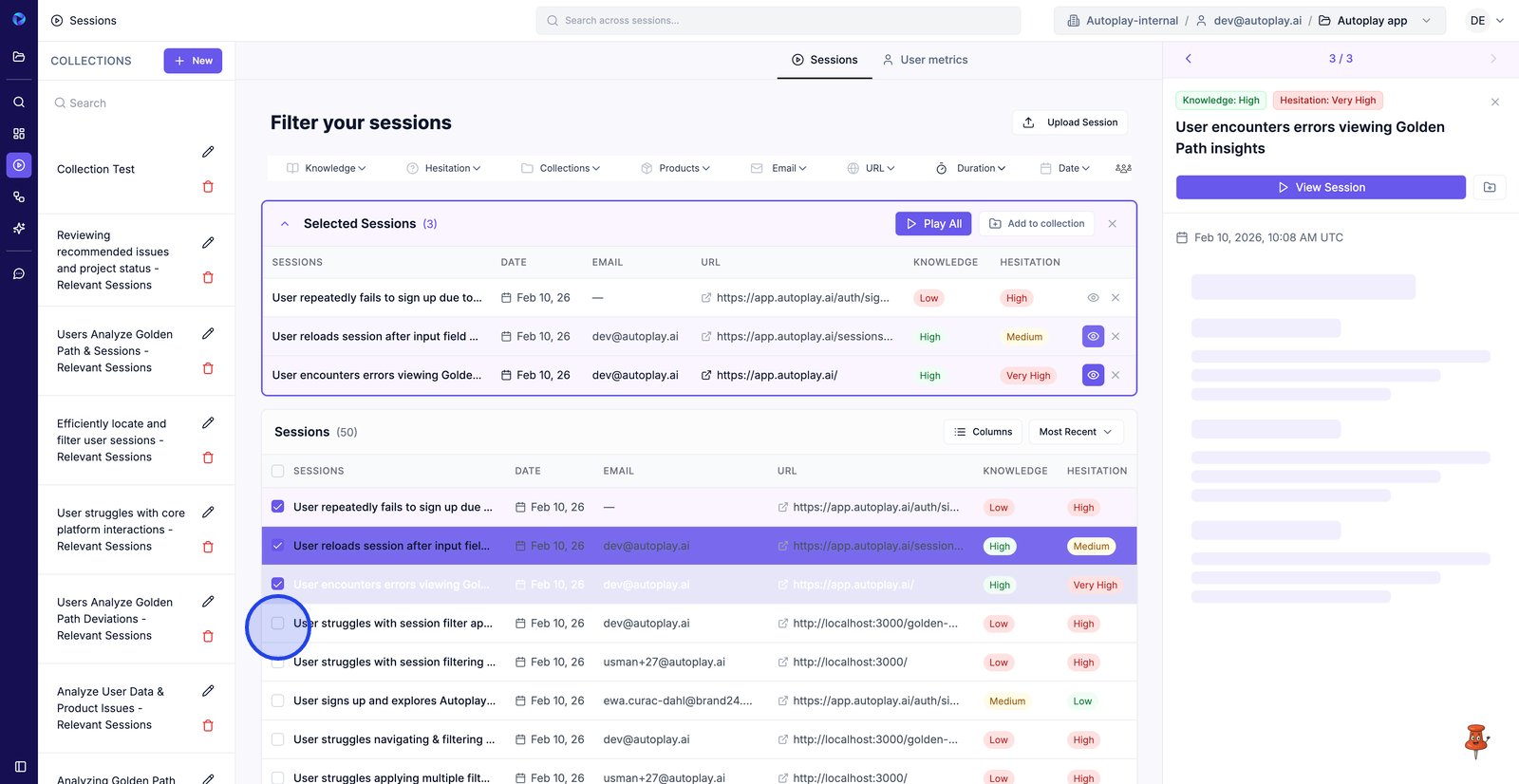
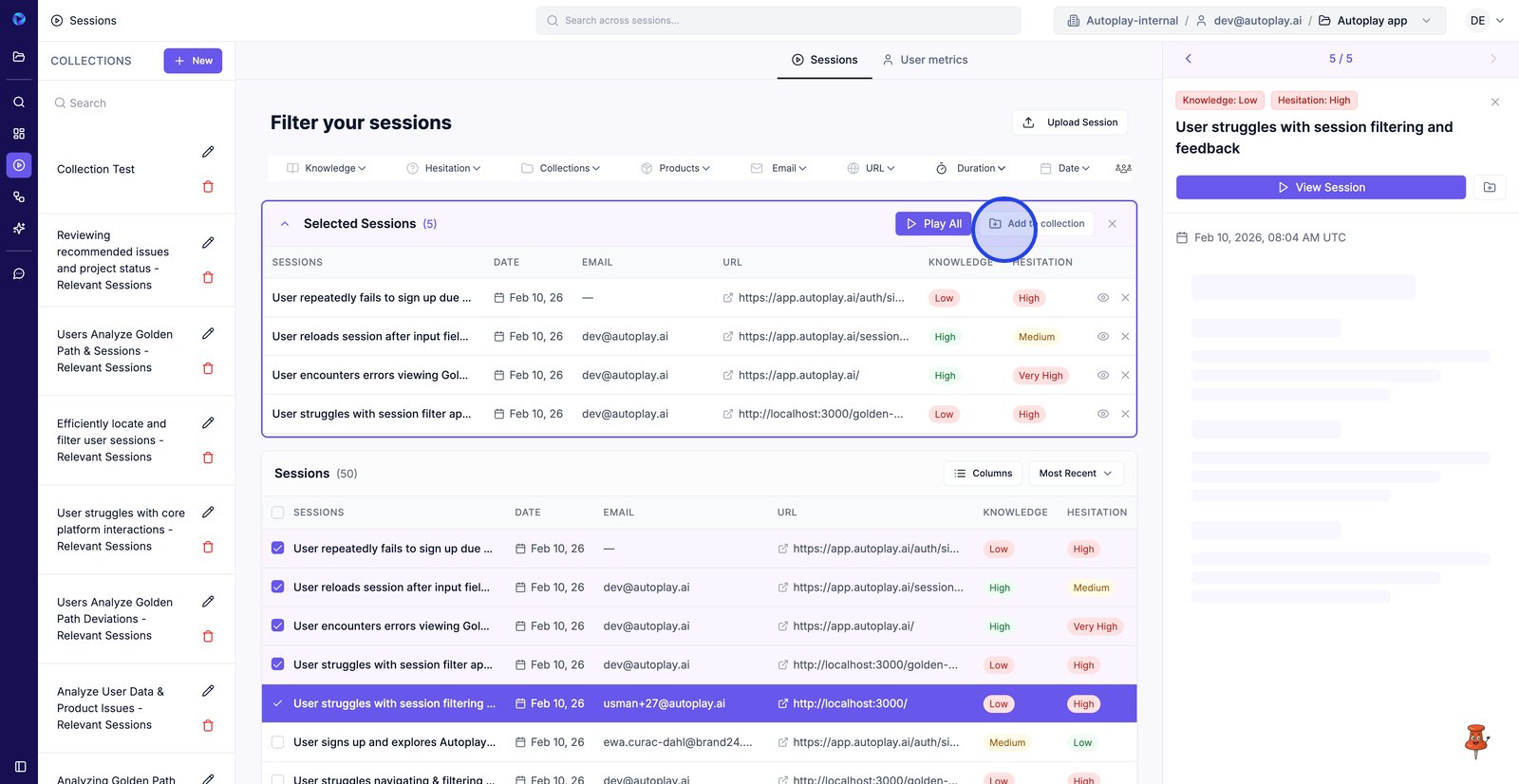
13. Cliquez sur Ajouter à la collection pour enregistrer toutes les sessions sélectionnées dans une collection en une seule fois.
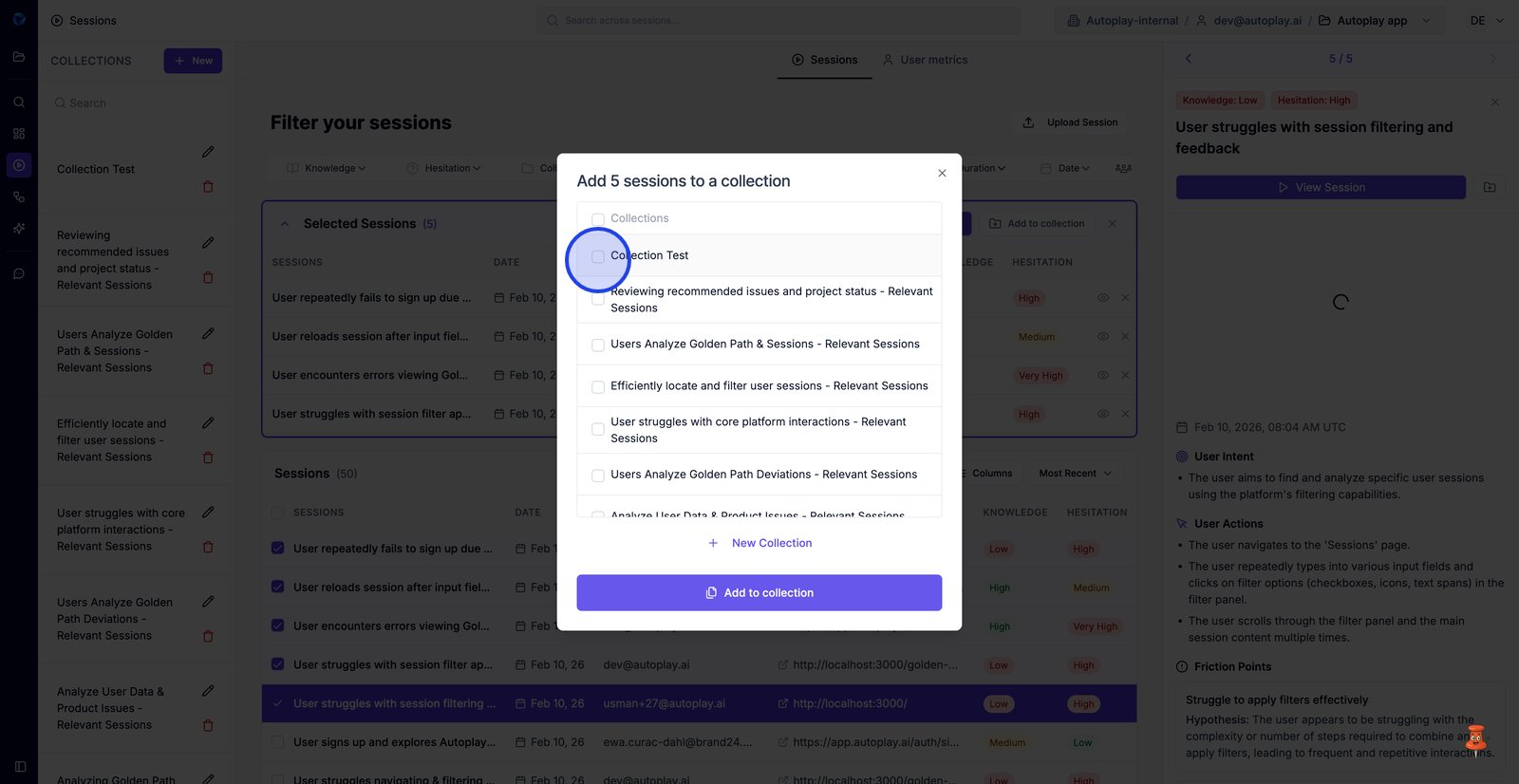
14. Choisissez la collection cible dans laquelle ces sessions doivent être stockées.
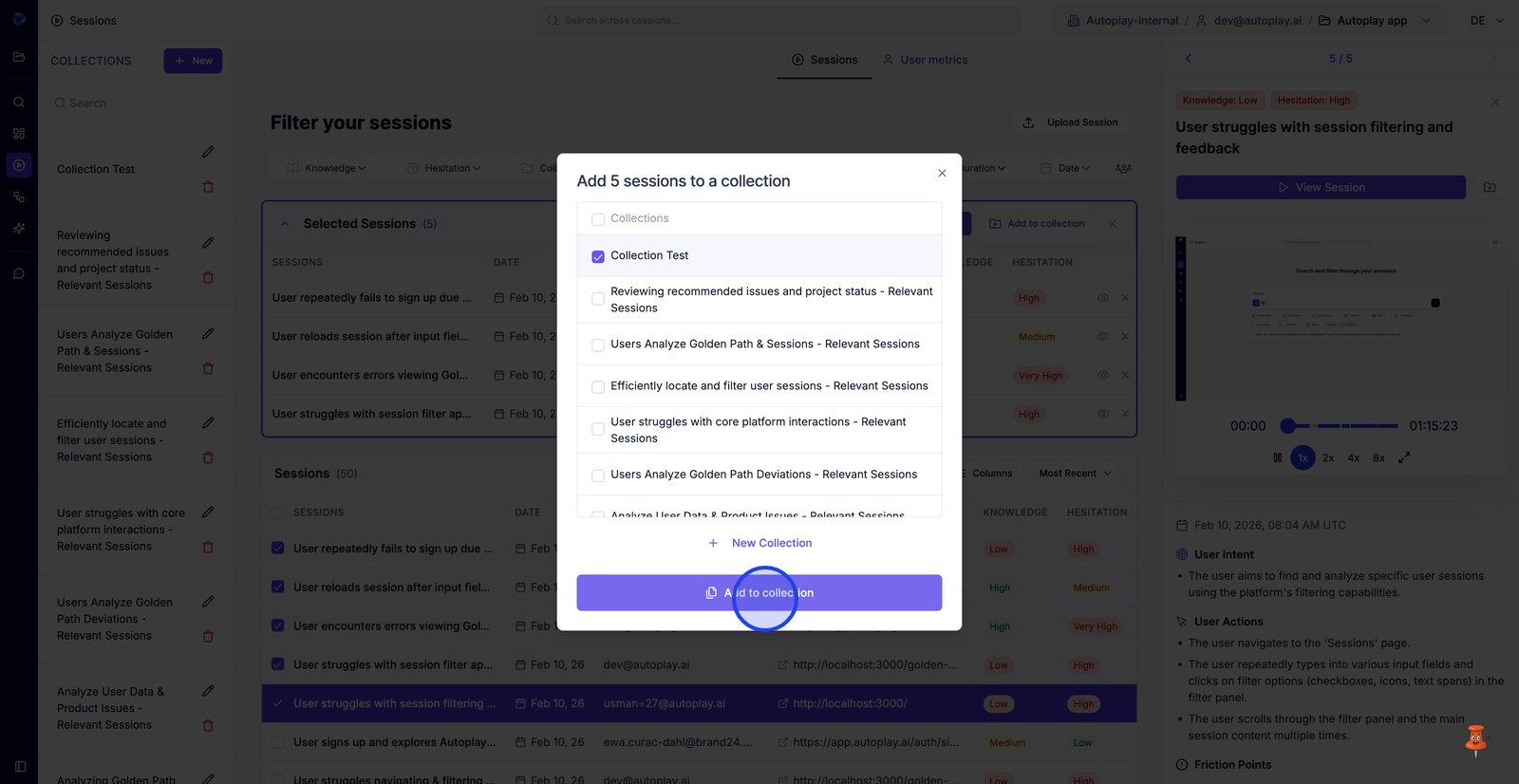
15. Confirmez l'ajout à la collection pour terminer l'enregistrement des sessions sélectionnées.
16. Ouvrez la collection pour vérifier qu'elle contient maintenant les sessions que vous avez ajoutées.
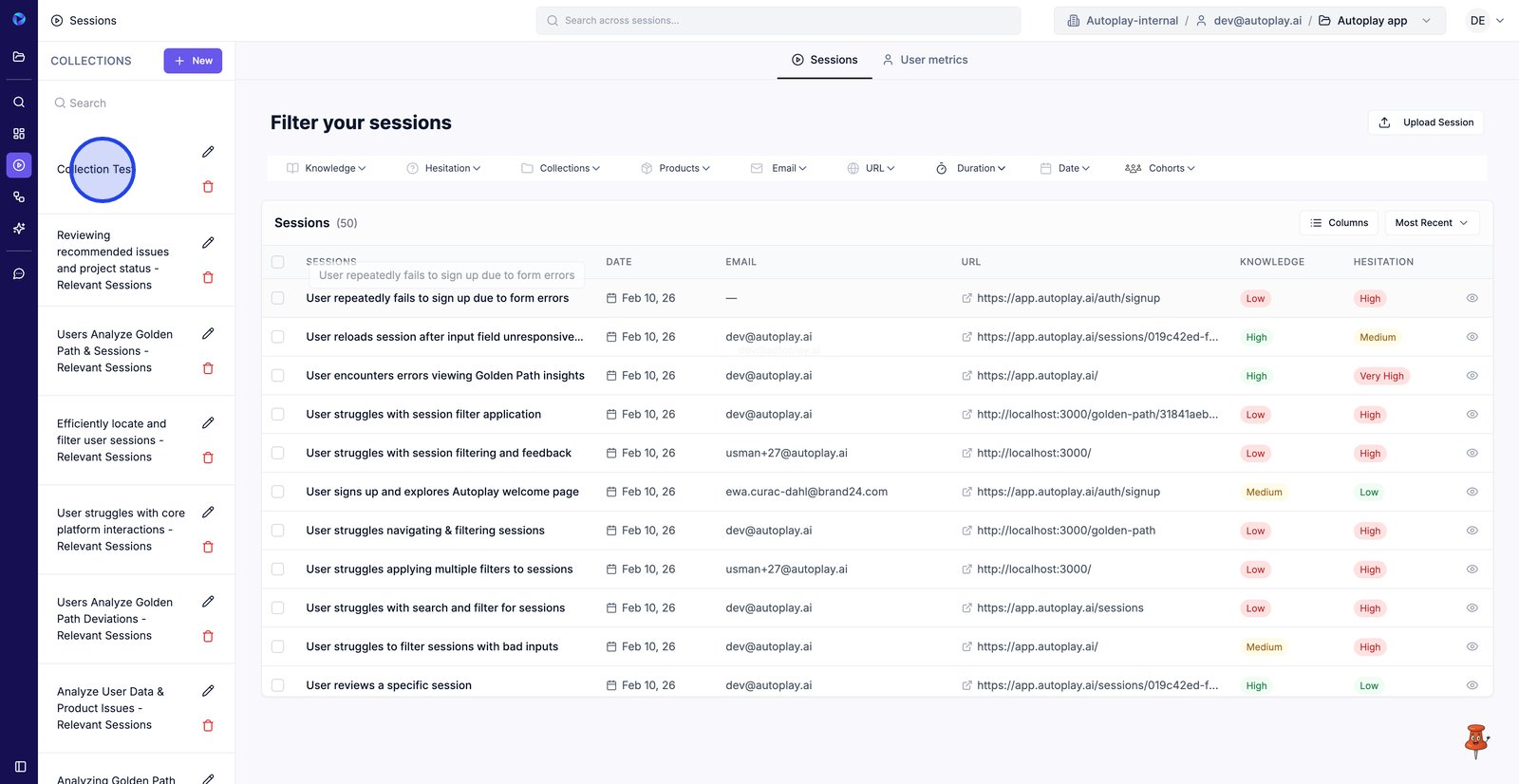
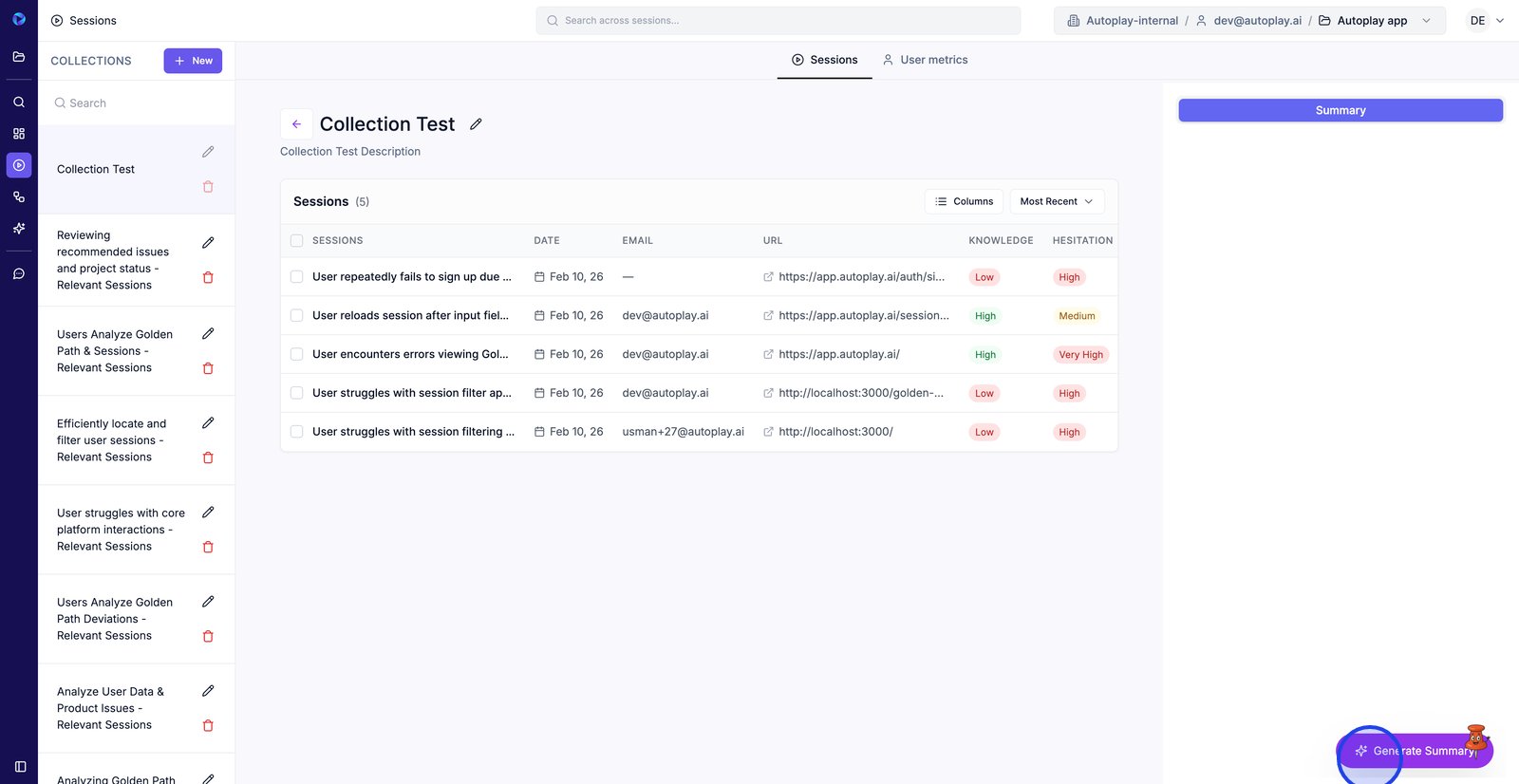
17. Générez un résumé pour repérer rapidement les thèmes clés des différentes sessions de cette collection.
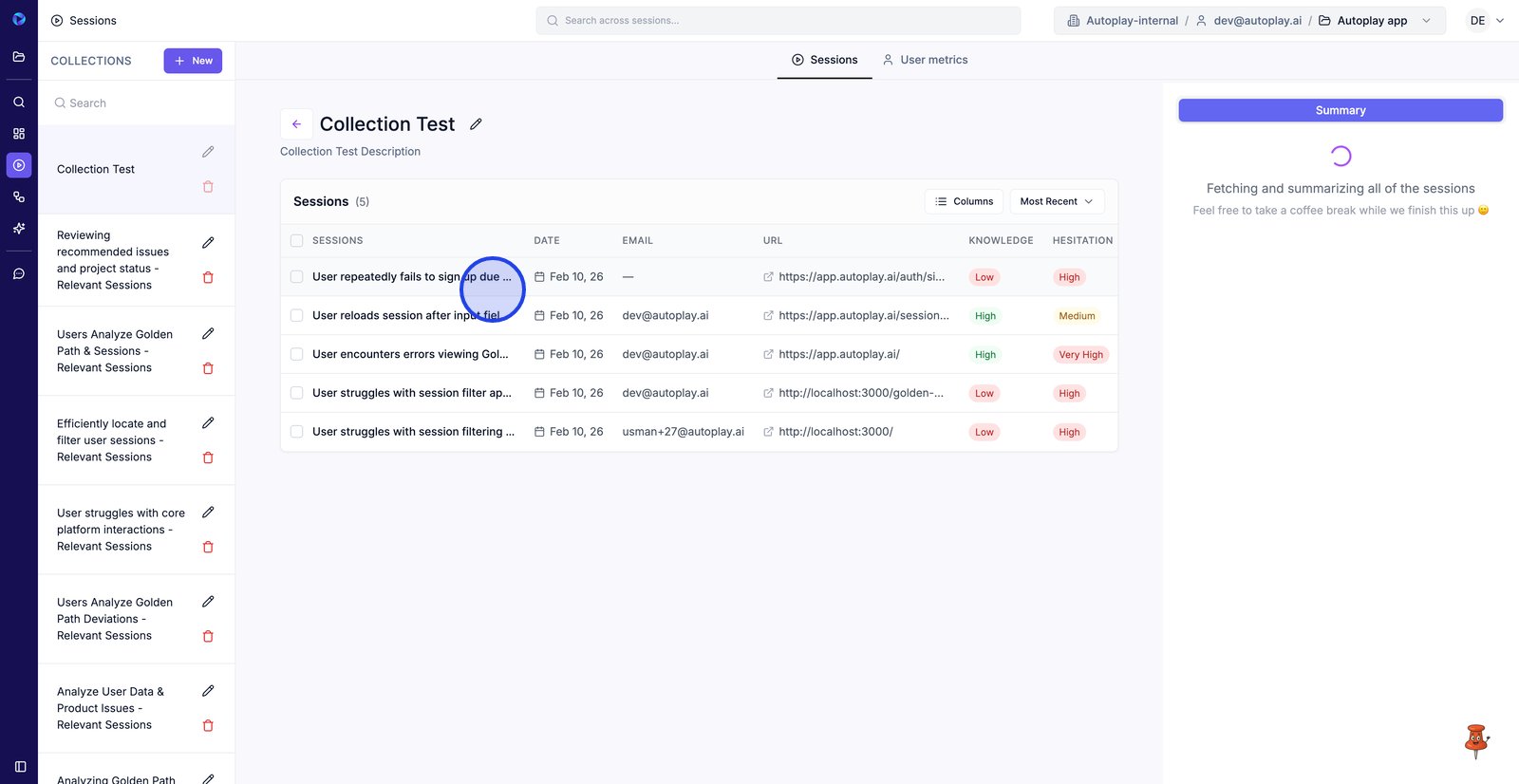
18. Cliquez sur le titre d'une session pour l'ouvrir et commencer à consulter ce qui s'est passé.
19. Utilisez la valeur Email pour identifier rapidement à quel utilisateur appartient la session.
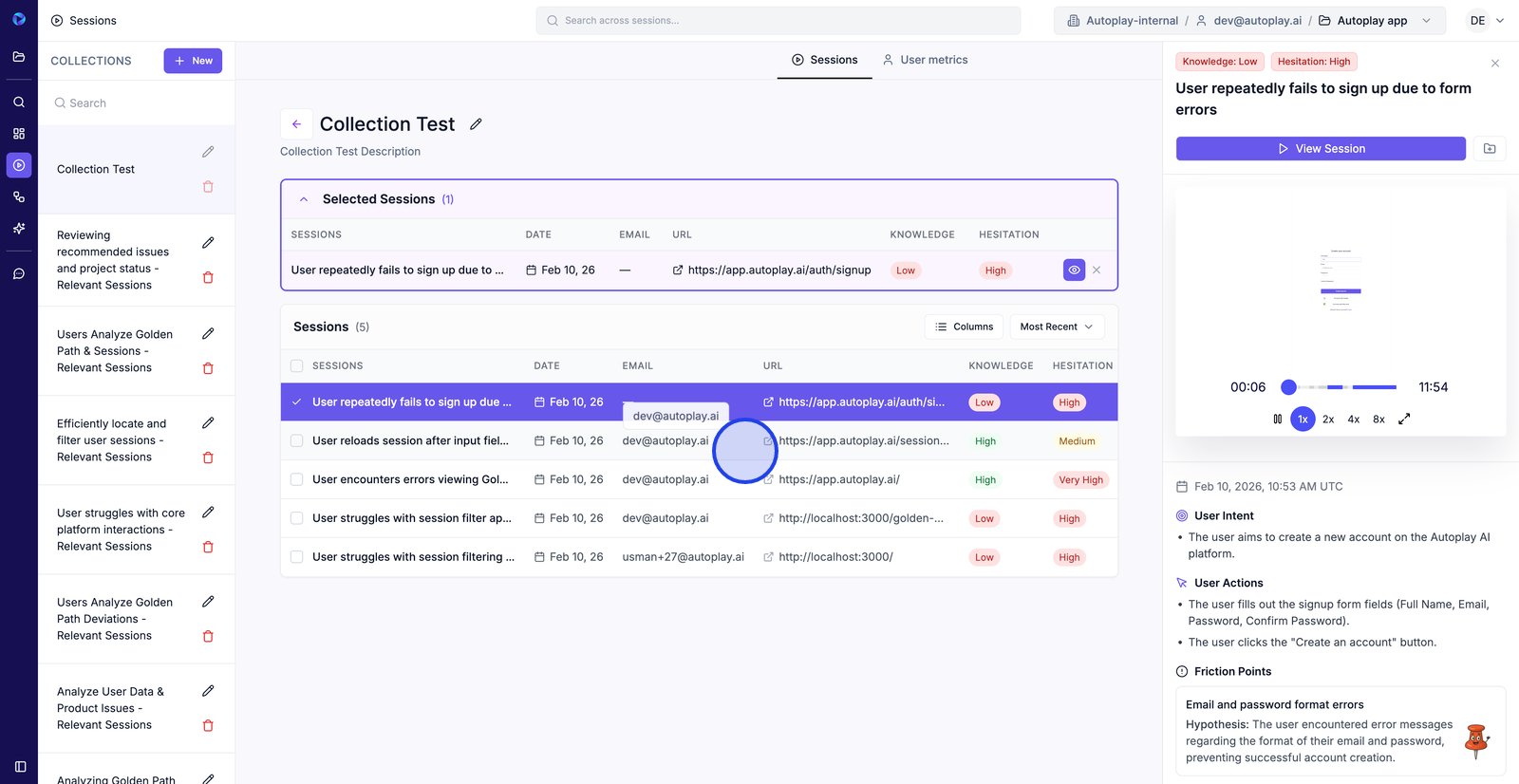
20. Passez à une autre session de la collection pour comparer les problèmes côte à côte.
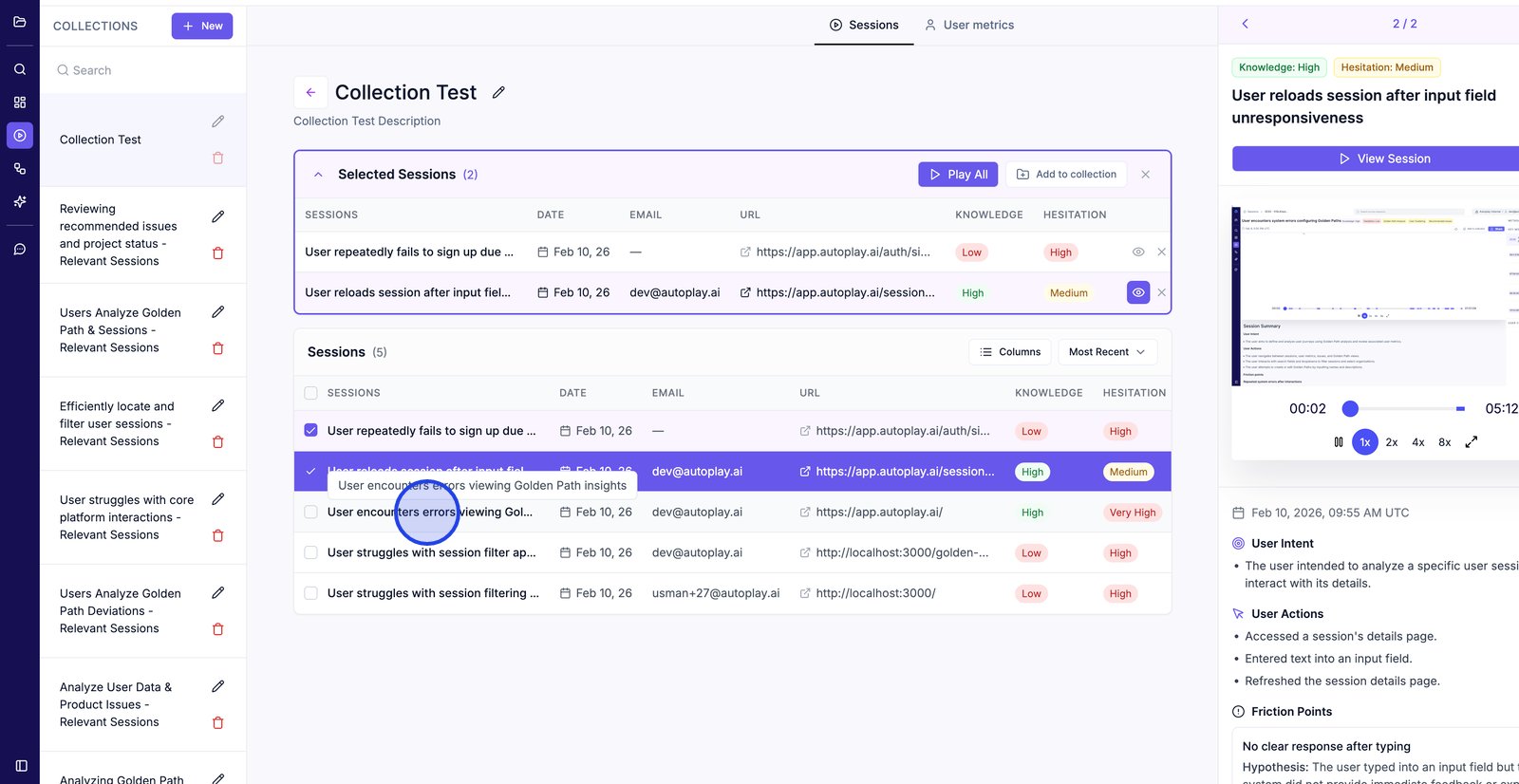
21. Utilisez la flèche gauche pour revenir aux détails de la session précédemment sélectionnée.
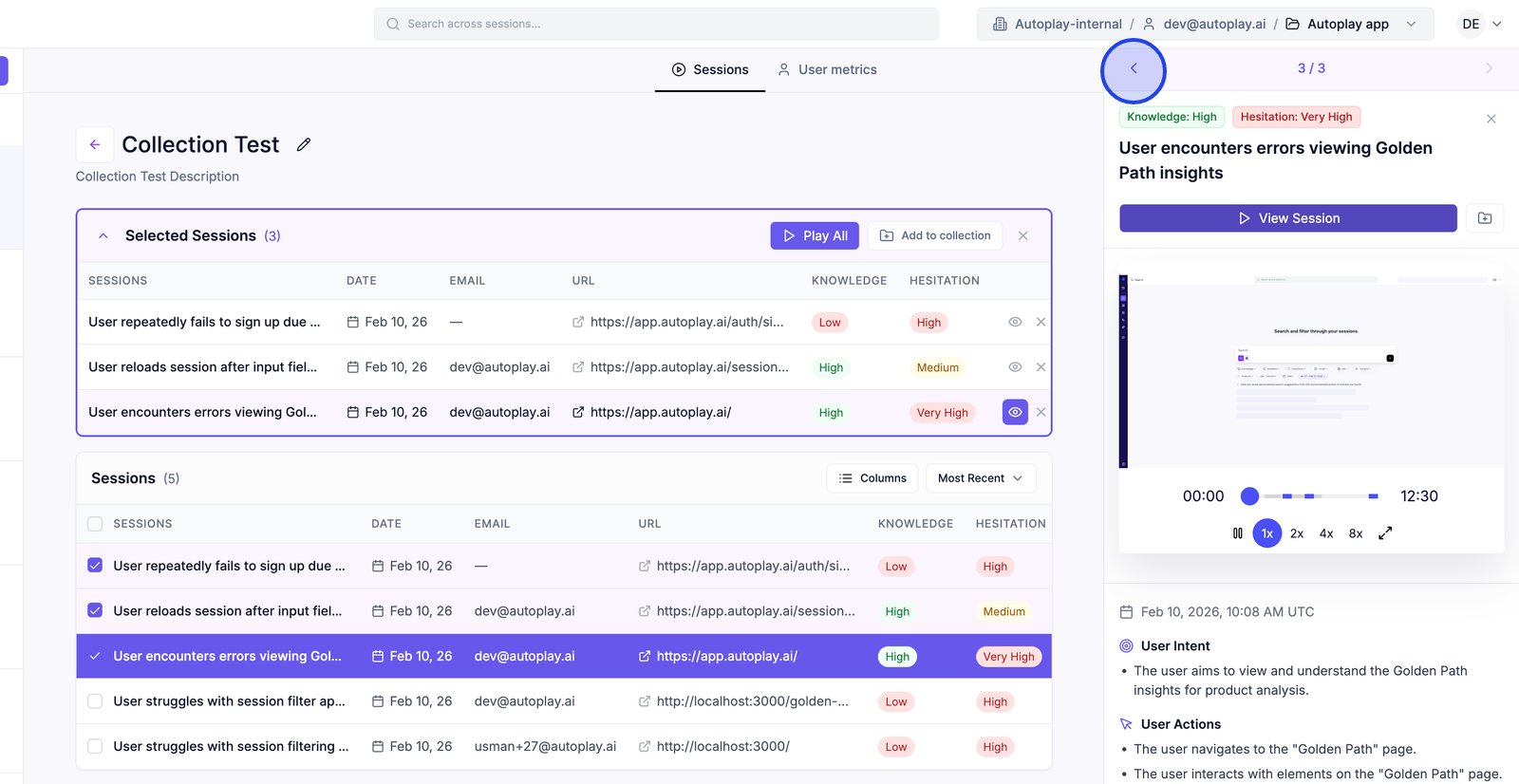
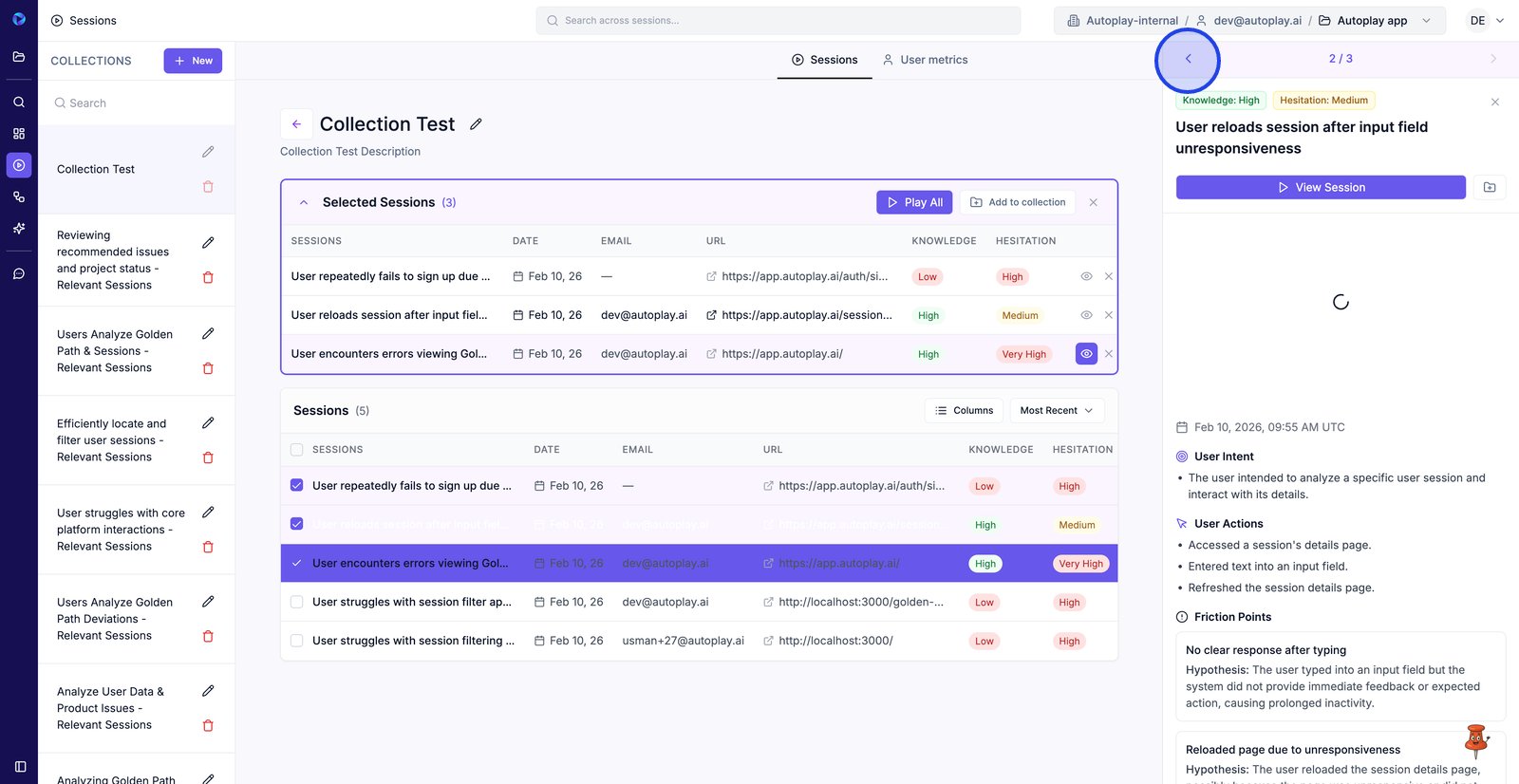
22. Continuez à parcourir les sessions sélectionnées pour examiner chaque panel d'experts.
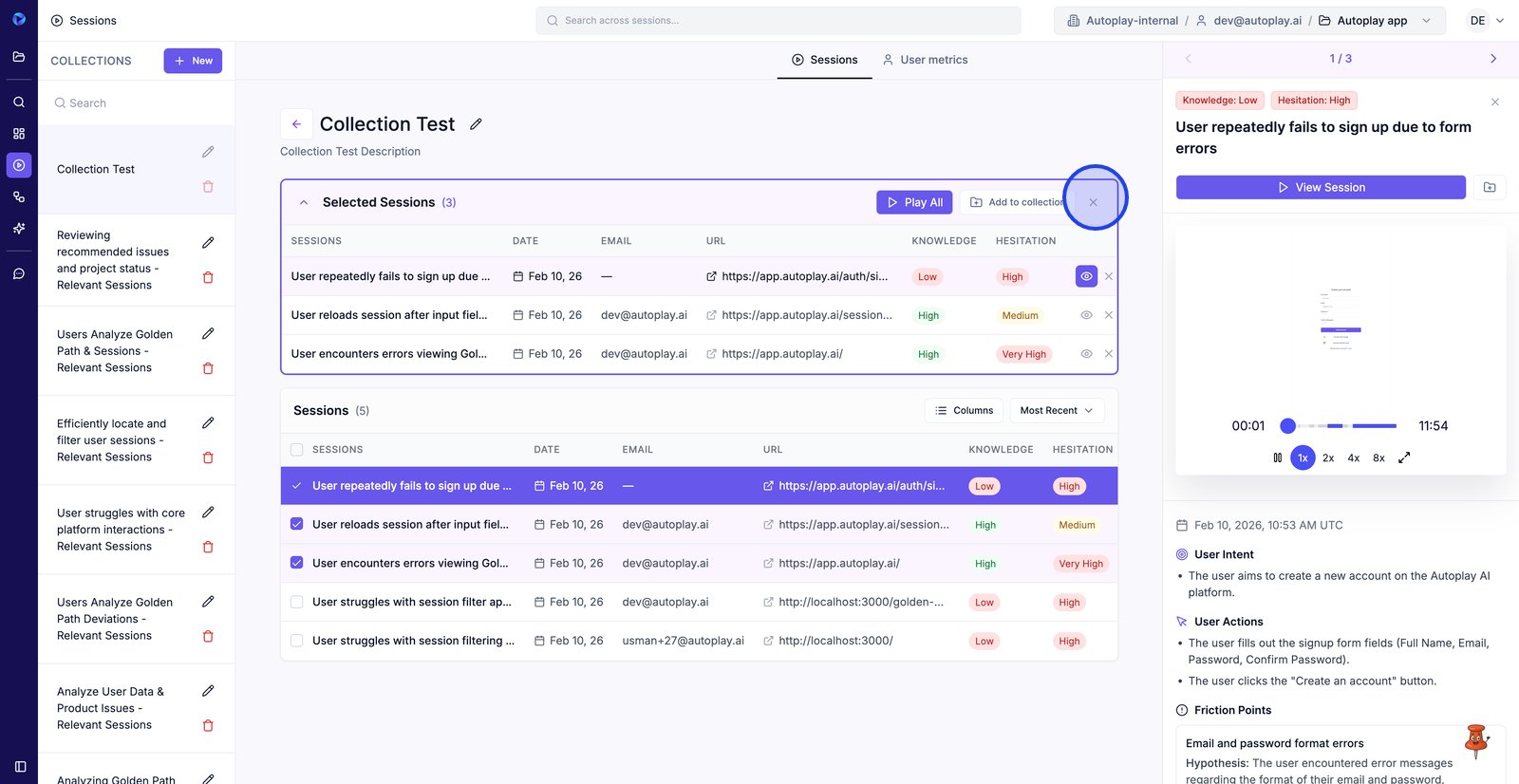
23. Fermez les sessions sélectionnées pour désencombrer la page et vous concentrer sur le tableau.
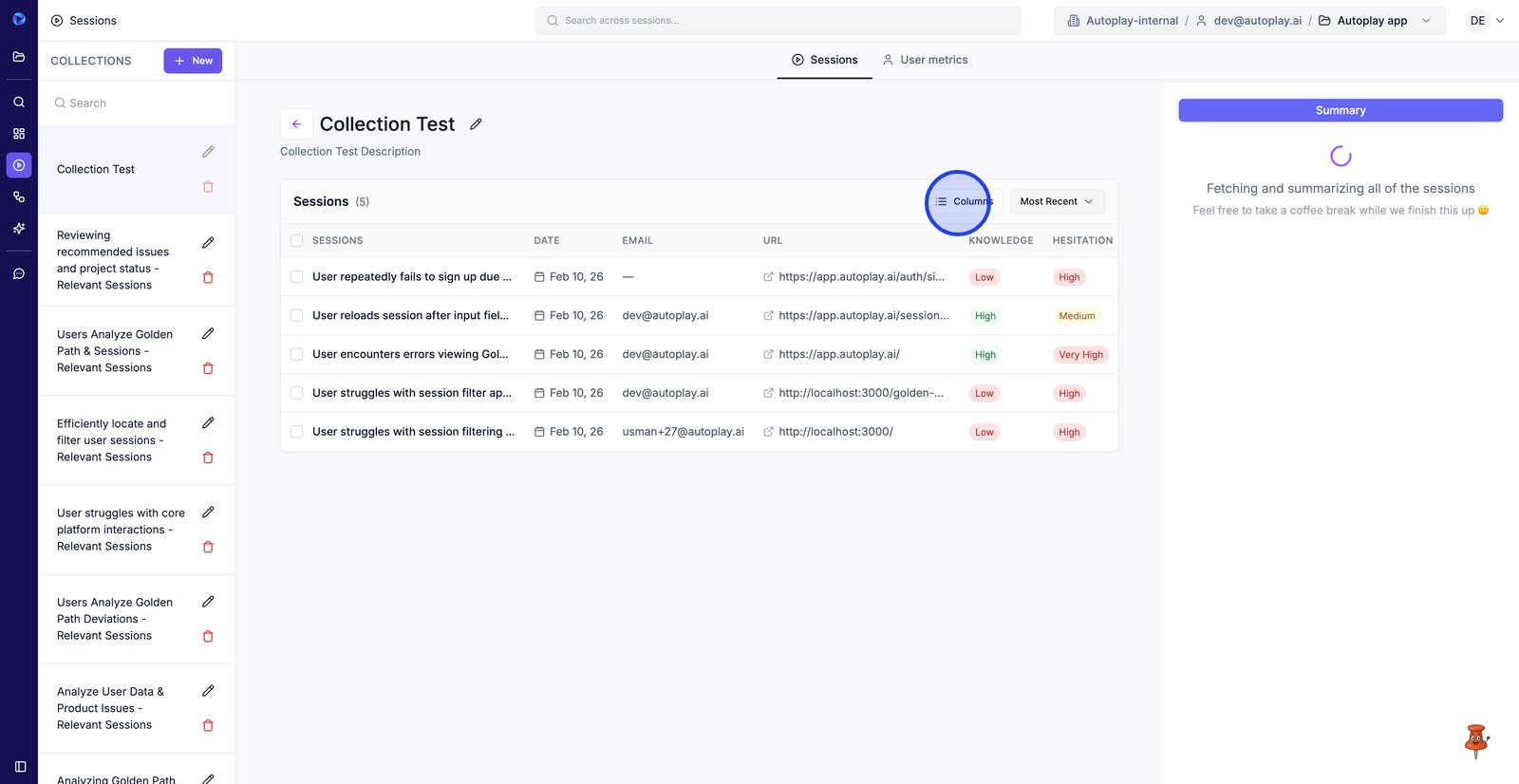
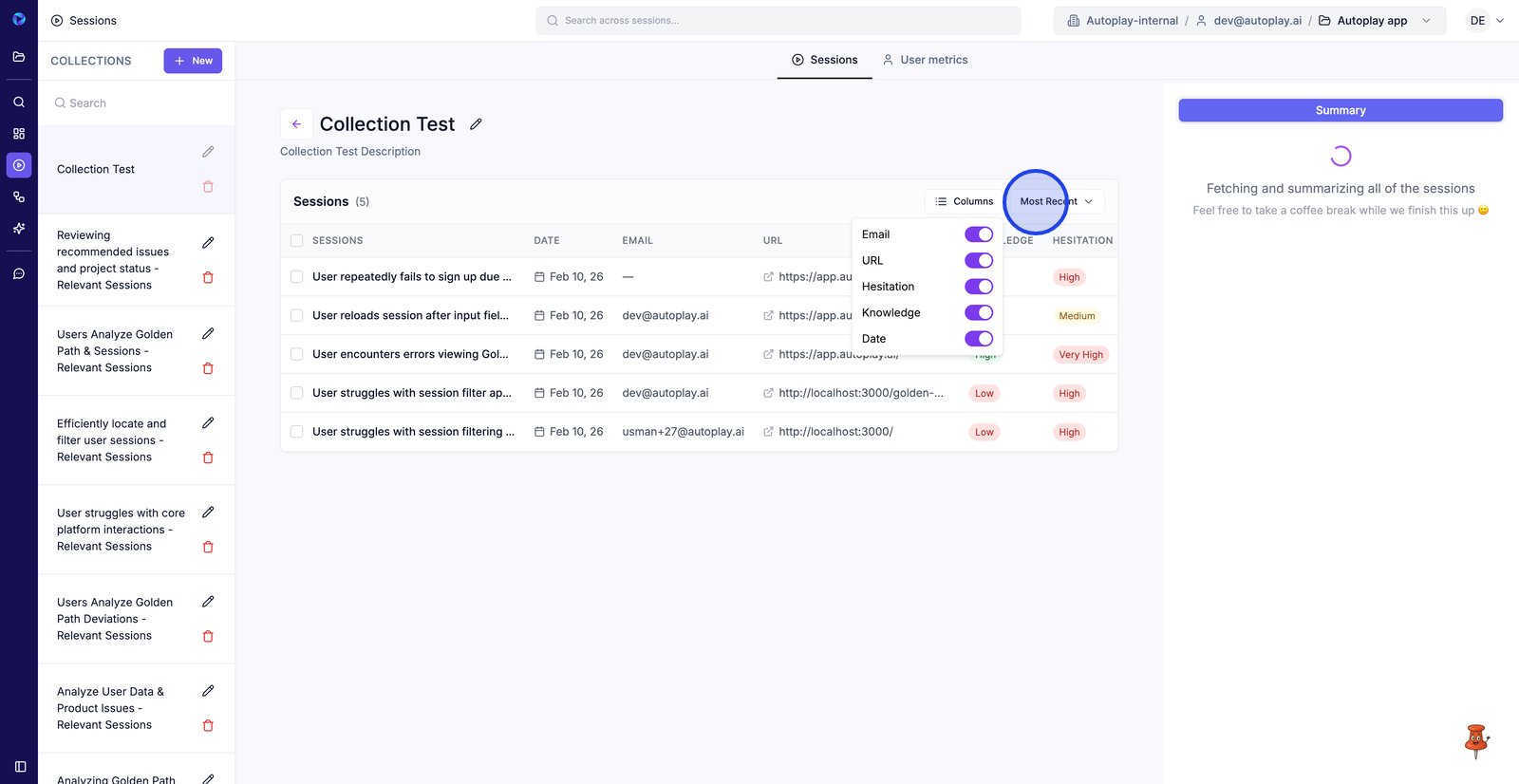
24. Ouvrez les colonnes pour choisir les champs que vous souhaitez afficher lors de la consultation de la collection.
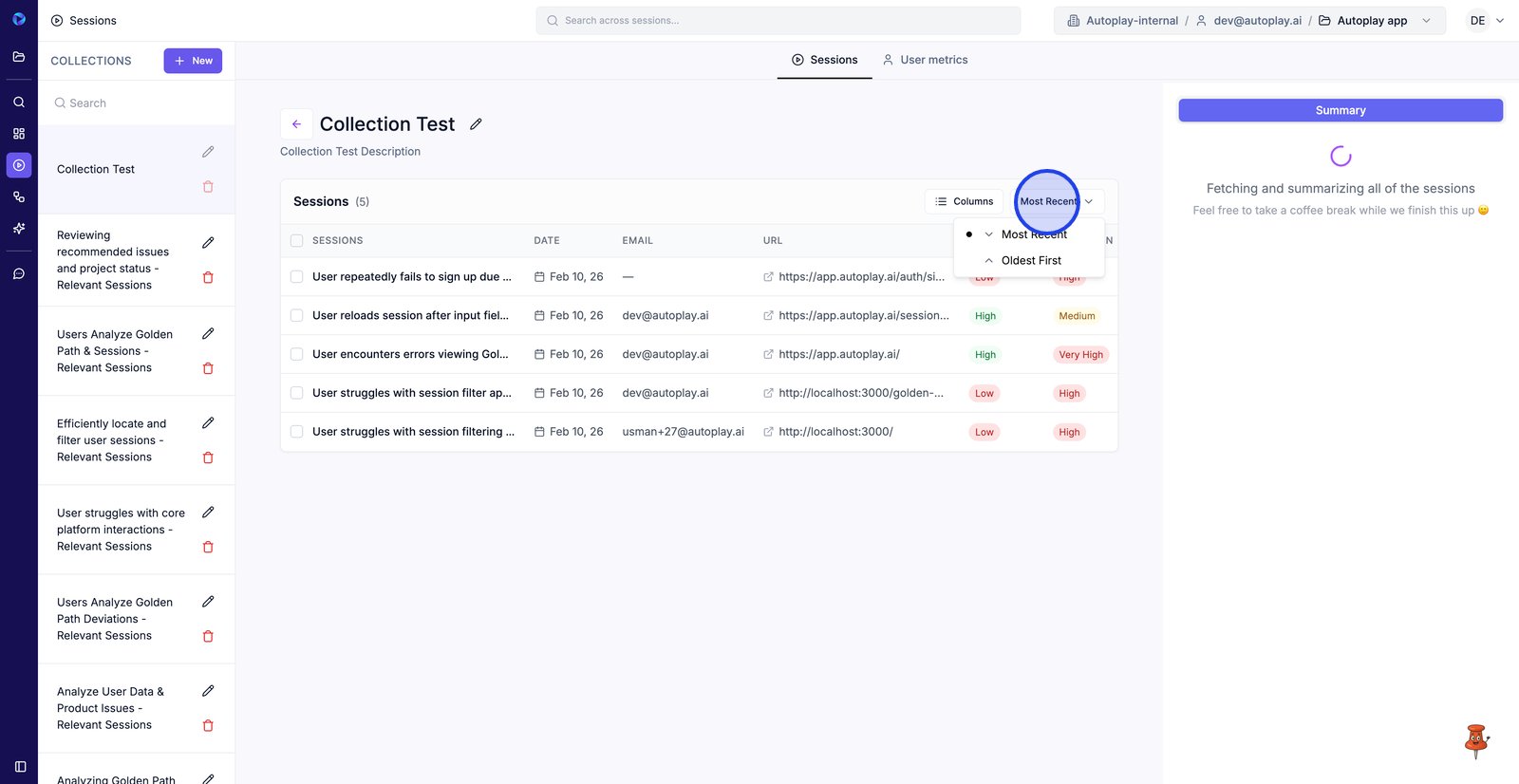
25. Ouvrez le menu de tri pour modifier l'ordre des sessions dans cette liste.
26. Choisissez une option de tri (comme « Les plus récents » ou « Les plus anciens en premier ») pour consulter les sessions dans l’ordre que vous préférez.
27.