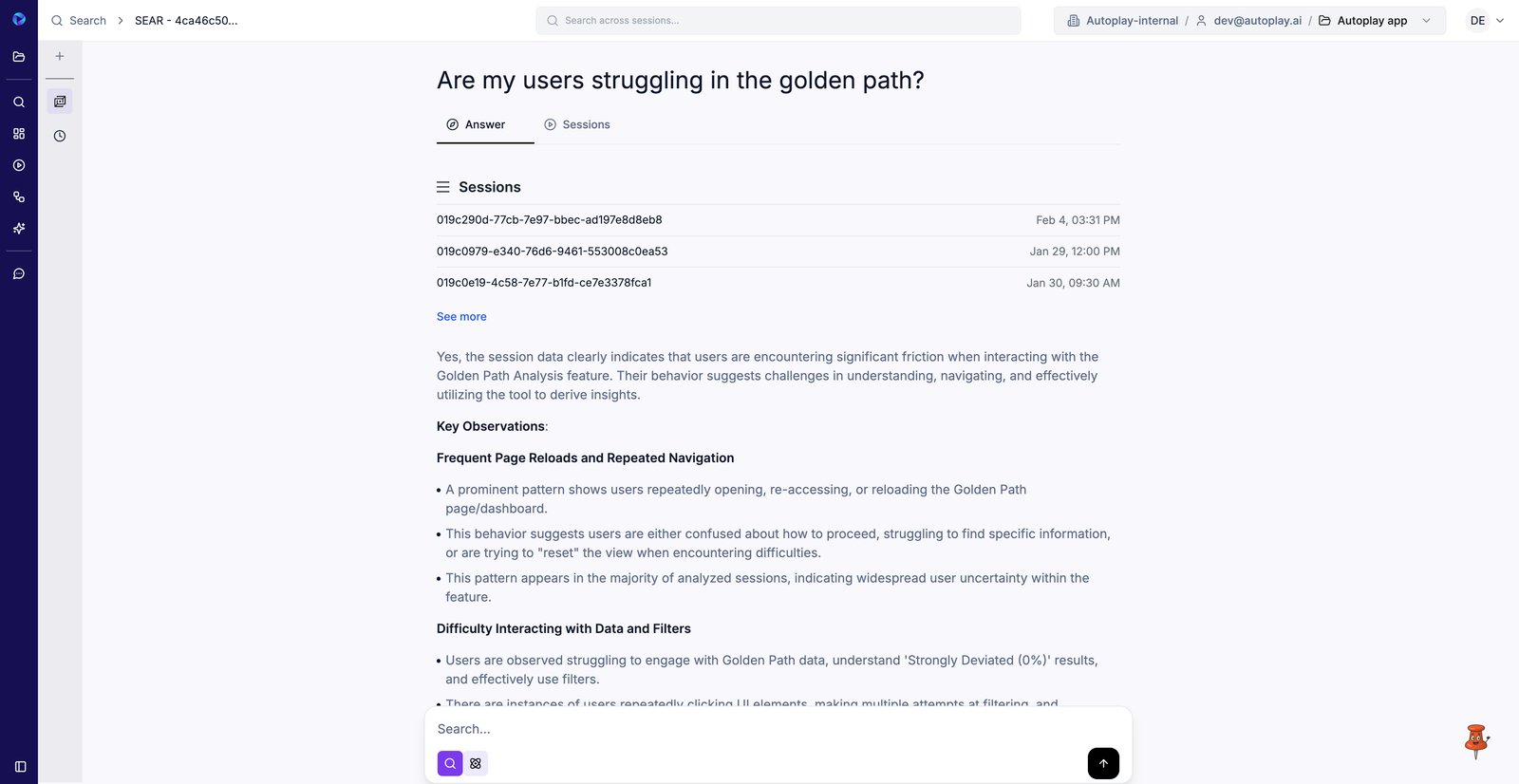
Comment effectuer un test d'hypothèse à l'aide de la recherche
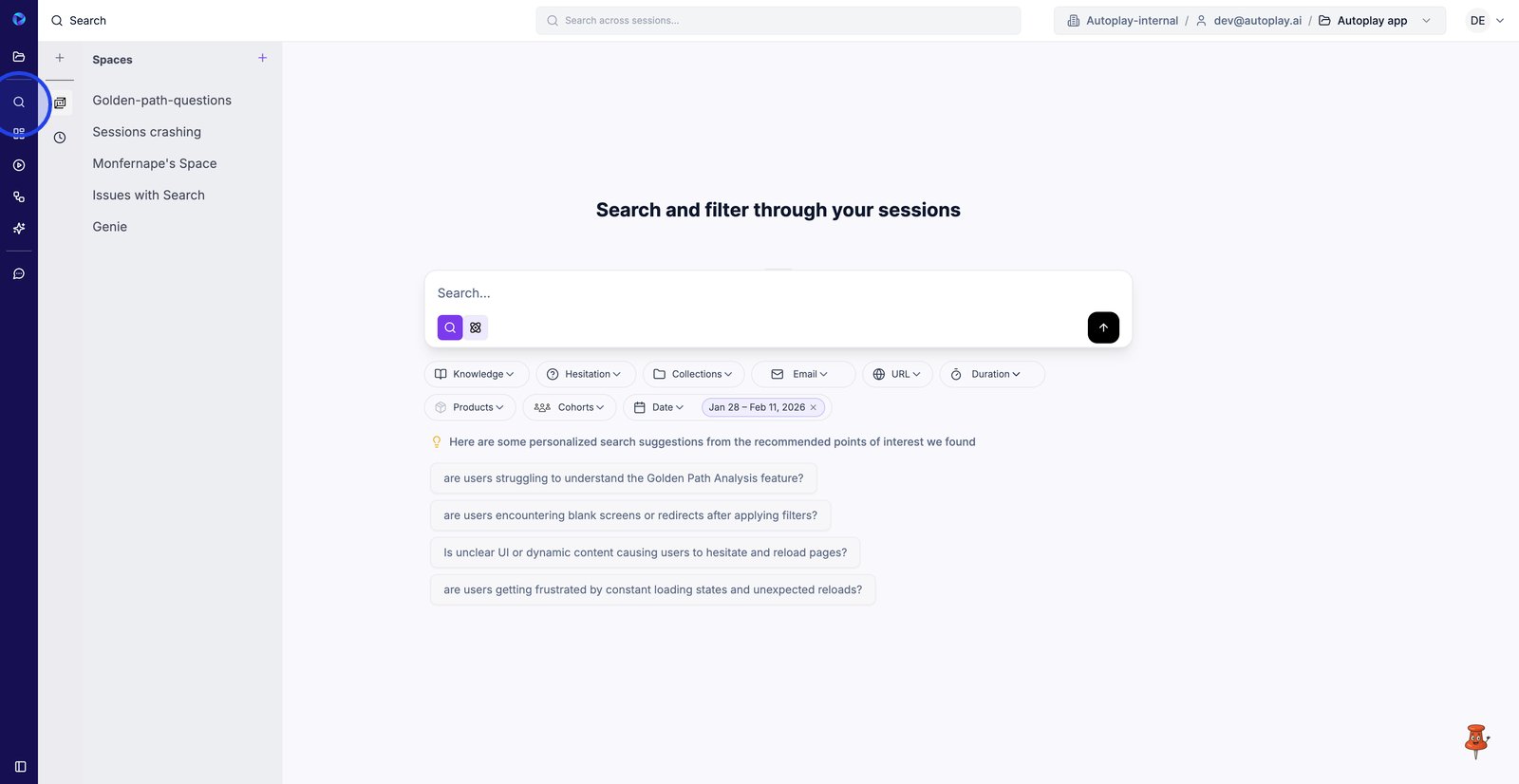
1. Cliquez sur Rechercher dans la barre latérale gauche pour commencer à trouver les sessions à analyser.
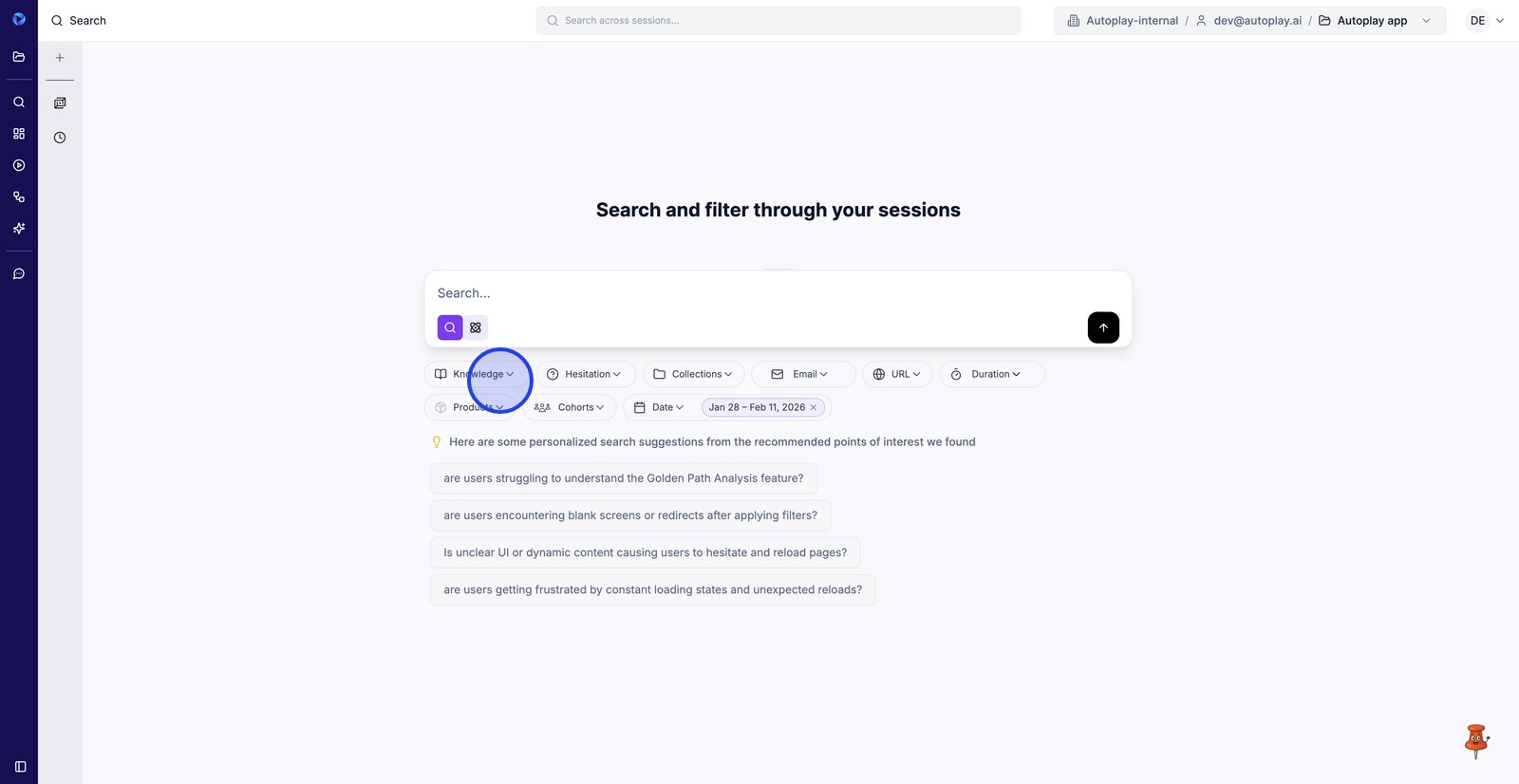
2. Ouvrez le filtre Connaissances pour affiner les résultats en fonction du niveau d'information ou d'accompagnement des utilisateurs pendant la session.
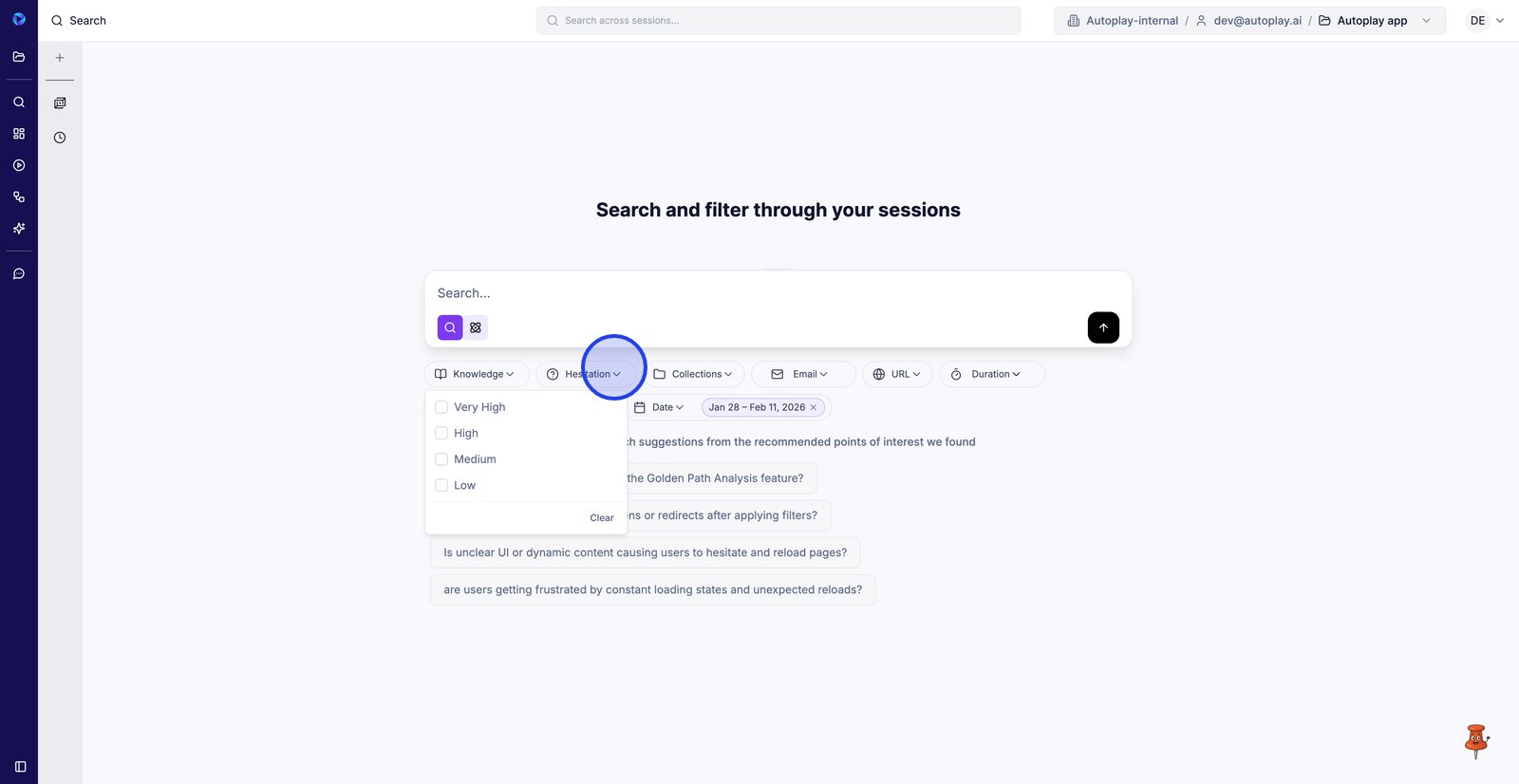
3. Utilisez les niveaux d'hésitation pour vous concentrer sur les sessions où les utilisateurs semblaient bloqués ou incertains.
4. Ouvrez les collections pour limiter votre recherche aux sessions regroupées dans des collections spécifiques.
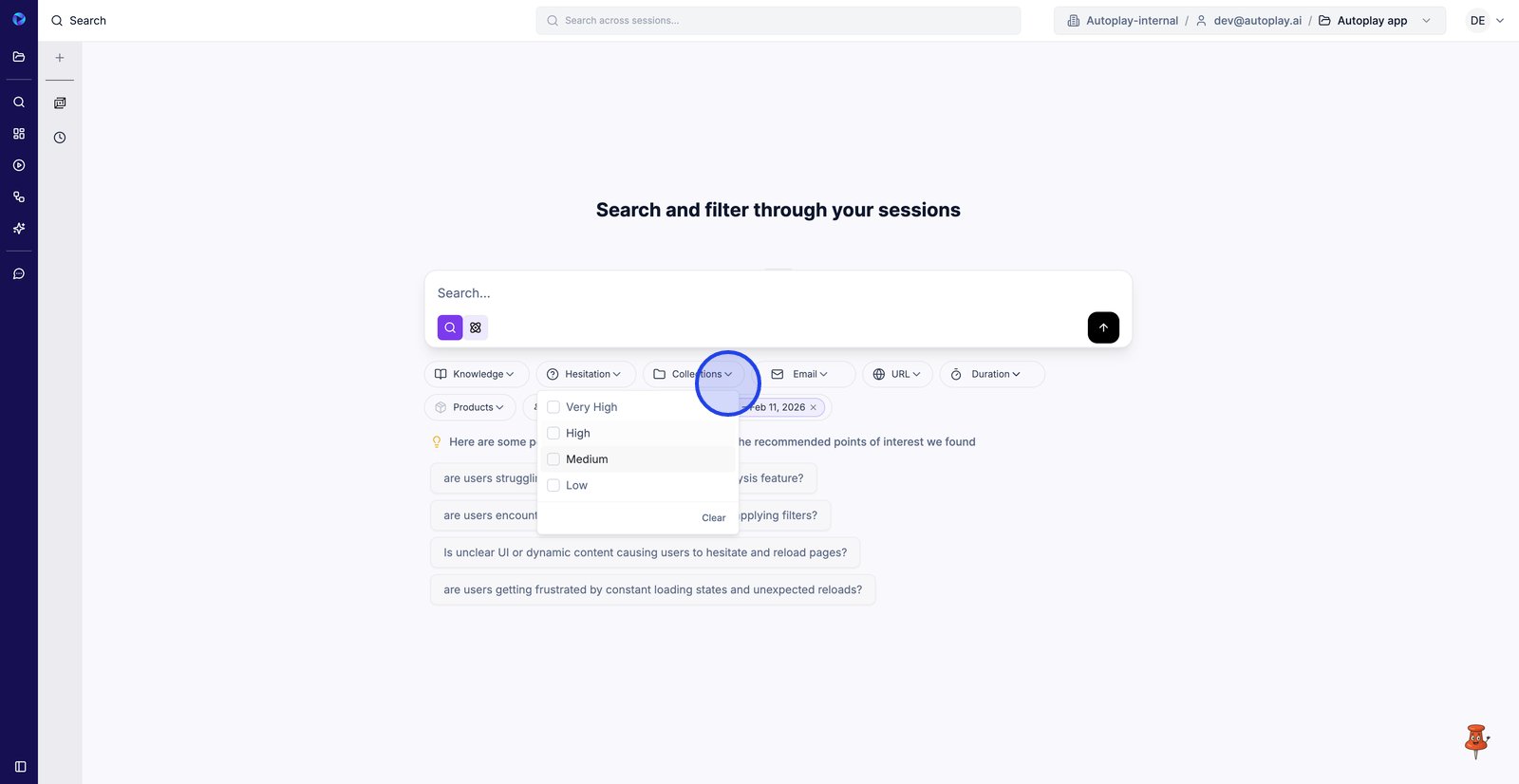
5. Choisissez ici une ou plusieurs collections pour que la liste des sessions reste centrée sur un seul thème.
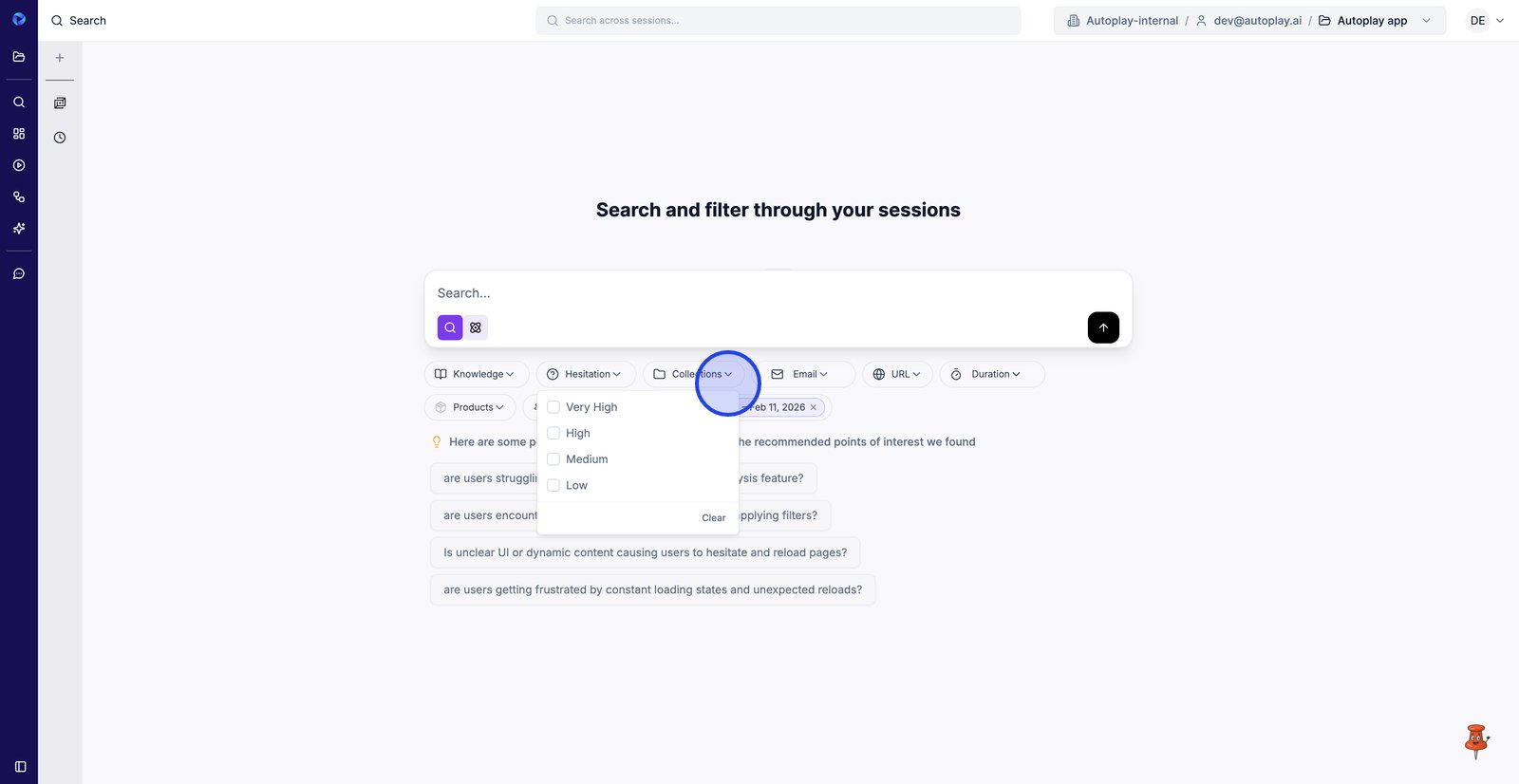
6. Filtrez par adresse e-mail pour afficher les sessions d'un utilisateur spécifique que vous souhaitez examiner.
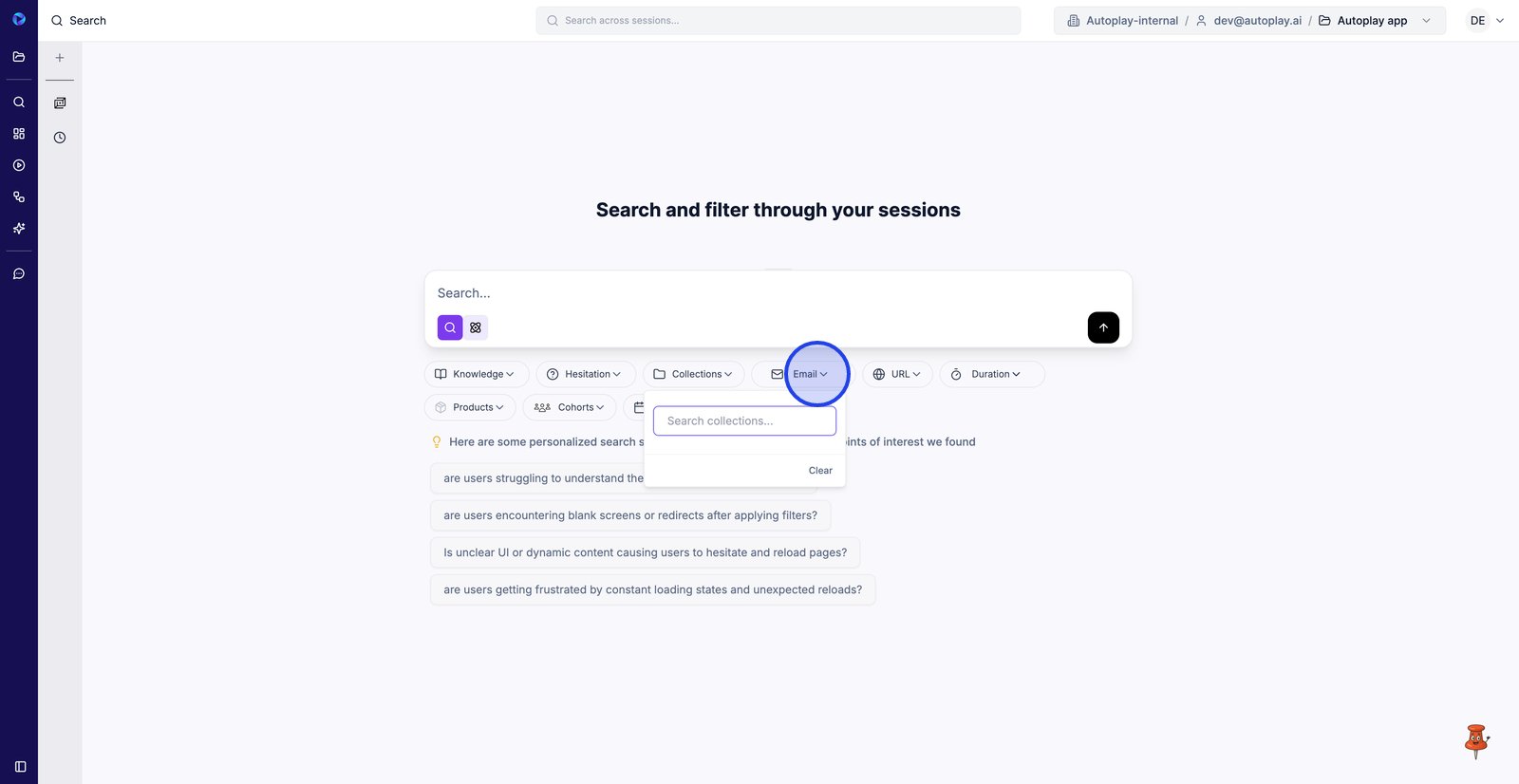
7. Utilisez le filtre d'URL pour trouver les sessions qui incluent une page ou une route particulière.
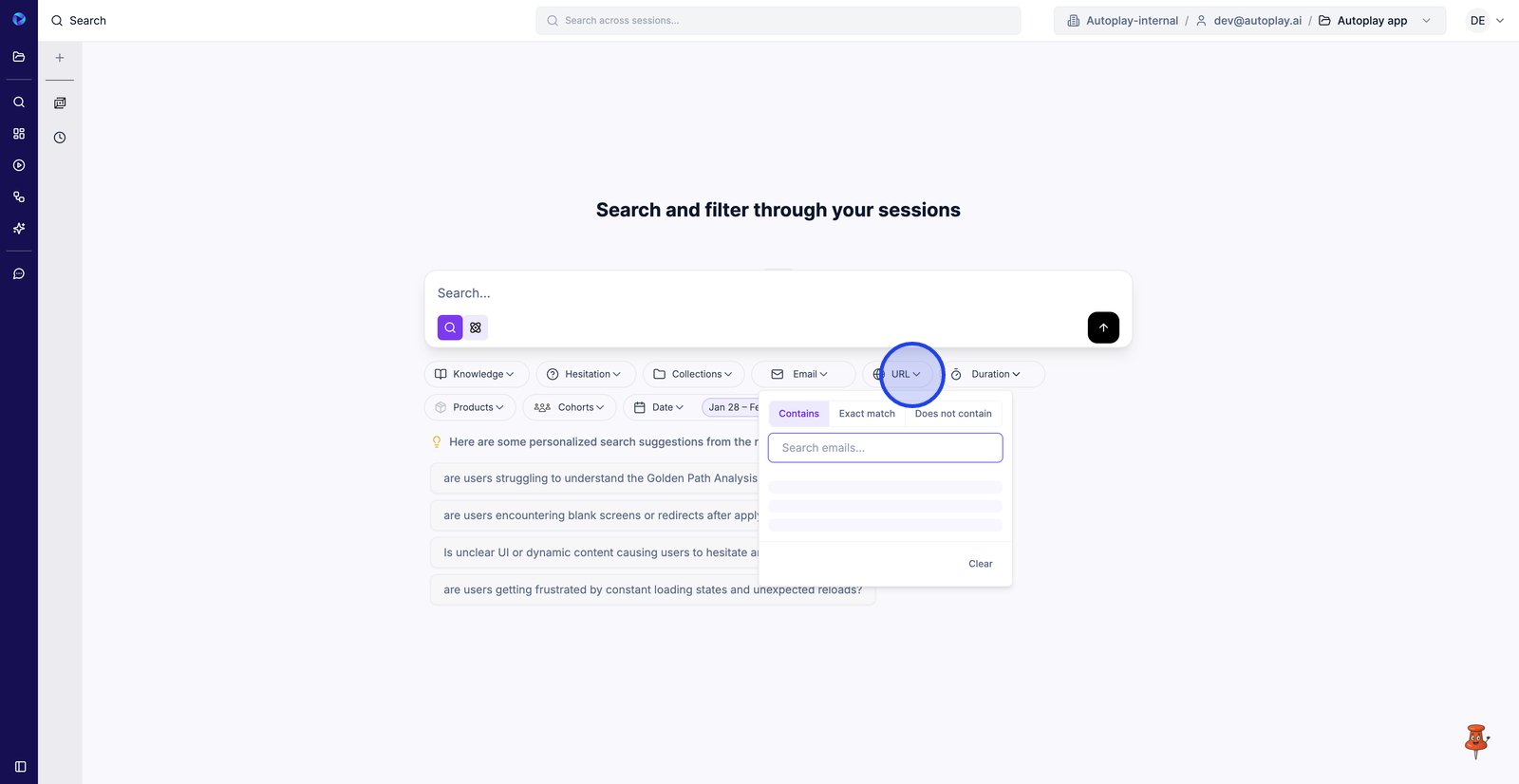
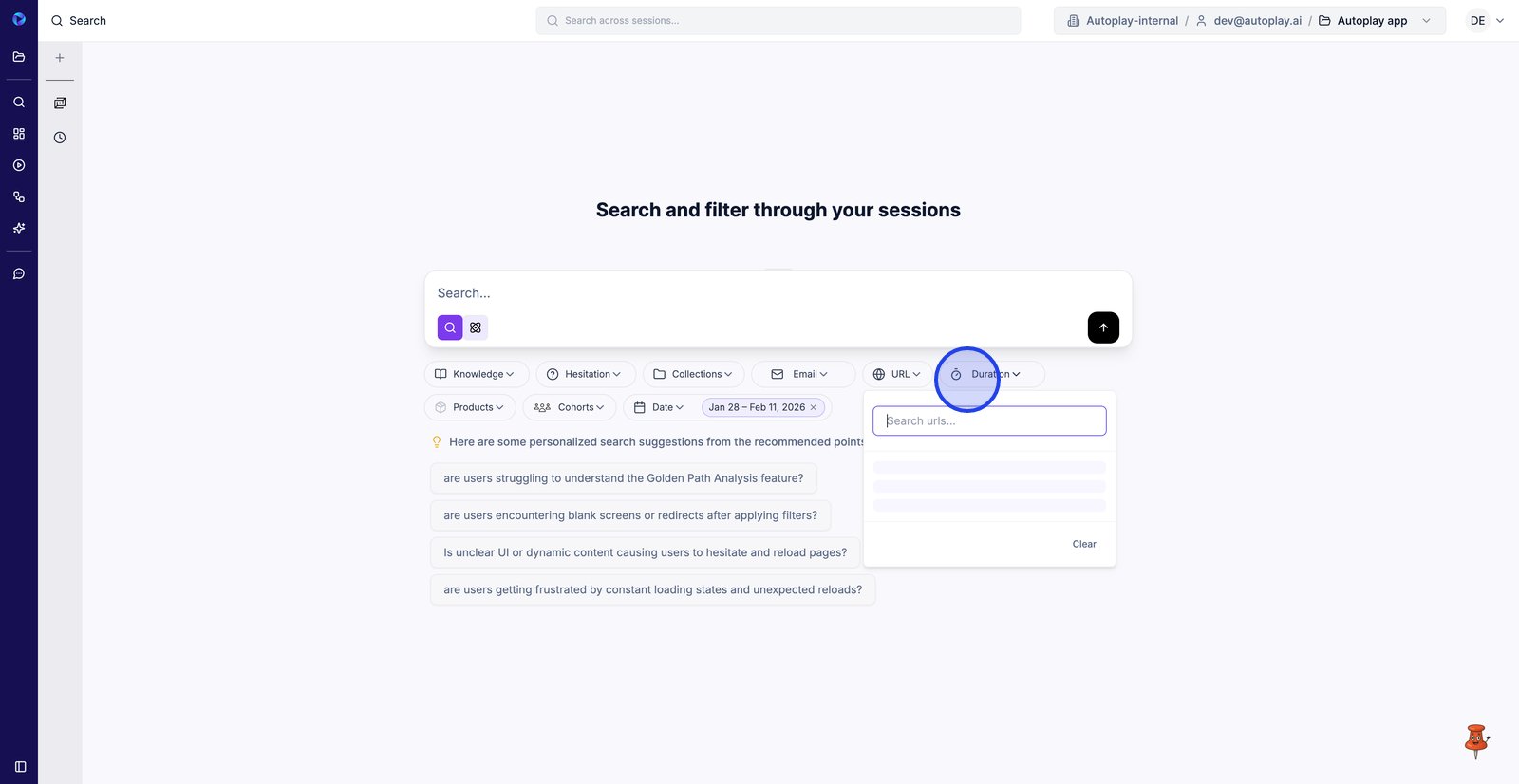
8. Filtrer par durée pour isoler les sessions très courtes (rebonds) ou les sessions longues (difficultés).
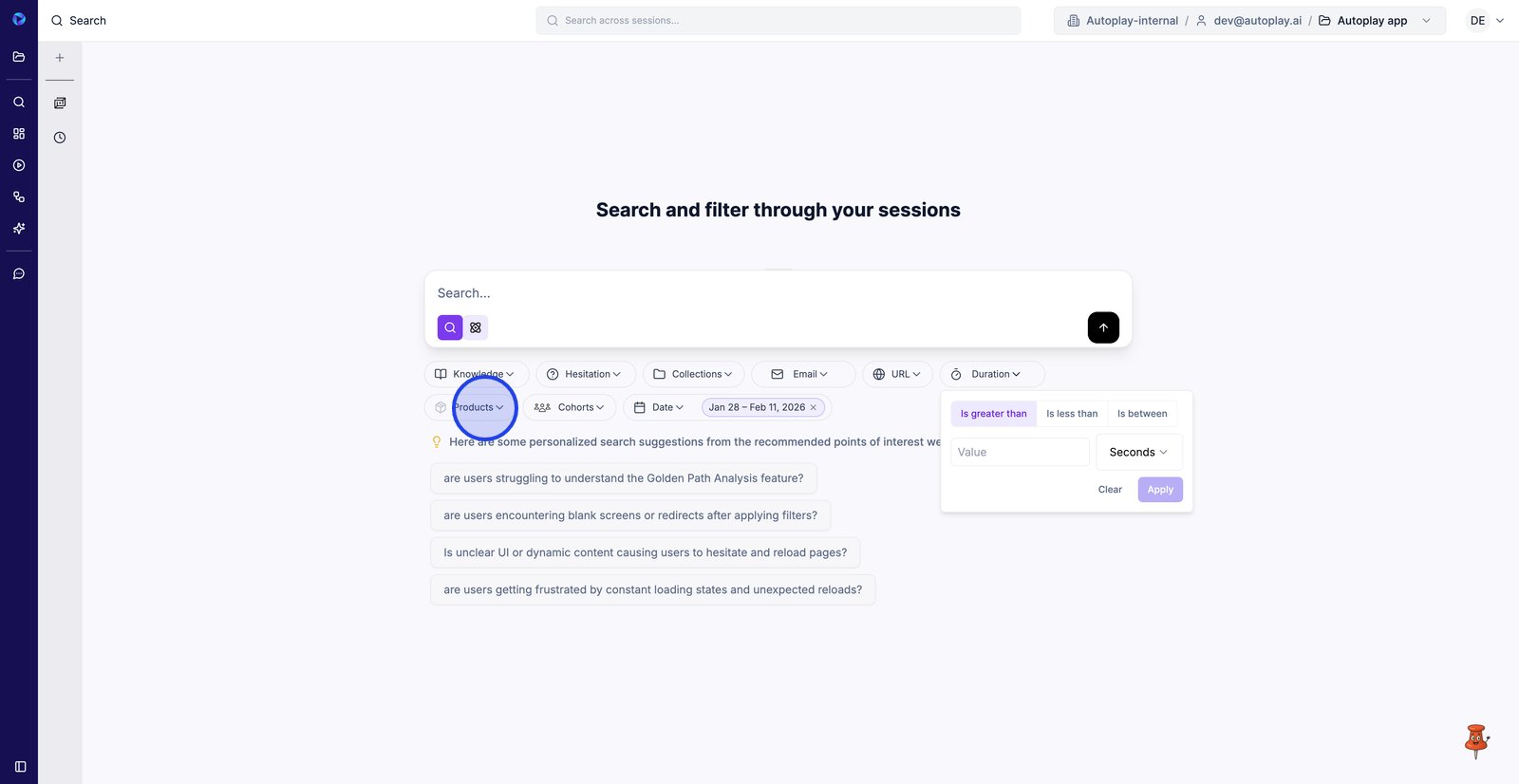
9. Sélectionnez Produits pour limiter les résultats à la zone de produits liée à votre flux Golden Path.
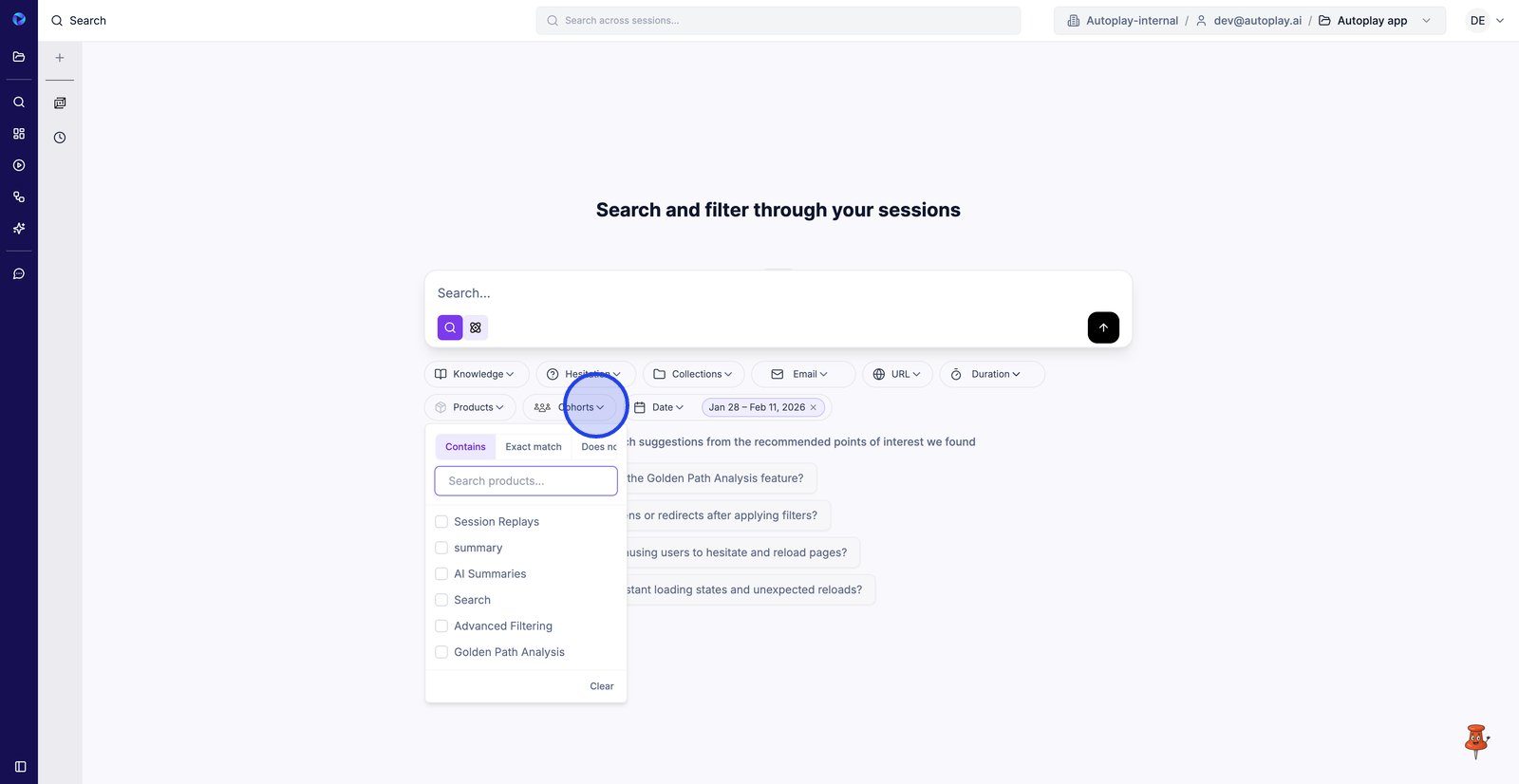
10. Utilisez le contenu pour cibler les sessions qui mentionnent ou contiennent des événements de l'analyse Golden Path et des fonctionnalités connexes.
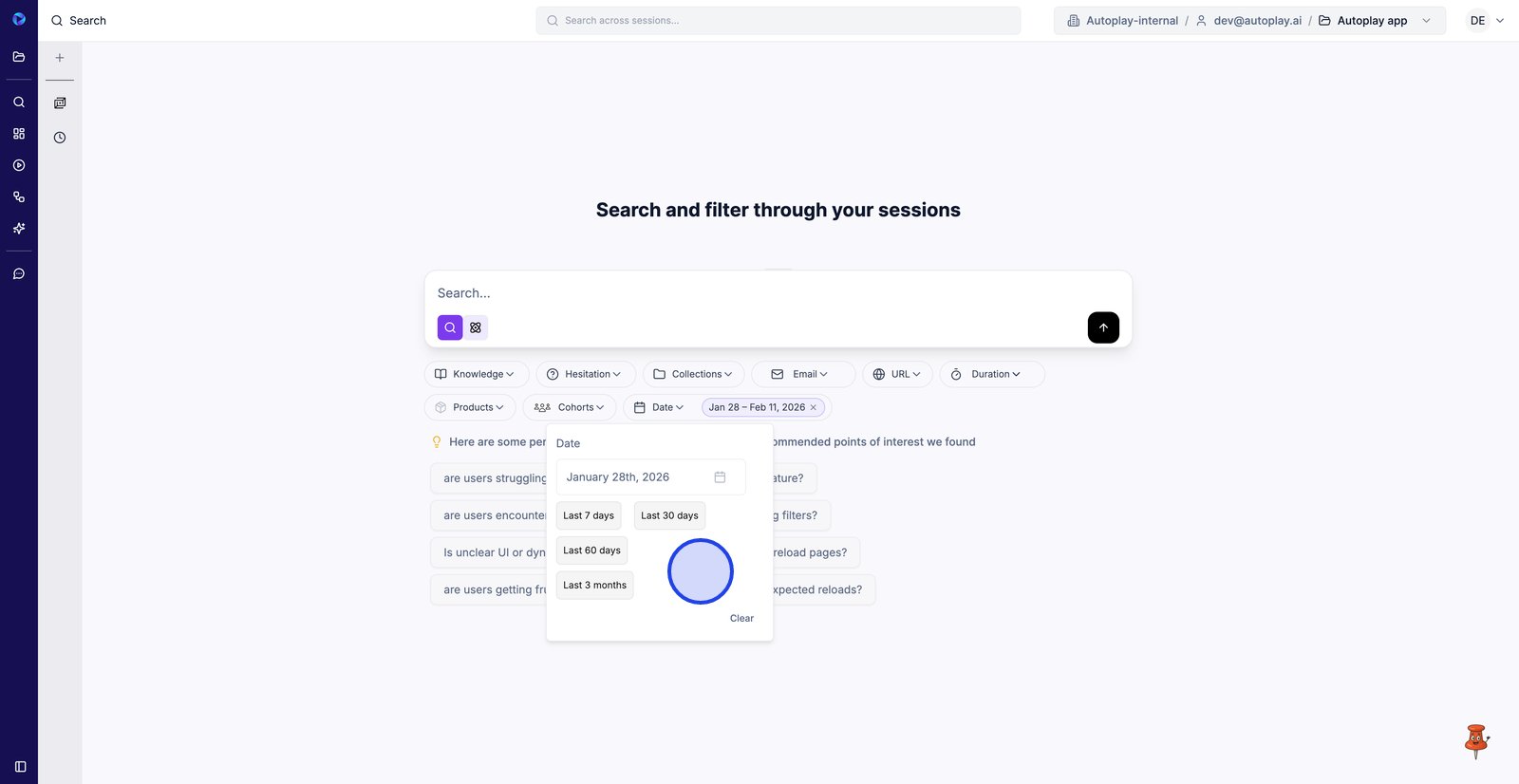
11. Ajustez la plage de dates pour concentrer votre recherche sur la période qui vous intéresse.
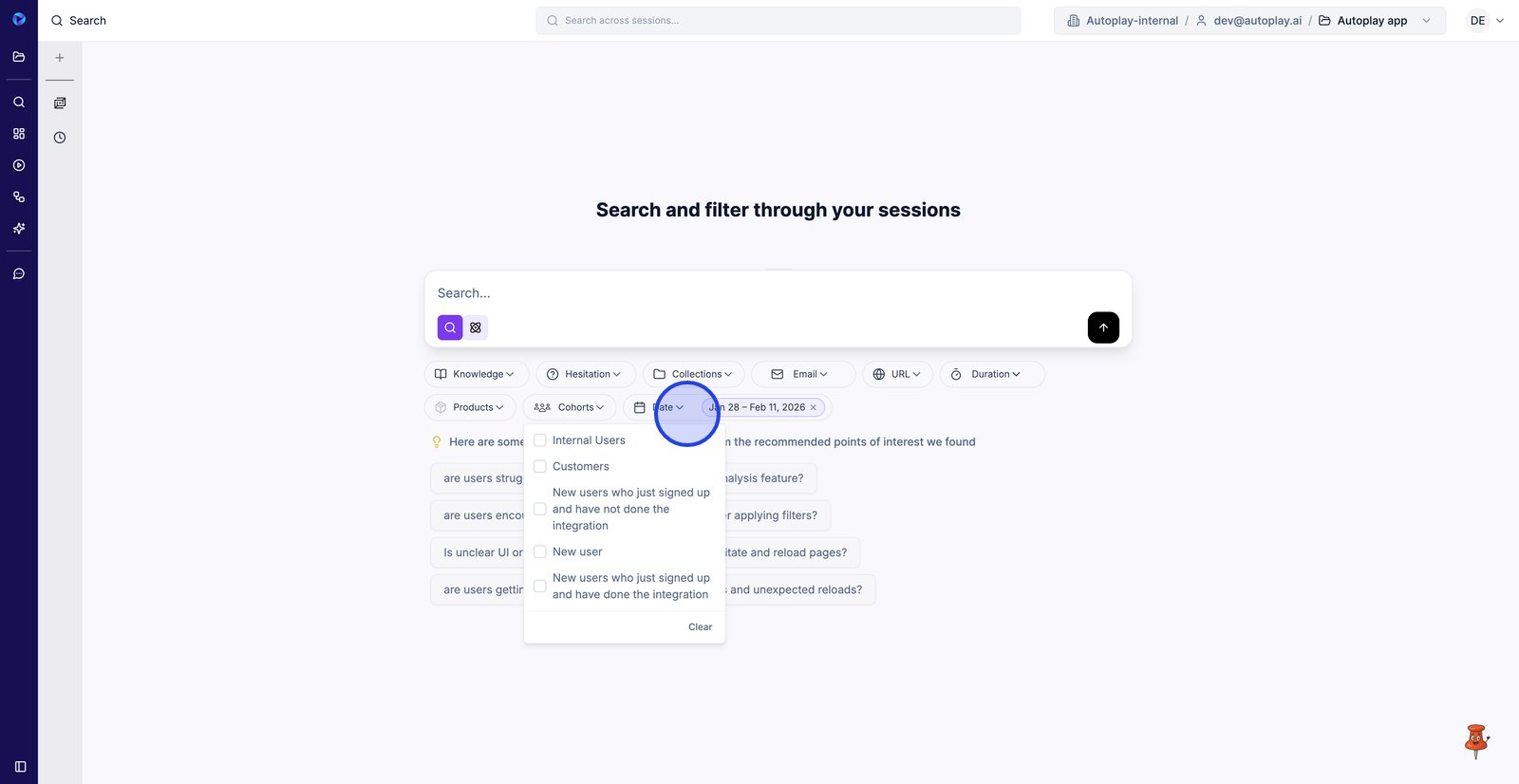
12. Choisissez une plage de dates prédéfinie ou personnalisée pour comparer le comportement récent avec les sessions précédentes.
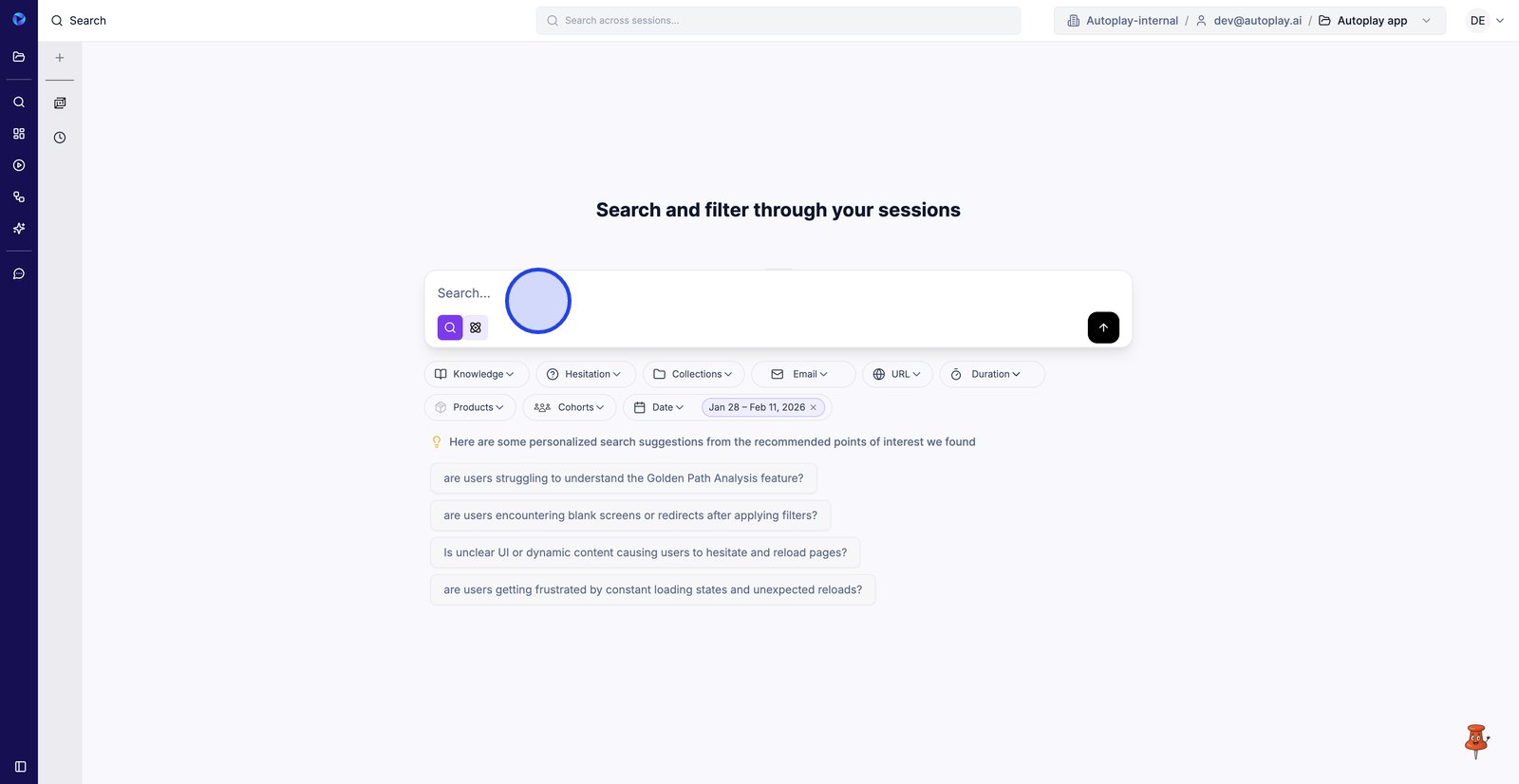
13. Cliquez dans la barre de recherche principale pour saisir une question ou un problème que vous souhaitez examiner.
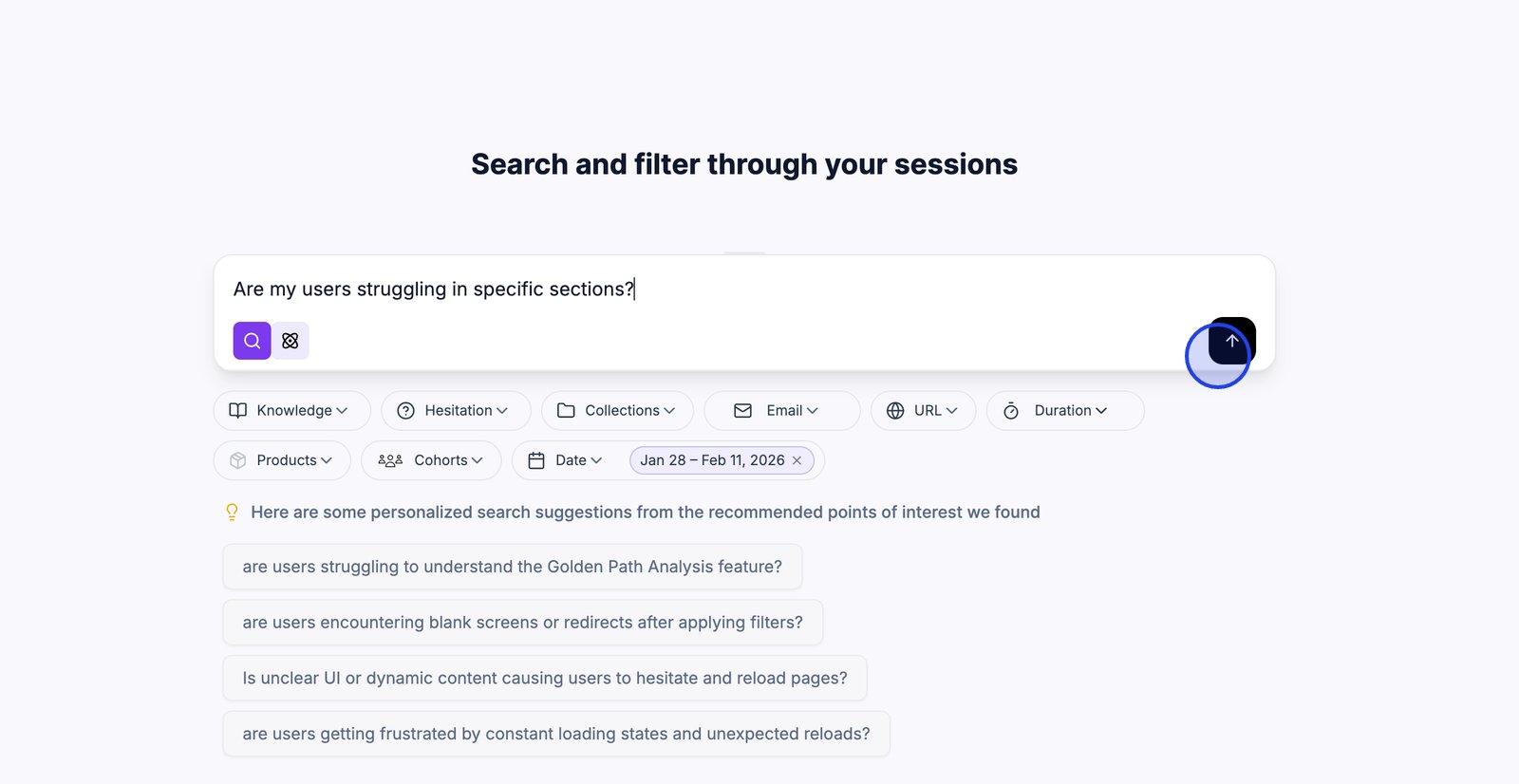
14. Exécutez la requête pour générer des sessions correspondantes et des informations à partir de vos filtres.
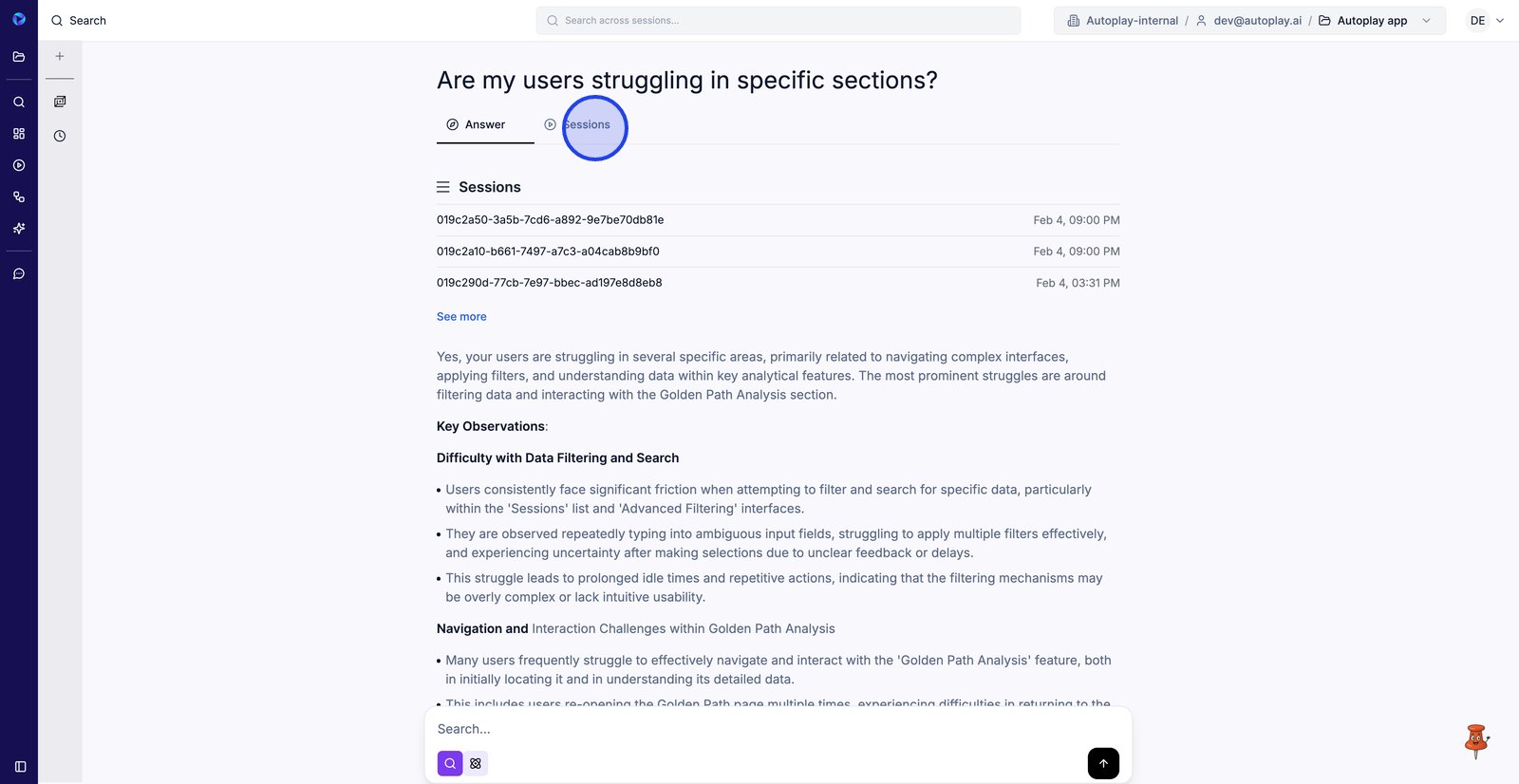
15. Passez à l'onglet Sessions pour revoir les rediffusions exactes qui ont permis d'obtenir la réponse.
16. Modifiez l'ordre de tri pour analyser les sessions dans la séquence la plus utile pour votre analyse.
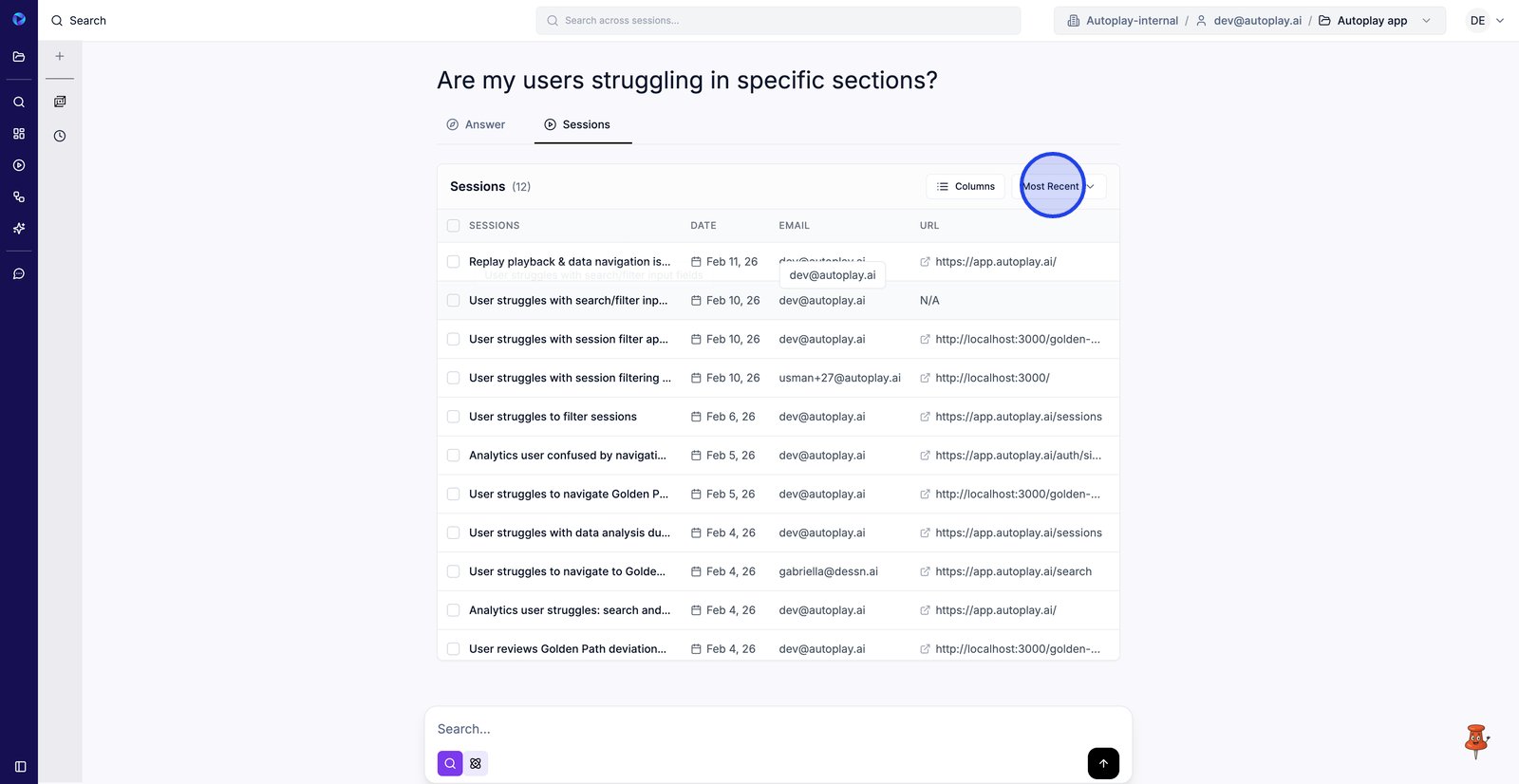
17. Choisissez « Les plus récents » ou « Les plus anciens » pour prioriser les sessions que vous souhaitez regarder en premier.
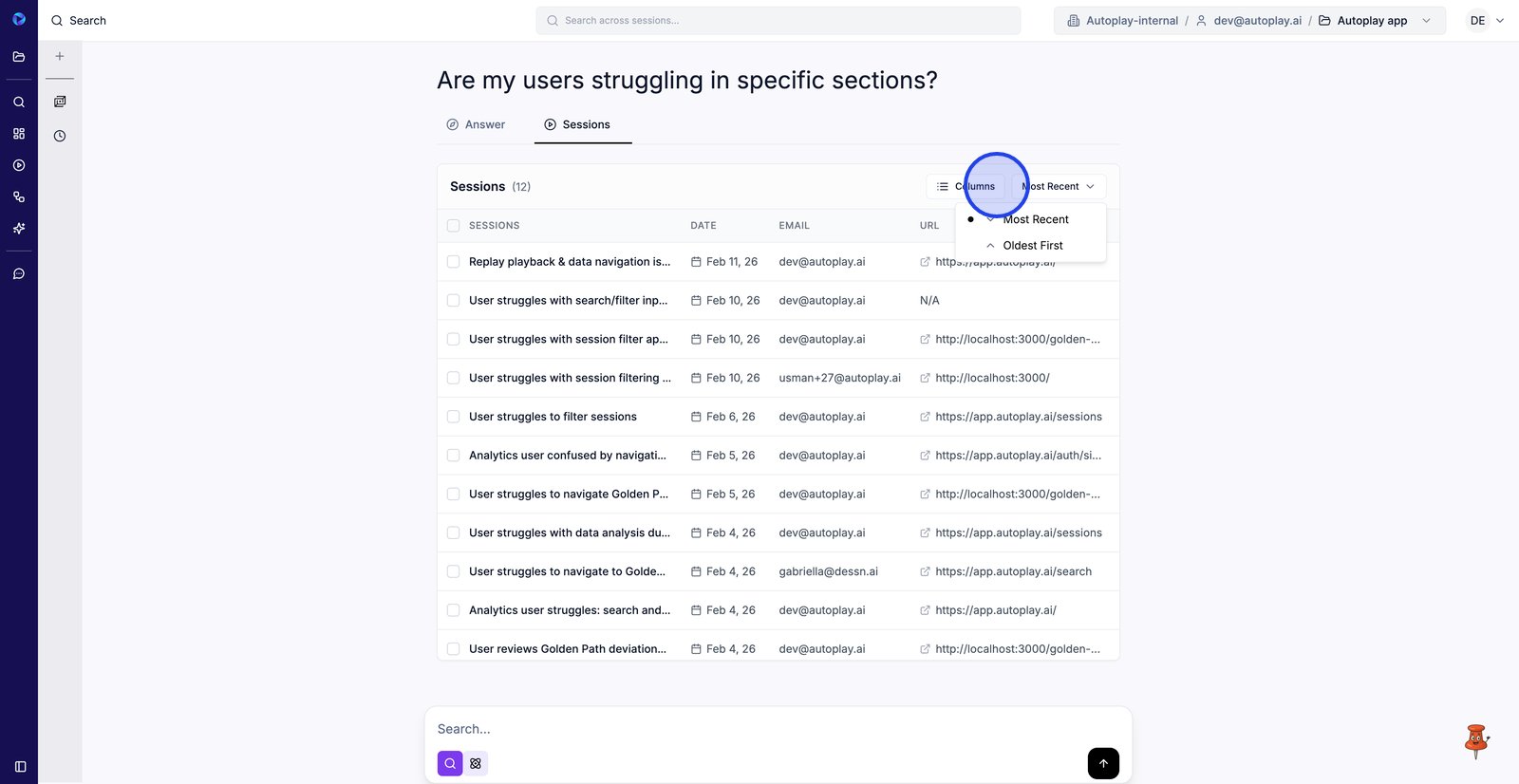
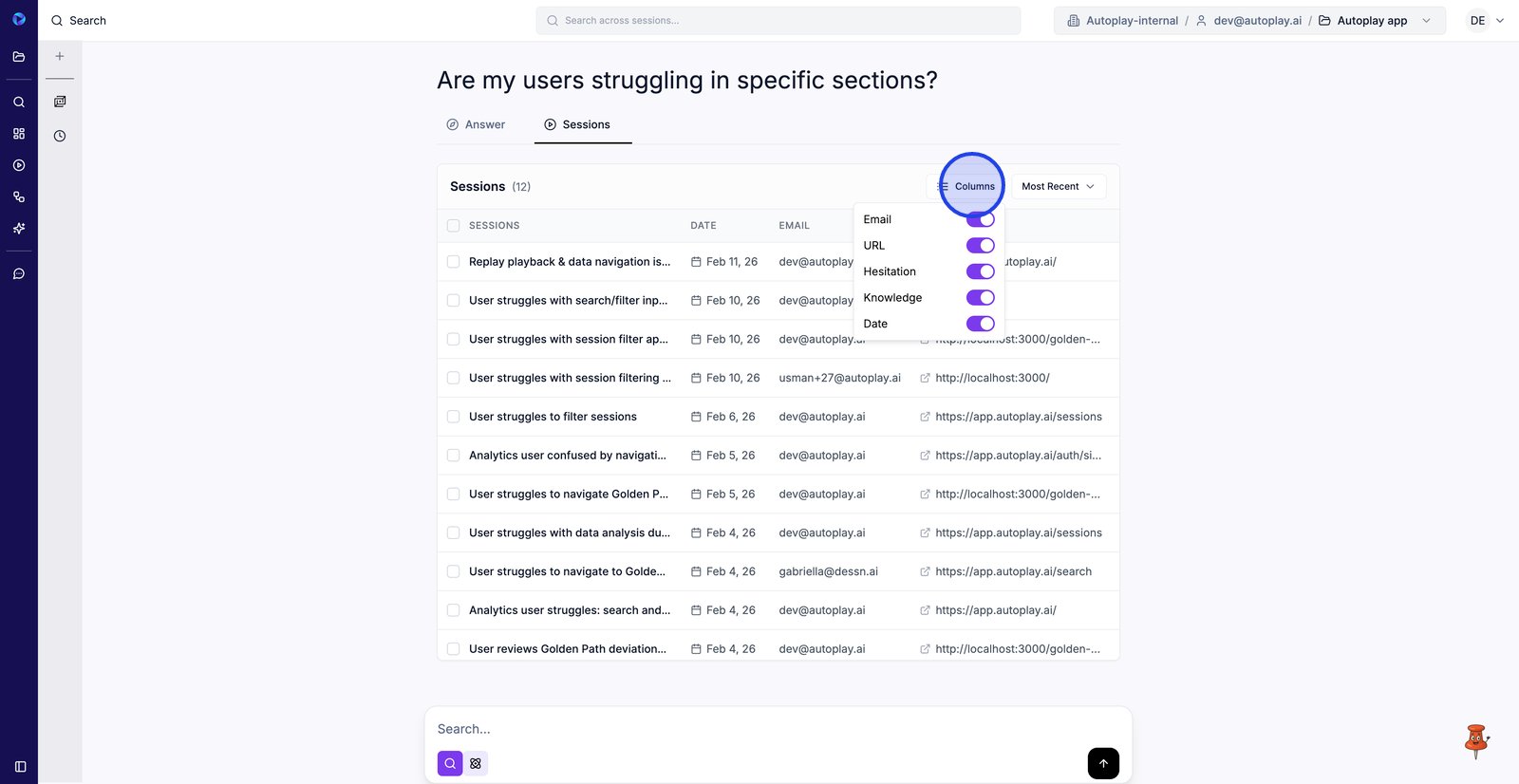
18. Ouvrez les colonnes pour afficher les champs dont vous avez besoin pour un tri rapide, comme l'URL, l'e-mail et l'hésitation.
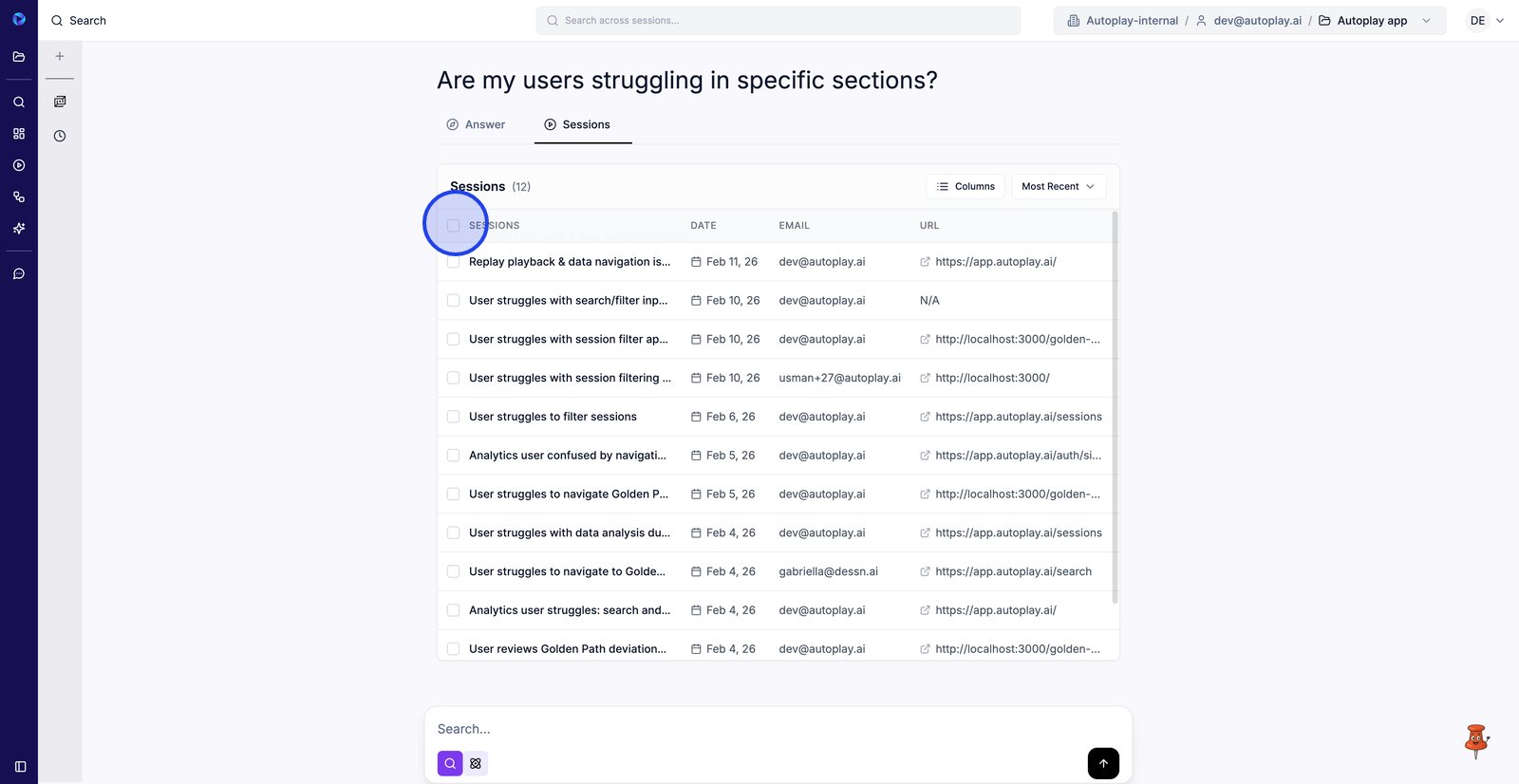
19. Sélectionnez toutes les sessions pour appliquer une action groupée ou les examiner ensemble.
20. Cliquez sur « Tout lire » pour regarder les rediffusions de la session sélectionnée à la suite et repérer plus rapidement les tendances.
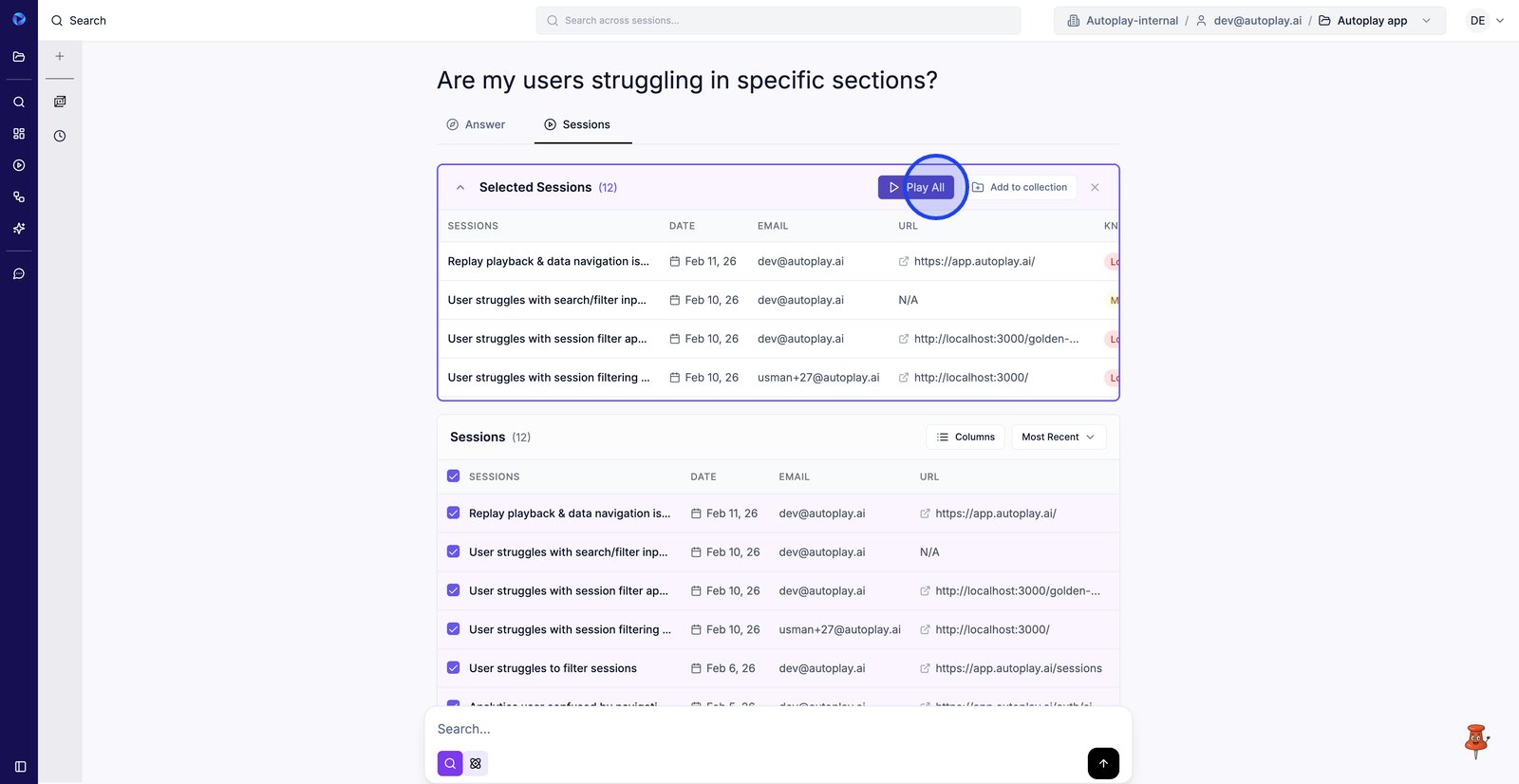
21. Utilisez Play Next pour passer à la rediffusion suivante et poursuivre votre enquête sans quitter le lecteur.
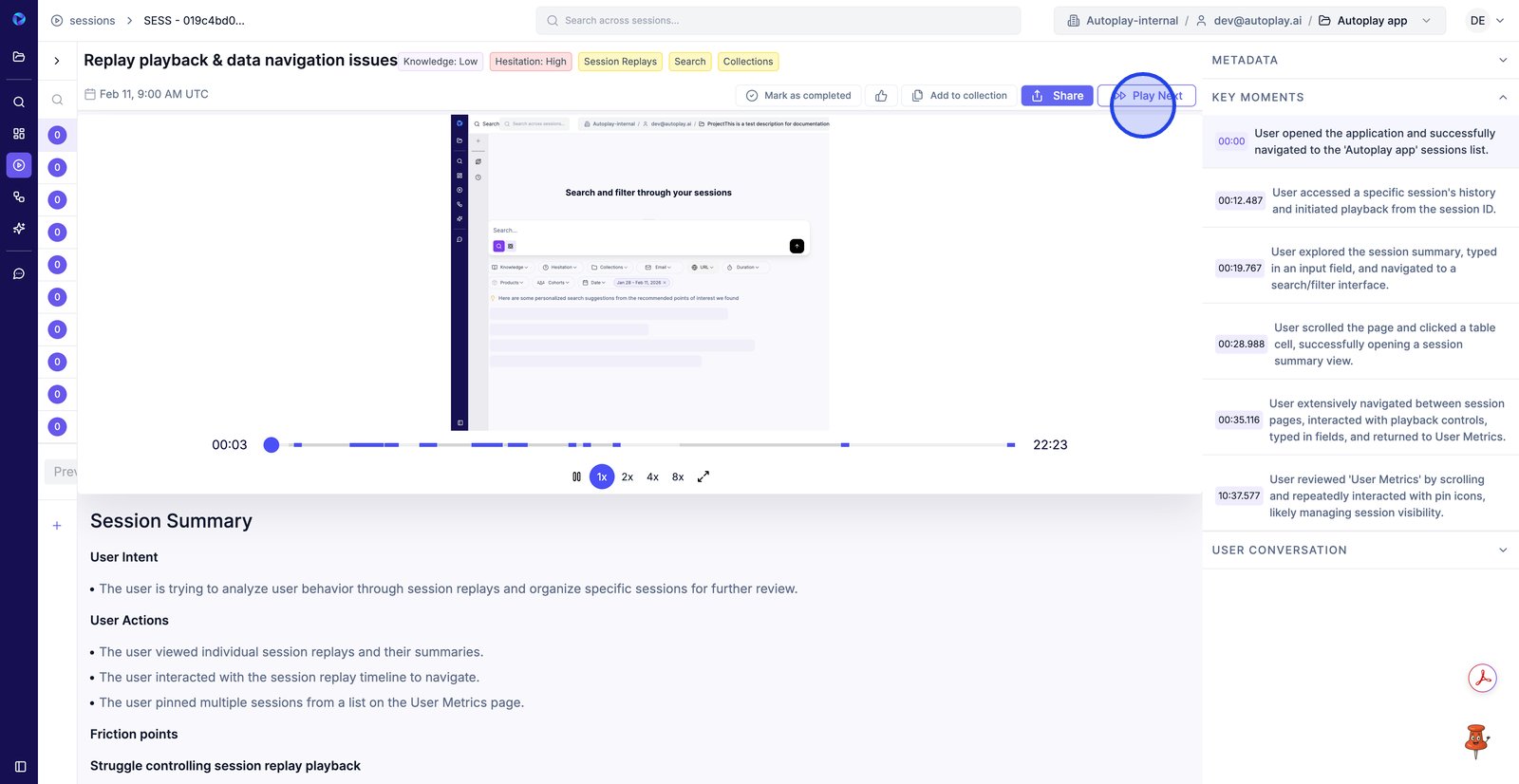
22. Retournez à la recherche pour affiner les filtres lorsque la rediffusion révèle une nouvelle hypothèse à tester.
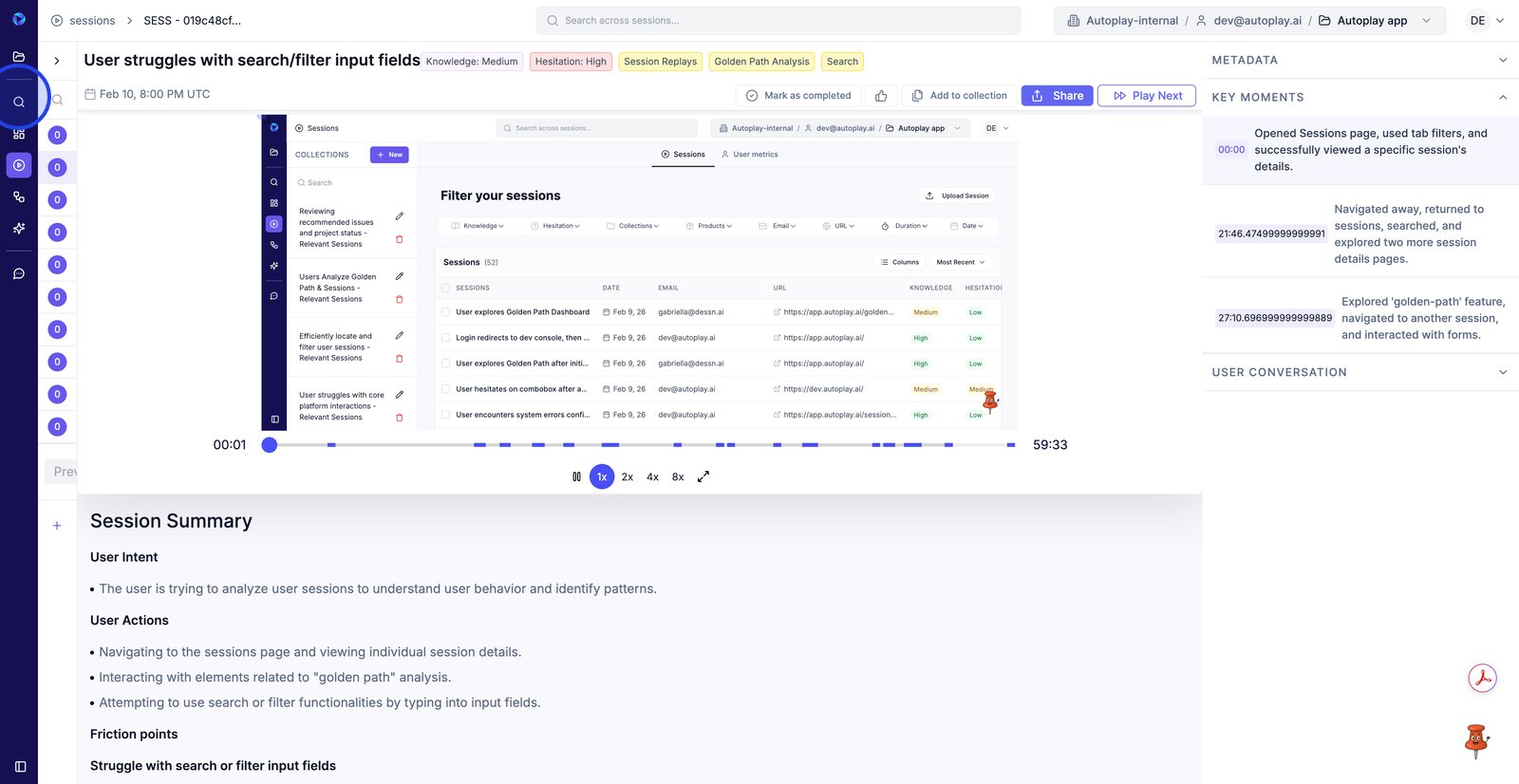
23. Cliquez sur une requête suggérée pour visualiser instantanément les modèles de friction agrégés sur l'ensemble des sessions.
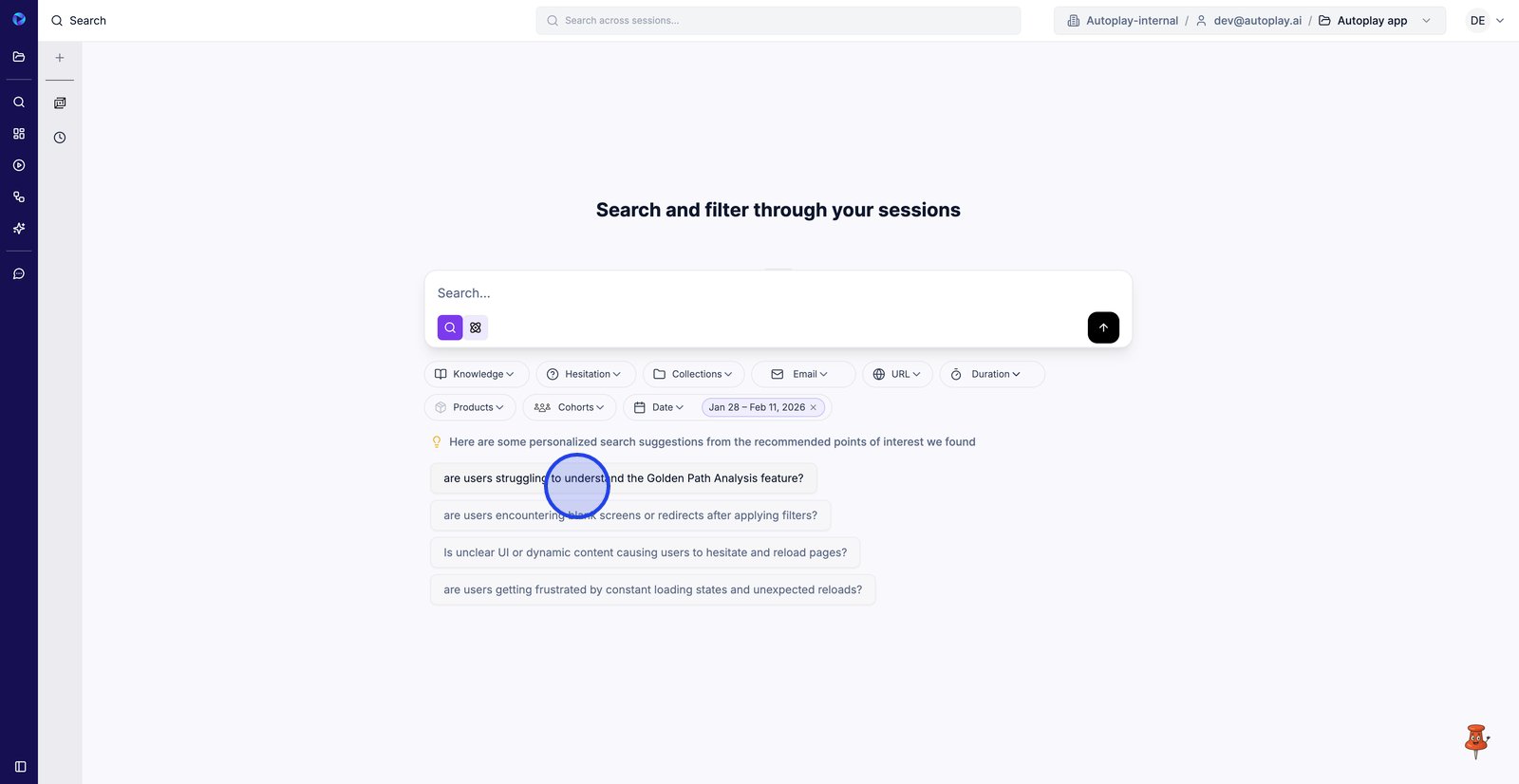
24. Ajoutez un nouvel espace pour organiser vos questions d'analyse et les résultats de la session.
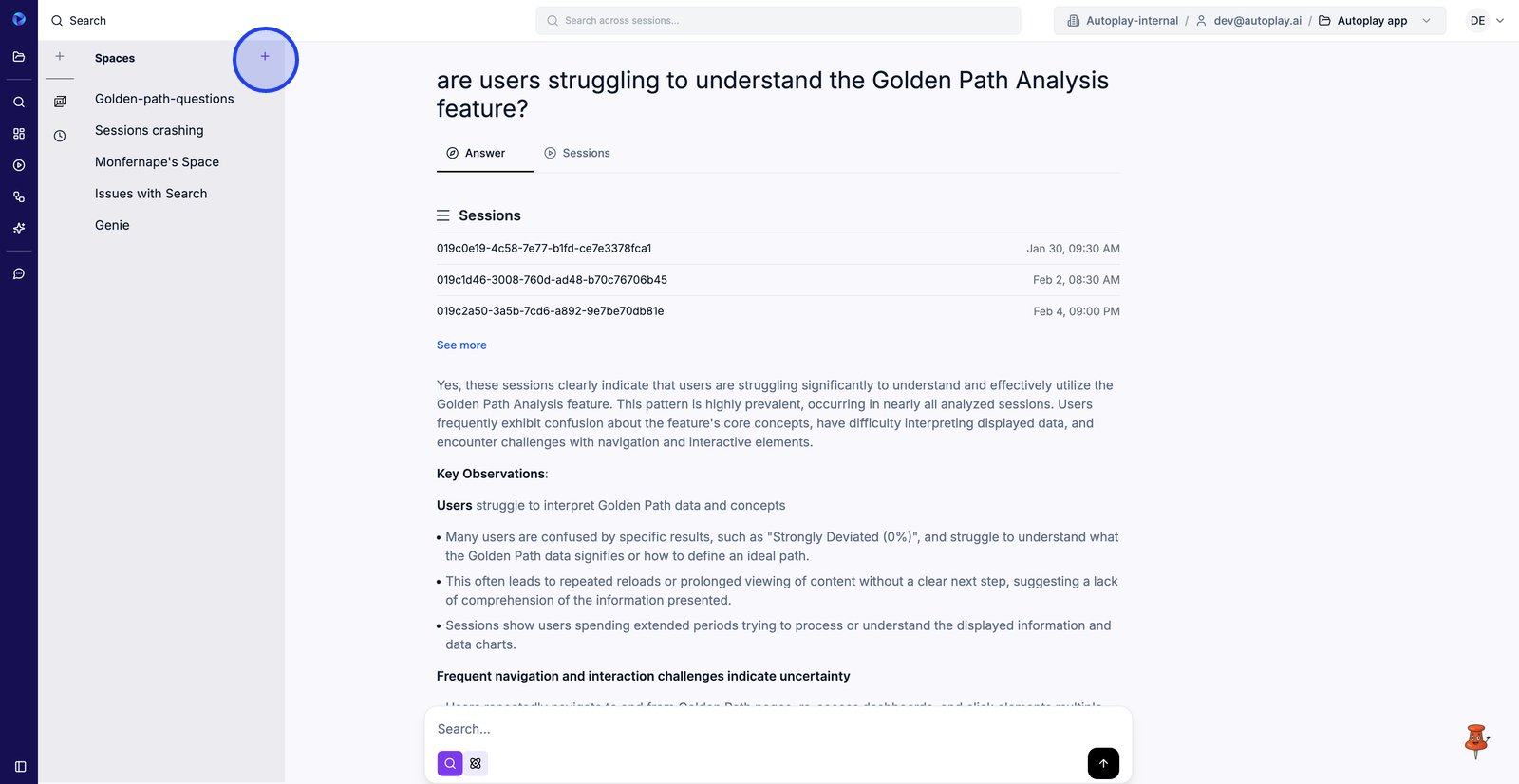
25. Rédigez une brève description pour que vos coéquipiers sachent ce que cet espace est censé suivre.
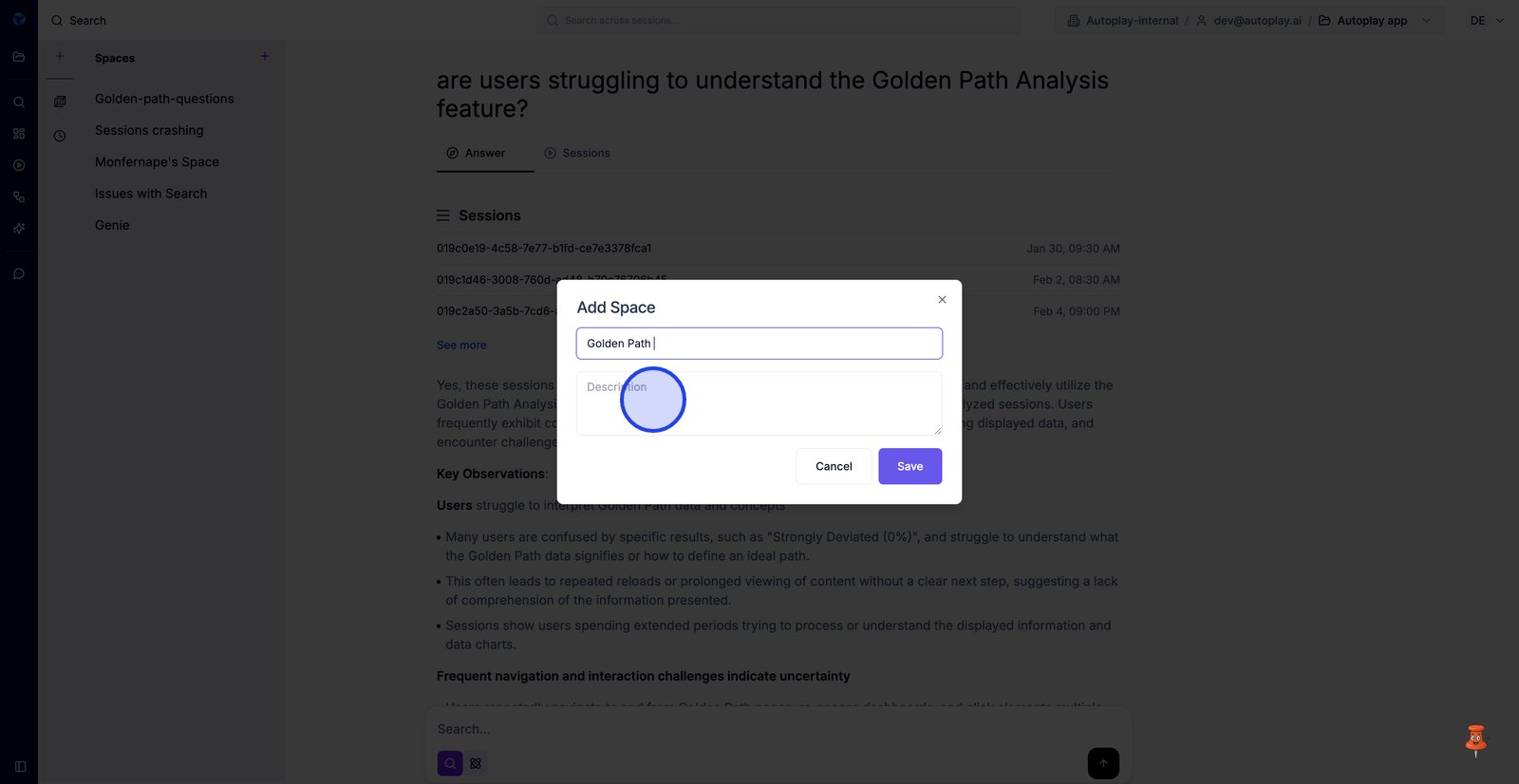
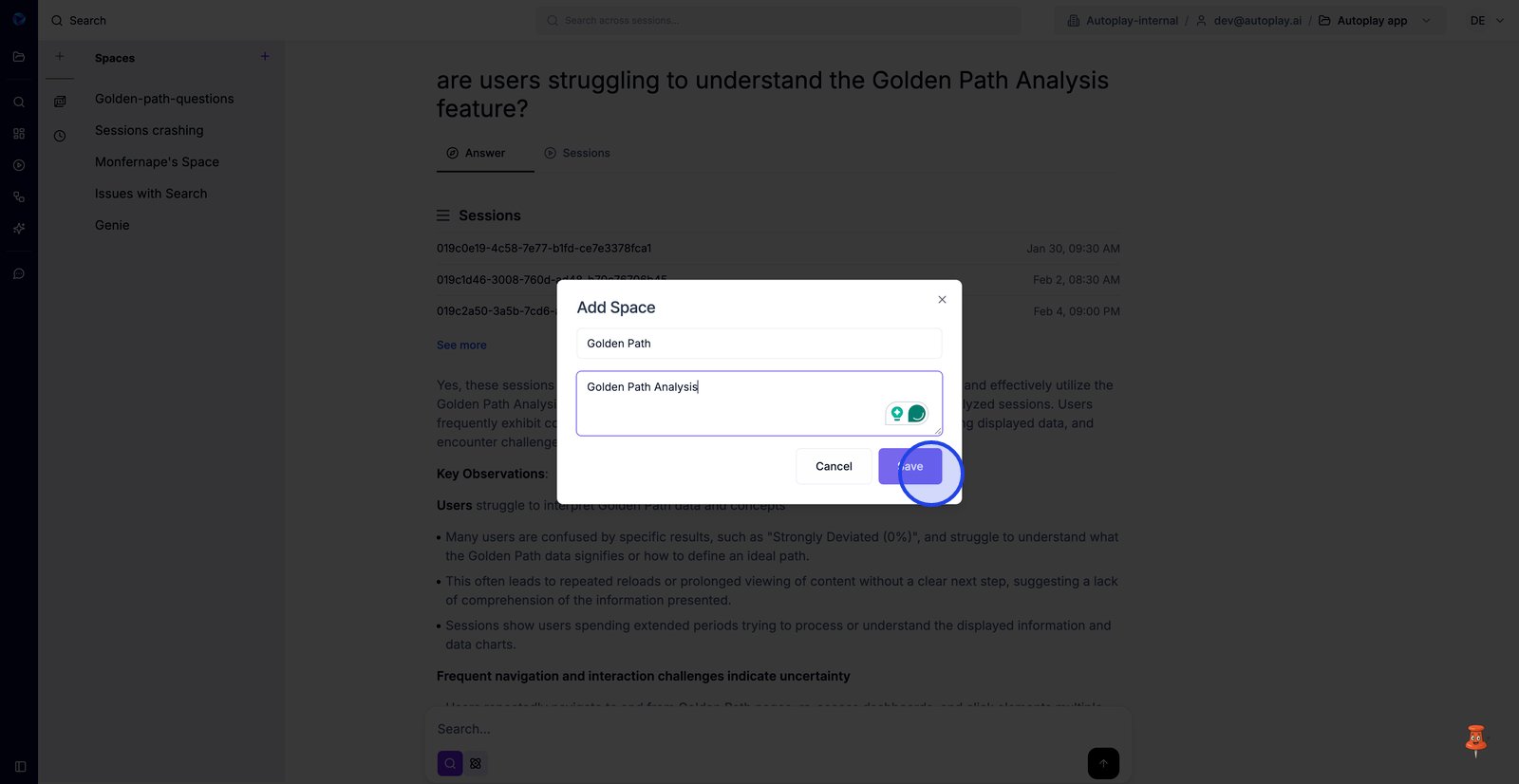
26. Réservez l'espace pour créer un lieu dédié au travail d'analyse sur mesure.
27. Utilisez la zone de recherche « Espace enregistré » pour démarrer une nouvelle analyse et créer un fil de discussion.
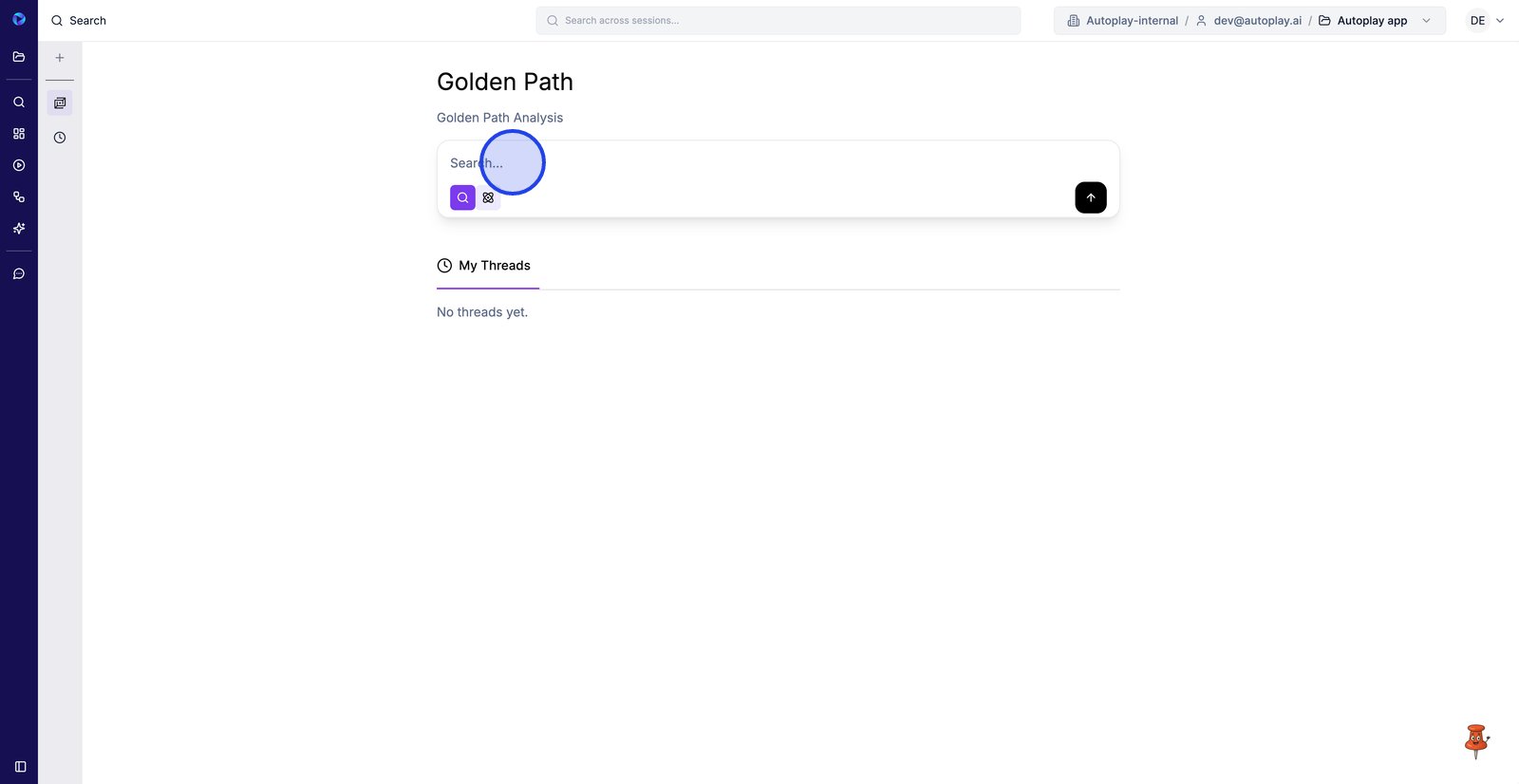
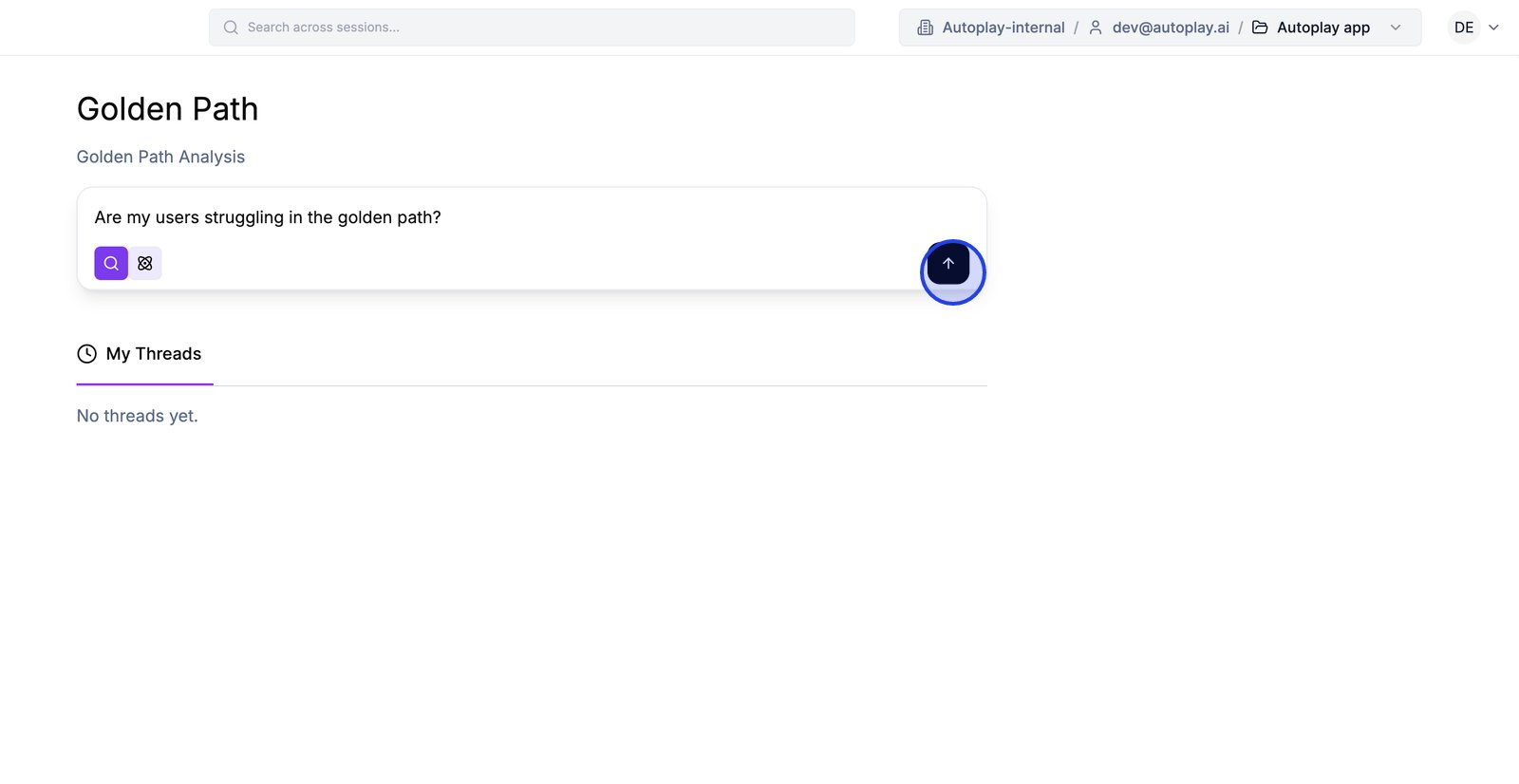
28. Soumettez votre requête pour exécuter l'analyse et générer un parcours guidé à partir de sessions réelles.
29.