Analyser les écarts par rapport au Chemin d'Or et revoir les séances sélectionnées
1. Ouvrez le parcours d'or « sélectionné » pour commencer à examiner comment les sessions s'écartent du déroulement prévu.
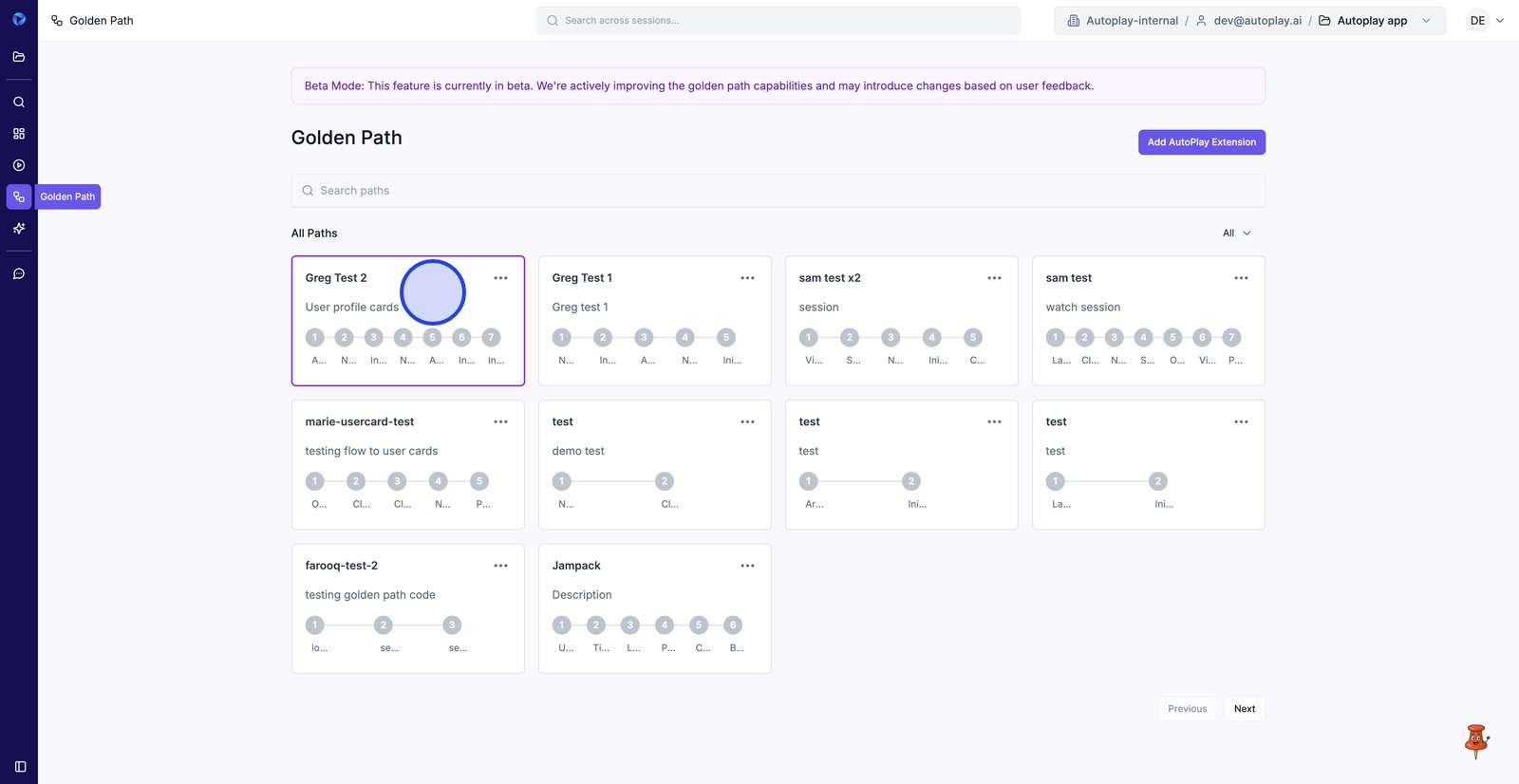
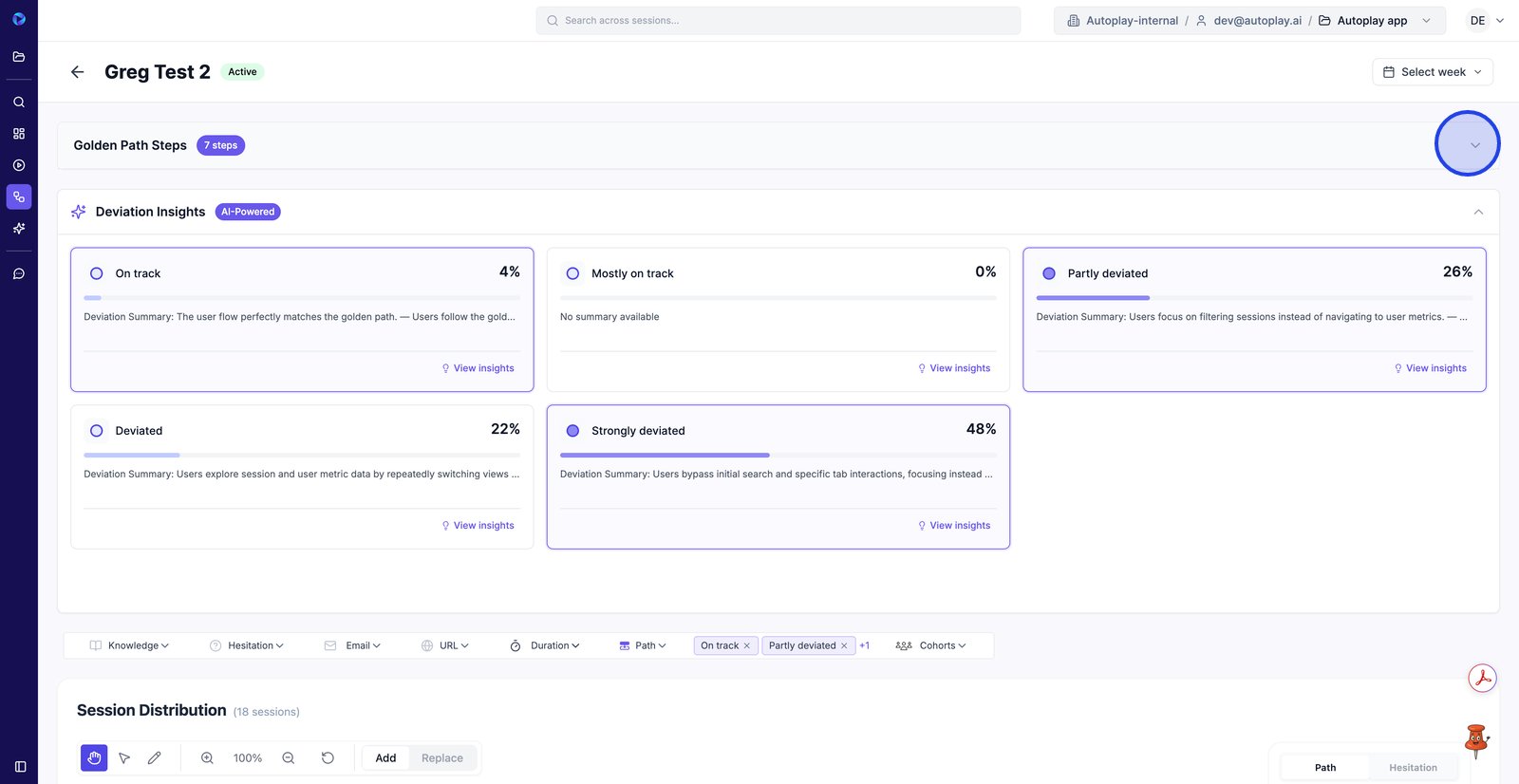
2. Sélectionnez les étapes du chemin d'or pour examiner le parcours défini auquel vous comparerez les sessions.
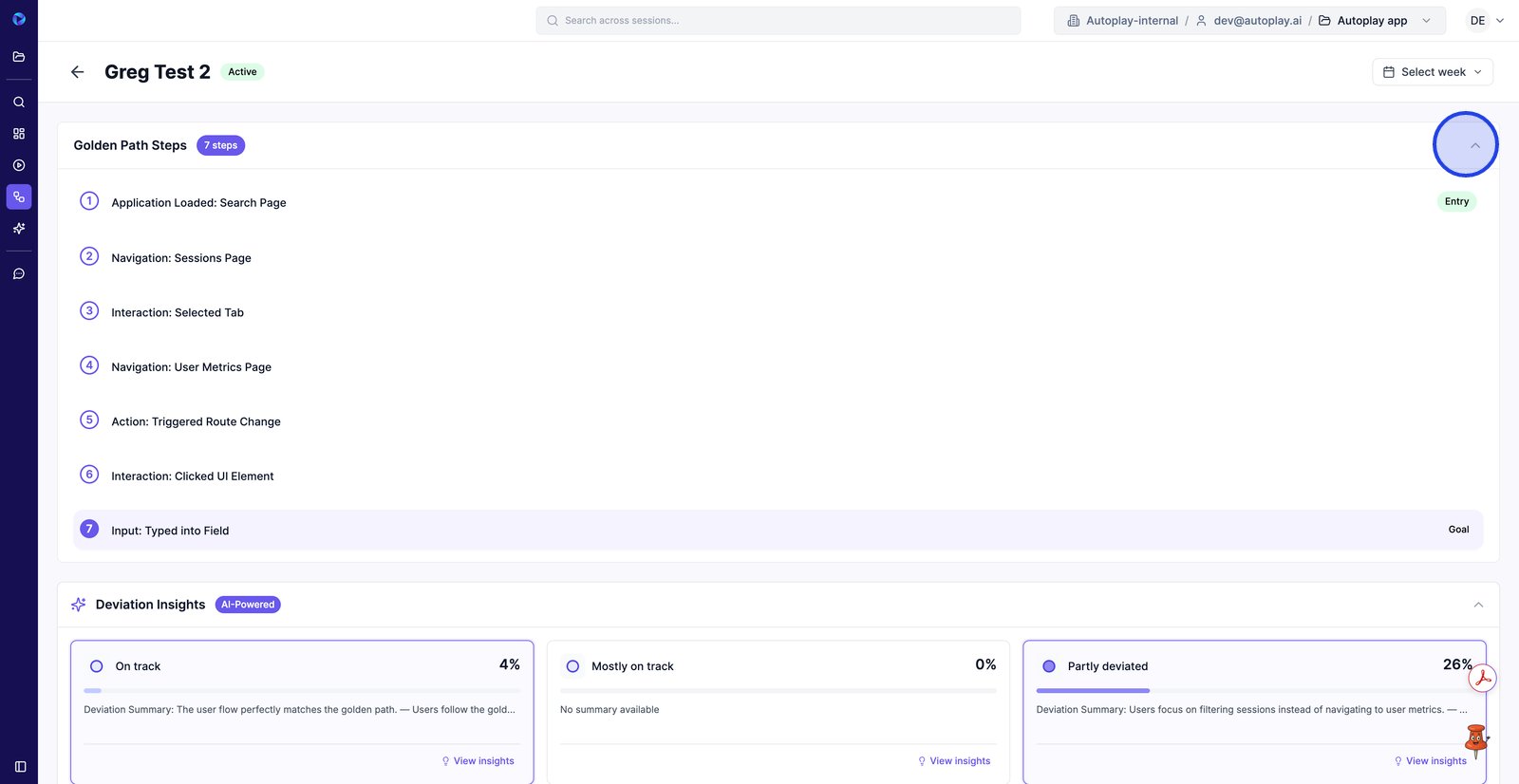
3. Parcourez la liste des étapes pour comprendre la séquence exacte que les utilisateurs sont censés suivre.
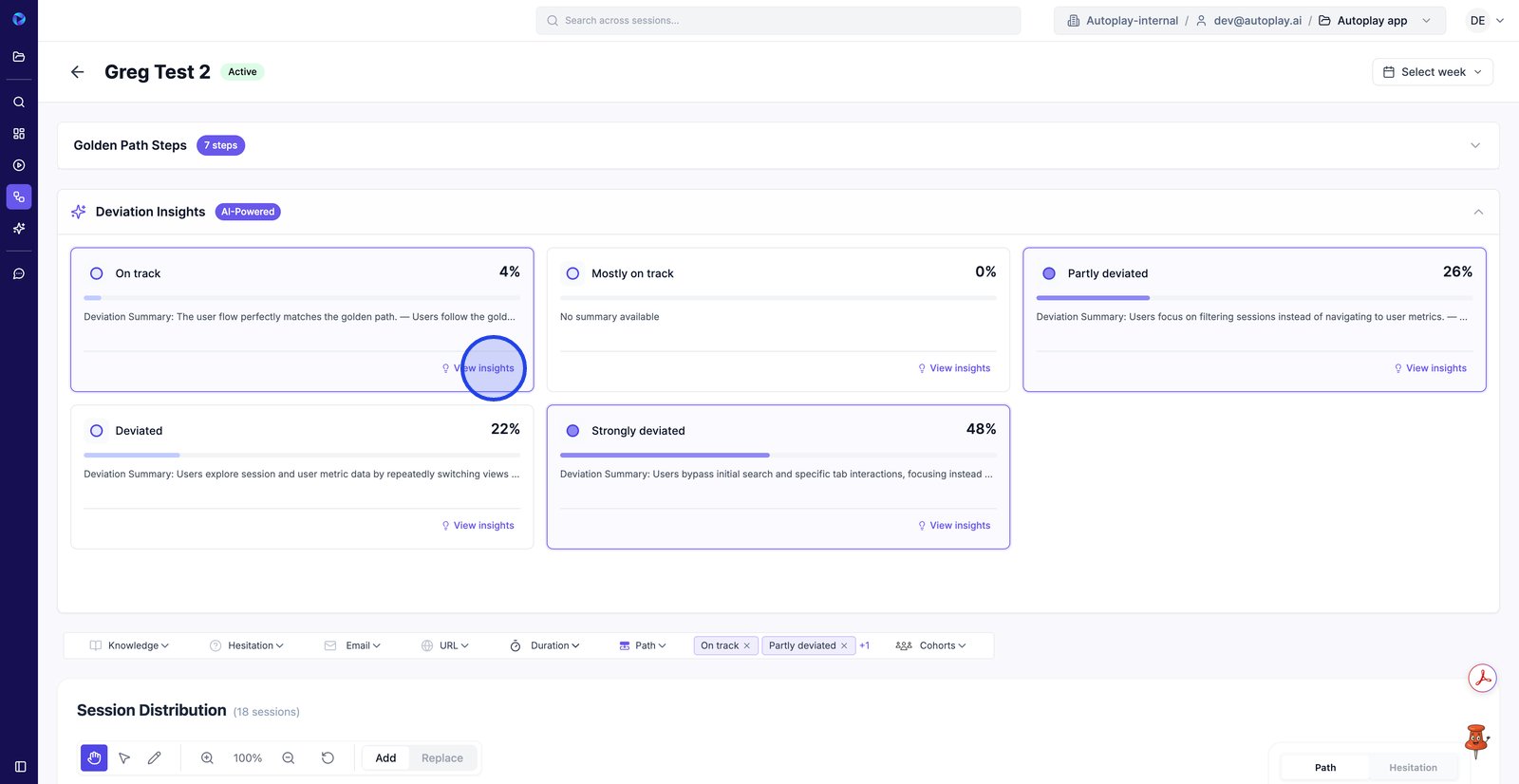
4. Cliquez sur « Afficher les statistiques » dans « En bonne voie » pour voir ce que les sessions réussies ont fait de manière constante.
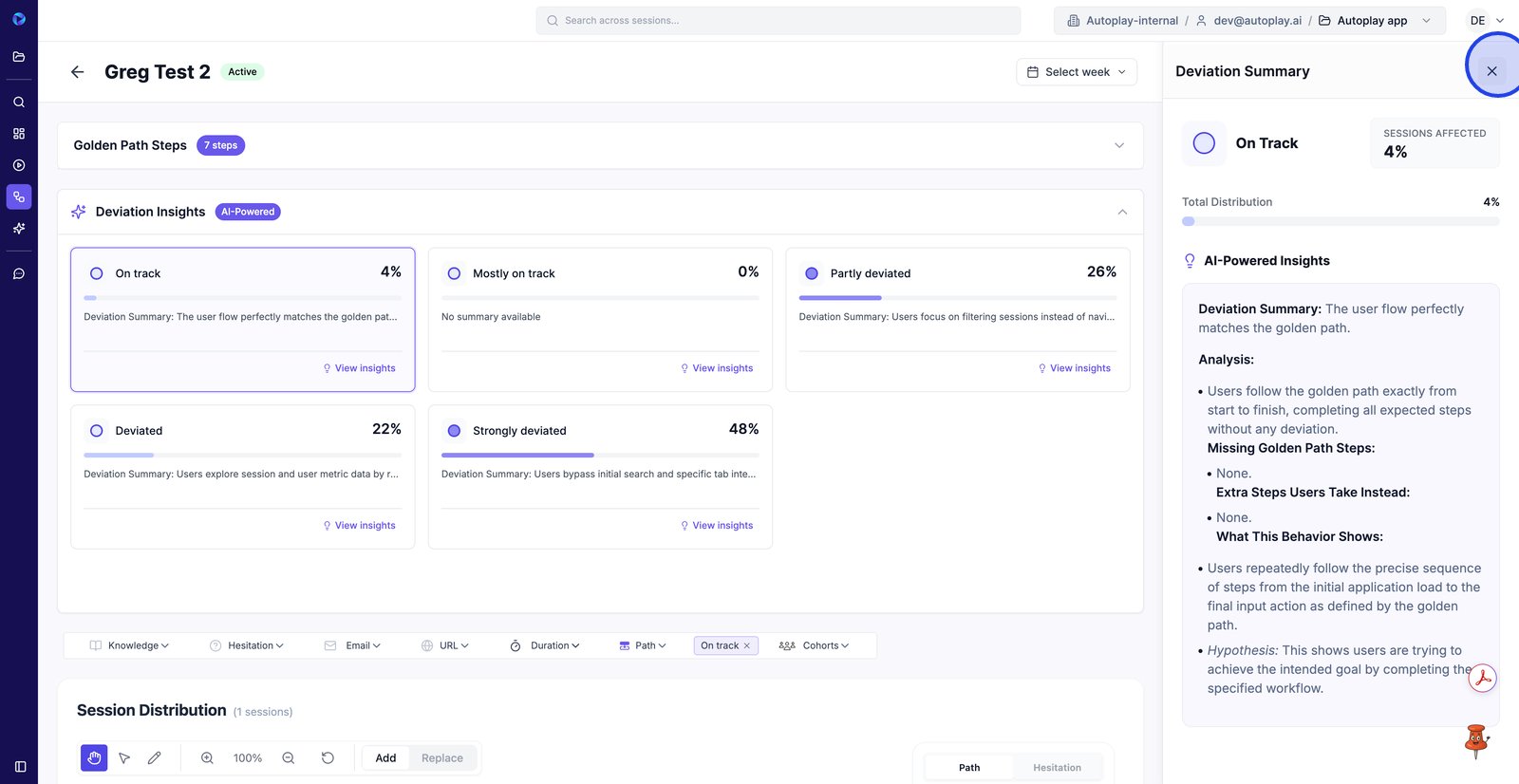
5. Fermez le panneau Résumé des écarts pour revenir à la vue d'ensemble principale des informations.
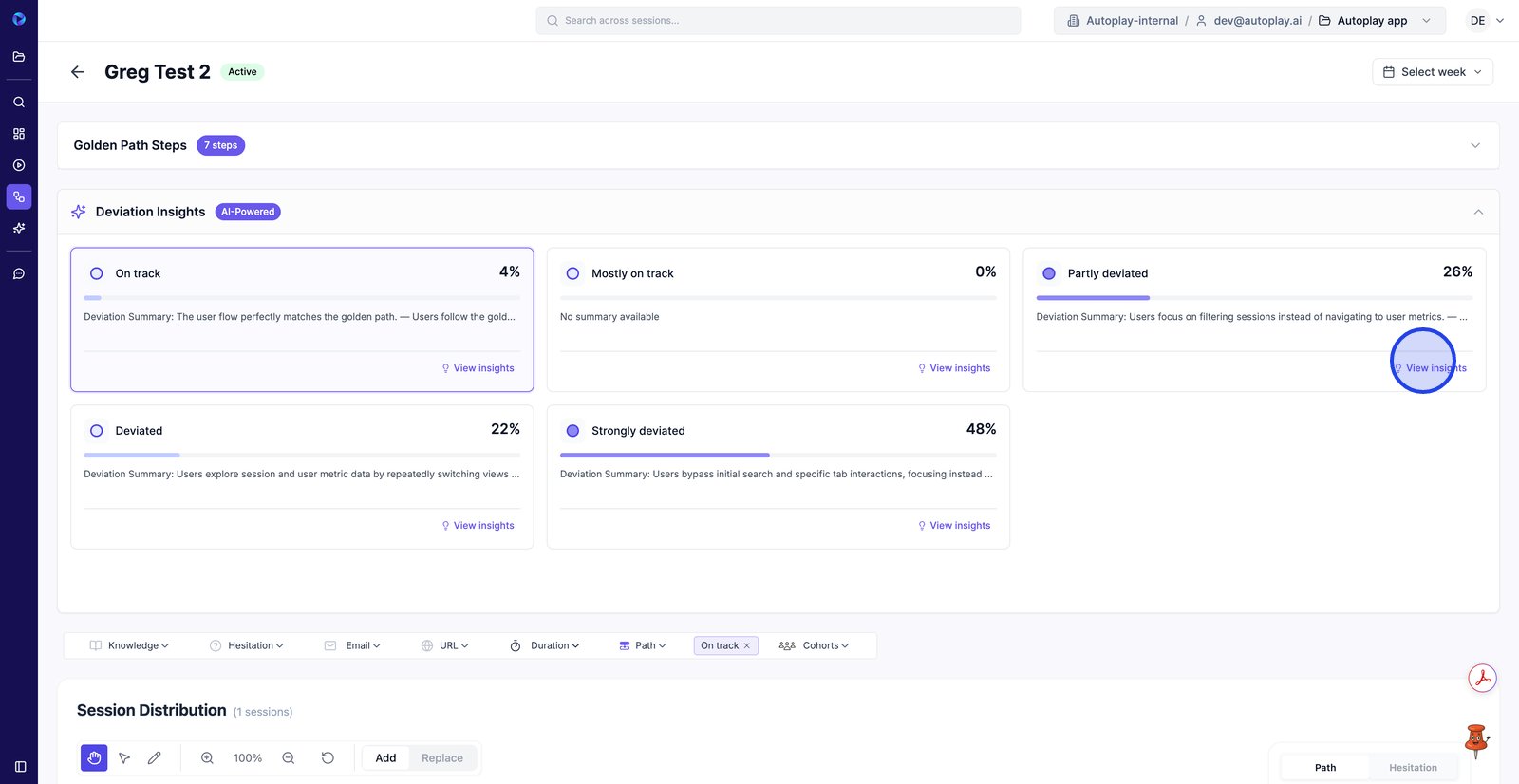
6. Ouvrez « Afficher les statistiques » pour « Partiellement dévié » afin de découvrir les étapes que les utilisateurs omettent ou contournent fréquemment.
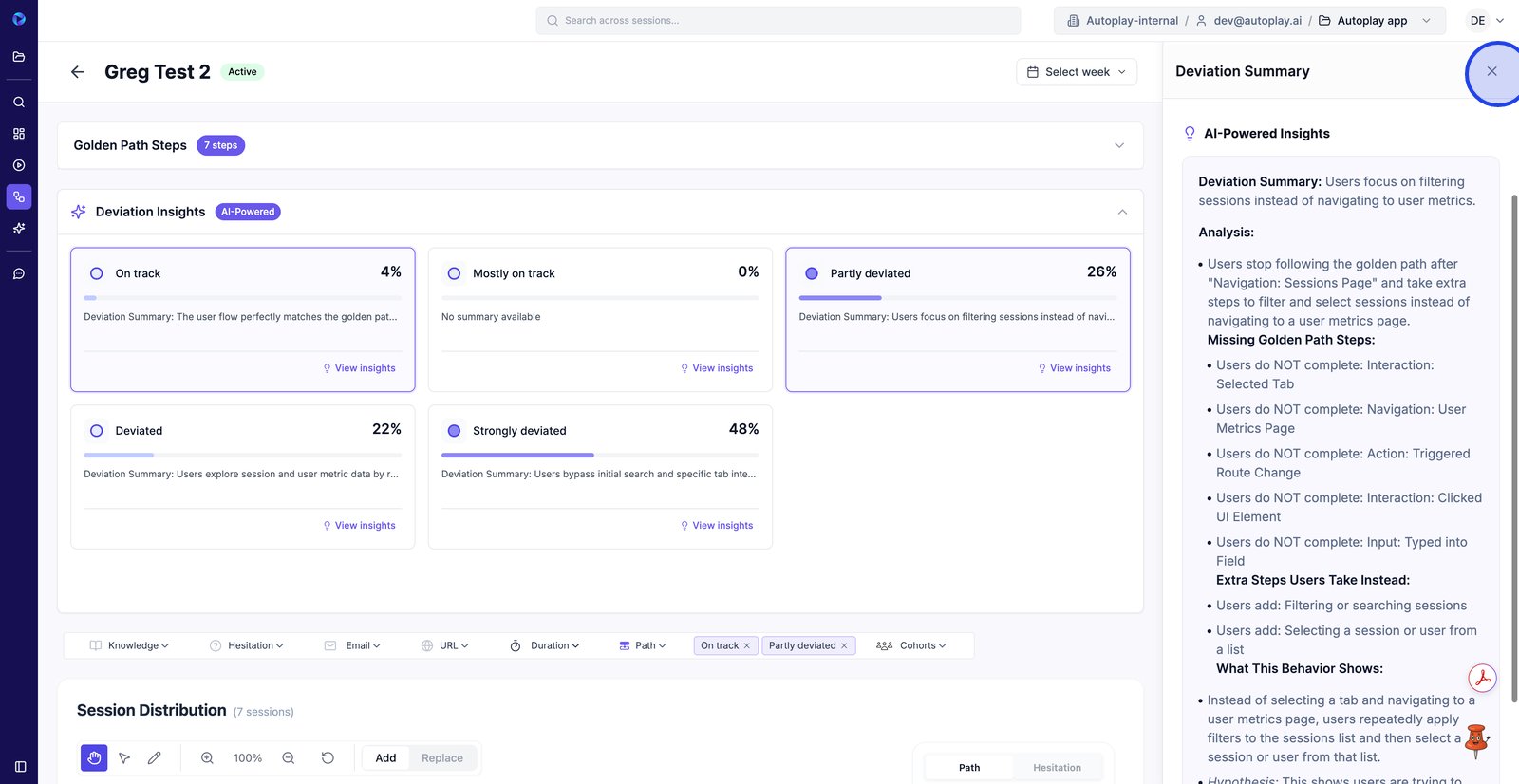
7. Fermez le panneau latéral lorsque vous êtes prêt à comparer d'autres catégories d'écart.
8.
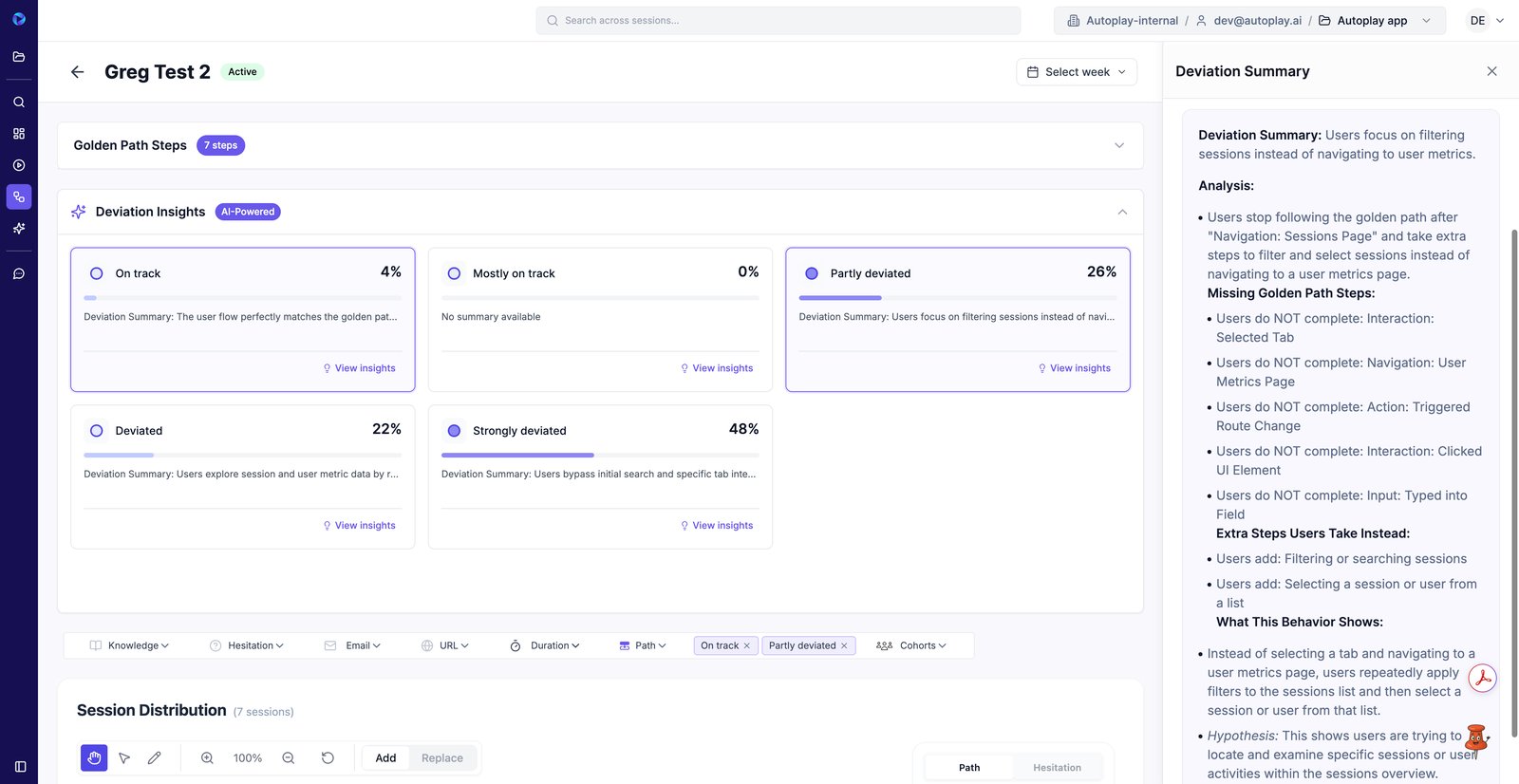
9. Supprimez le panneau de résumé pour récupérer de l'espace pour le graphique de distribution et la liste des sessions.
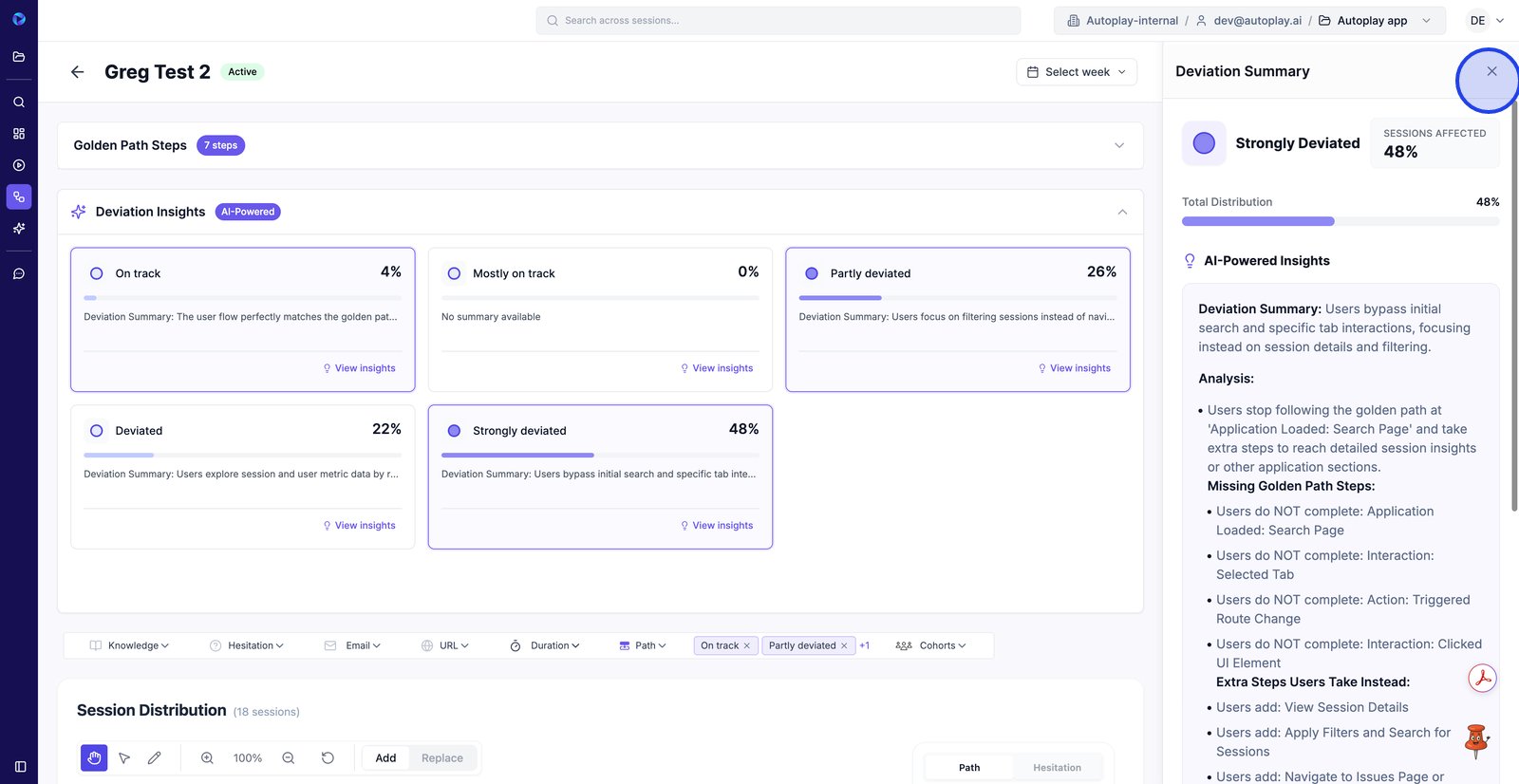
10. Filtrer par connaissances pour segmenter les sessions en fonction du contexte utilisateur ou du niveau d'expertise.
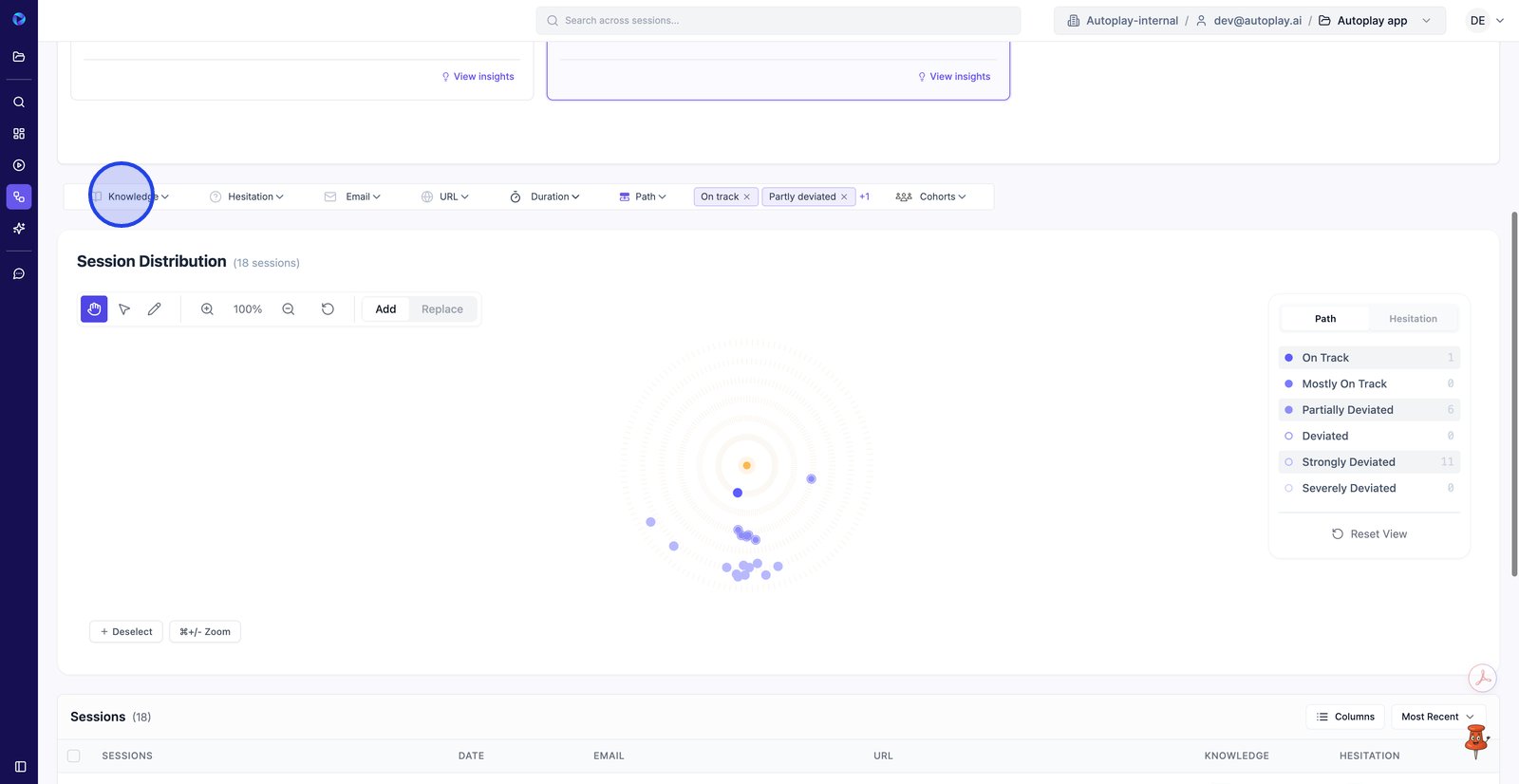
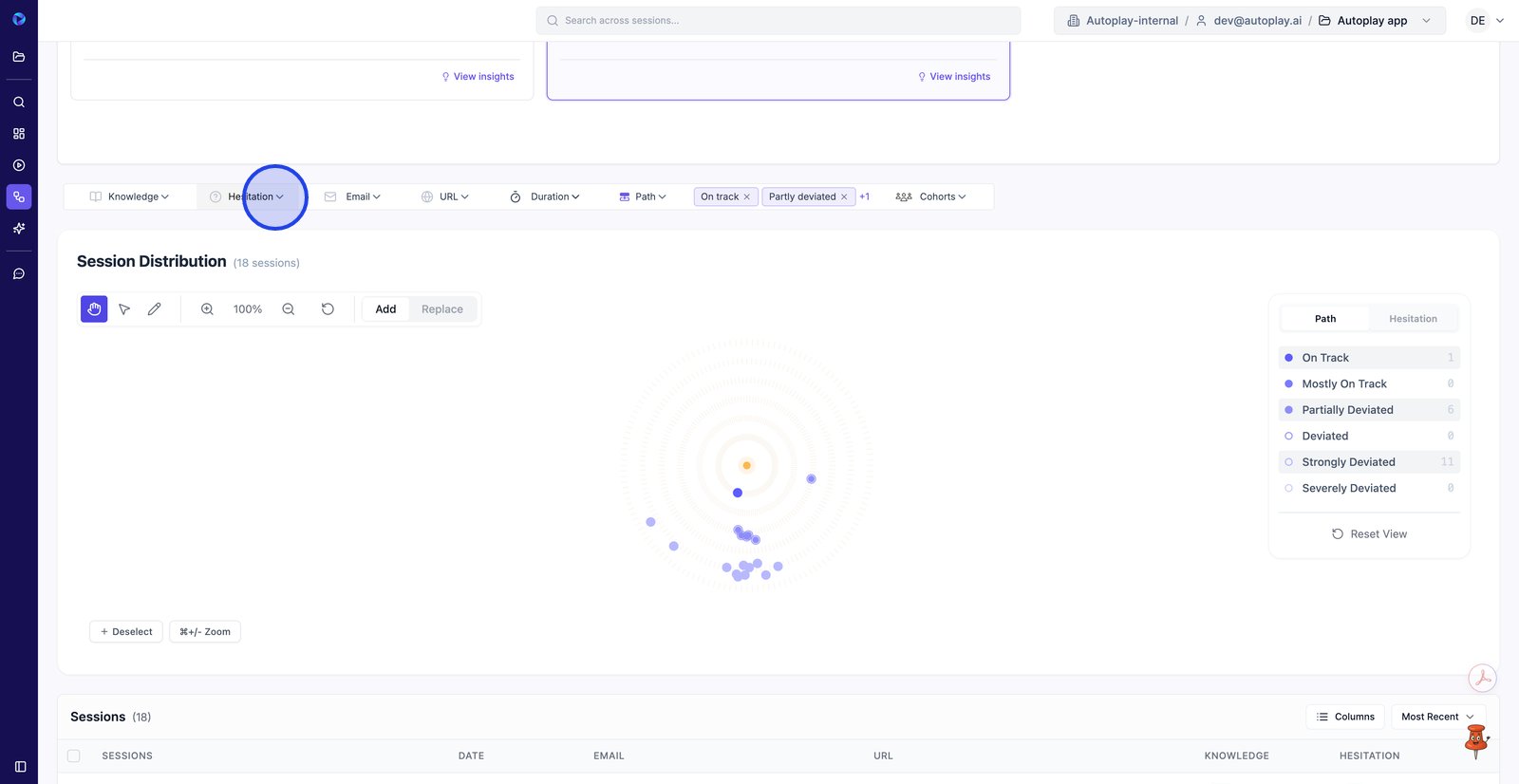
11. Ouvrez le filtre d'hésitation pour vous concentrer sur les sessions présentant le plus de frictions.
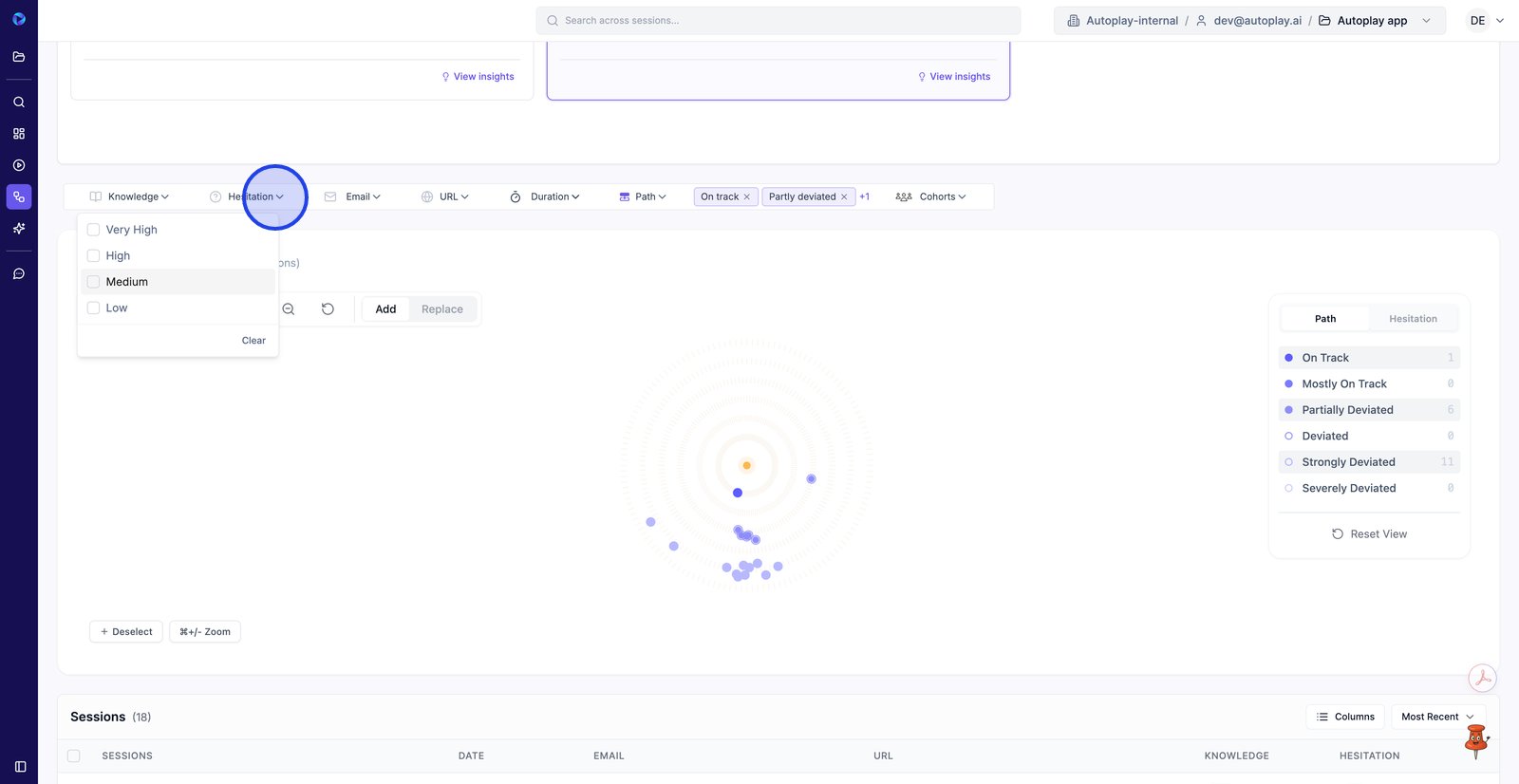
12. Ajustez à nouveau l'hésitation pour comparer rapidement les groupes de sessions à friction élevée et faible.
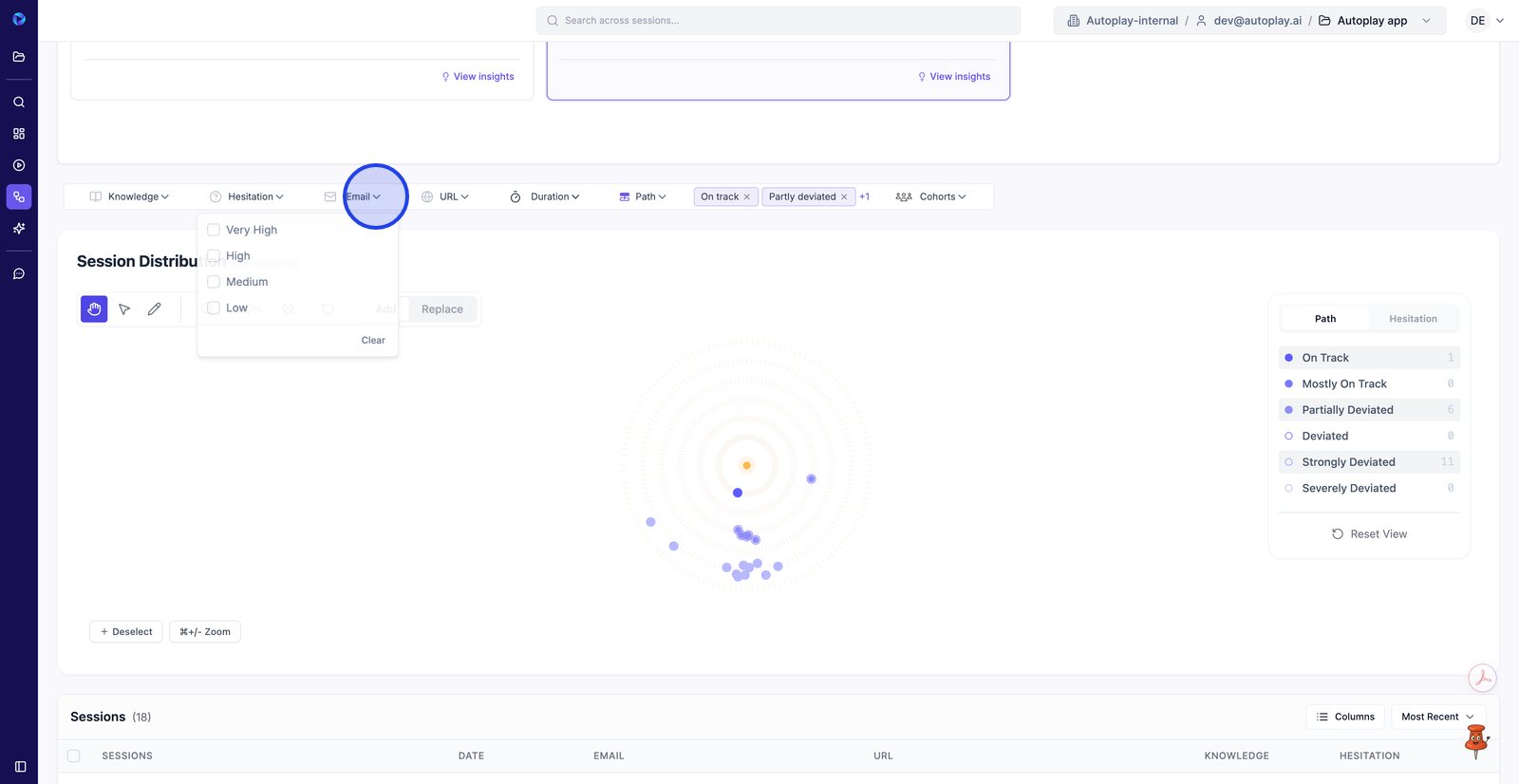
13. Utilisez le filtre Courriel pour limiter l'analyse aux sessions d'utilisateurs spécifiques.
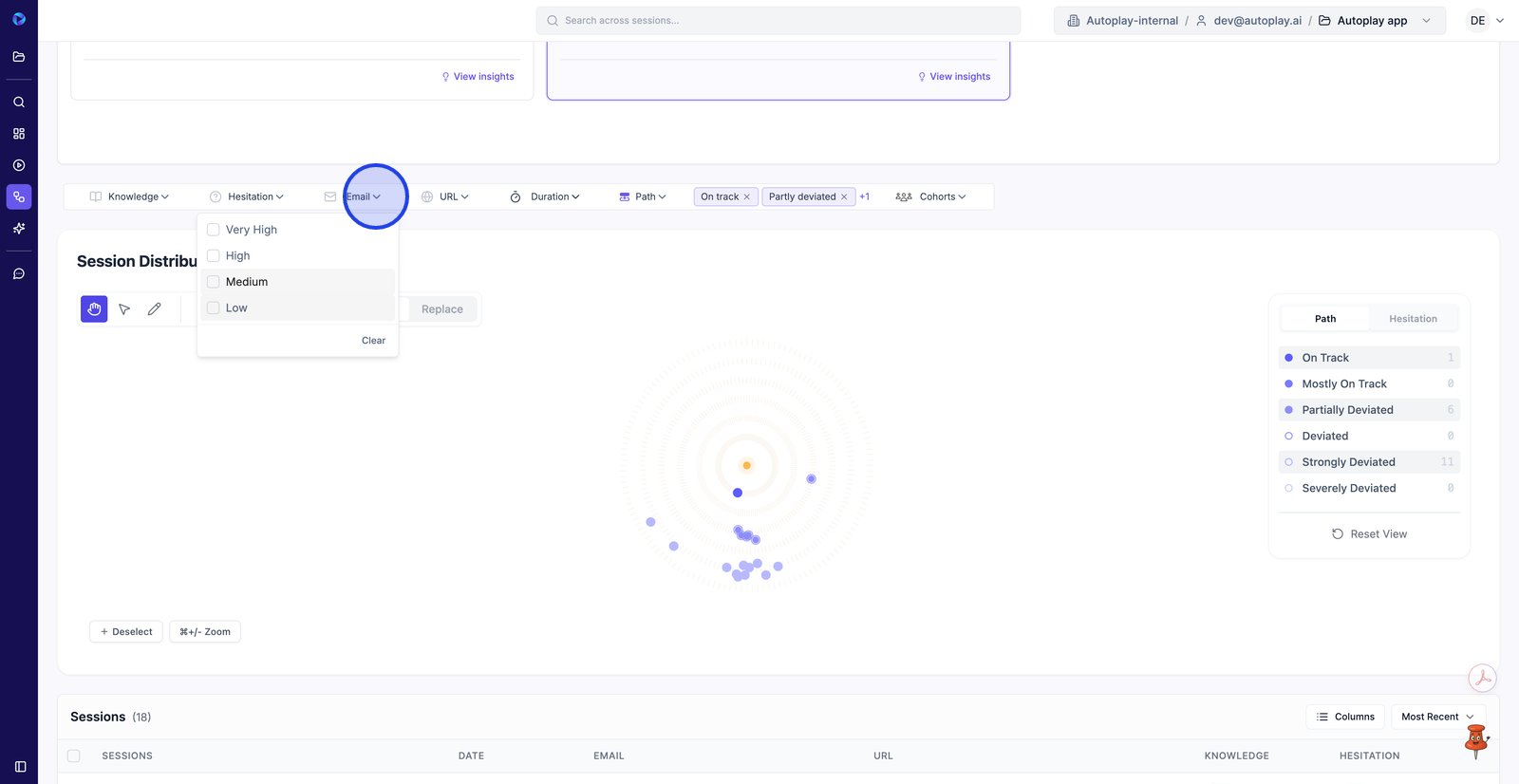
14. Choisissez une valeur d'e-mail pour isoler et examiner les modèles de parcours d'un utilisateur.
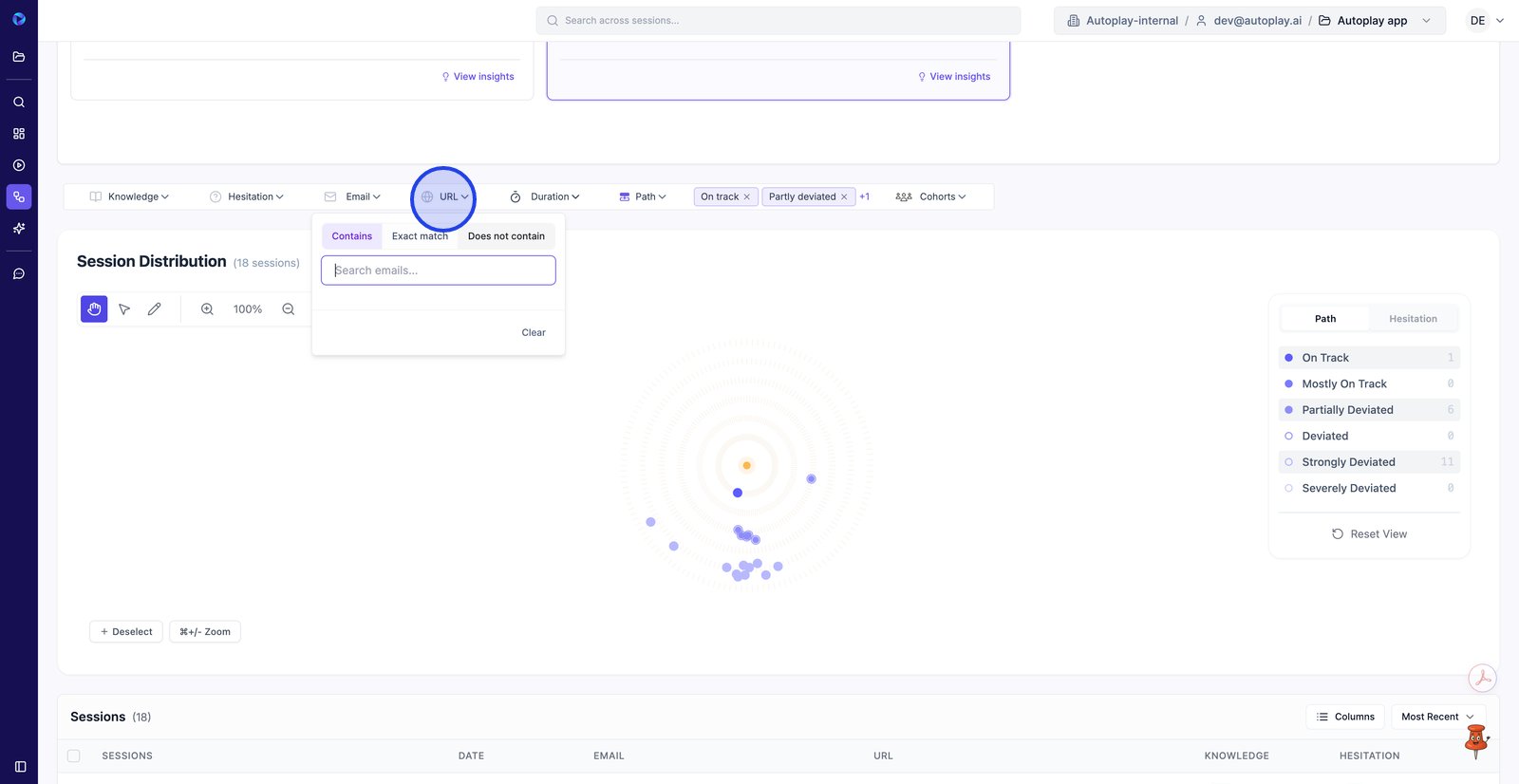
15. Filtrer par URL pour analyser les sessions qui ont atteint (ou évité) des pages particulières.
16. Durée ouverte pour séparer les sessions courtes des sessions plus longues et plus complexes.
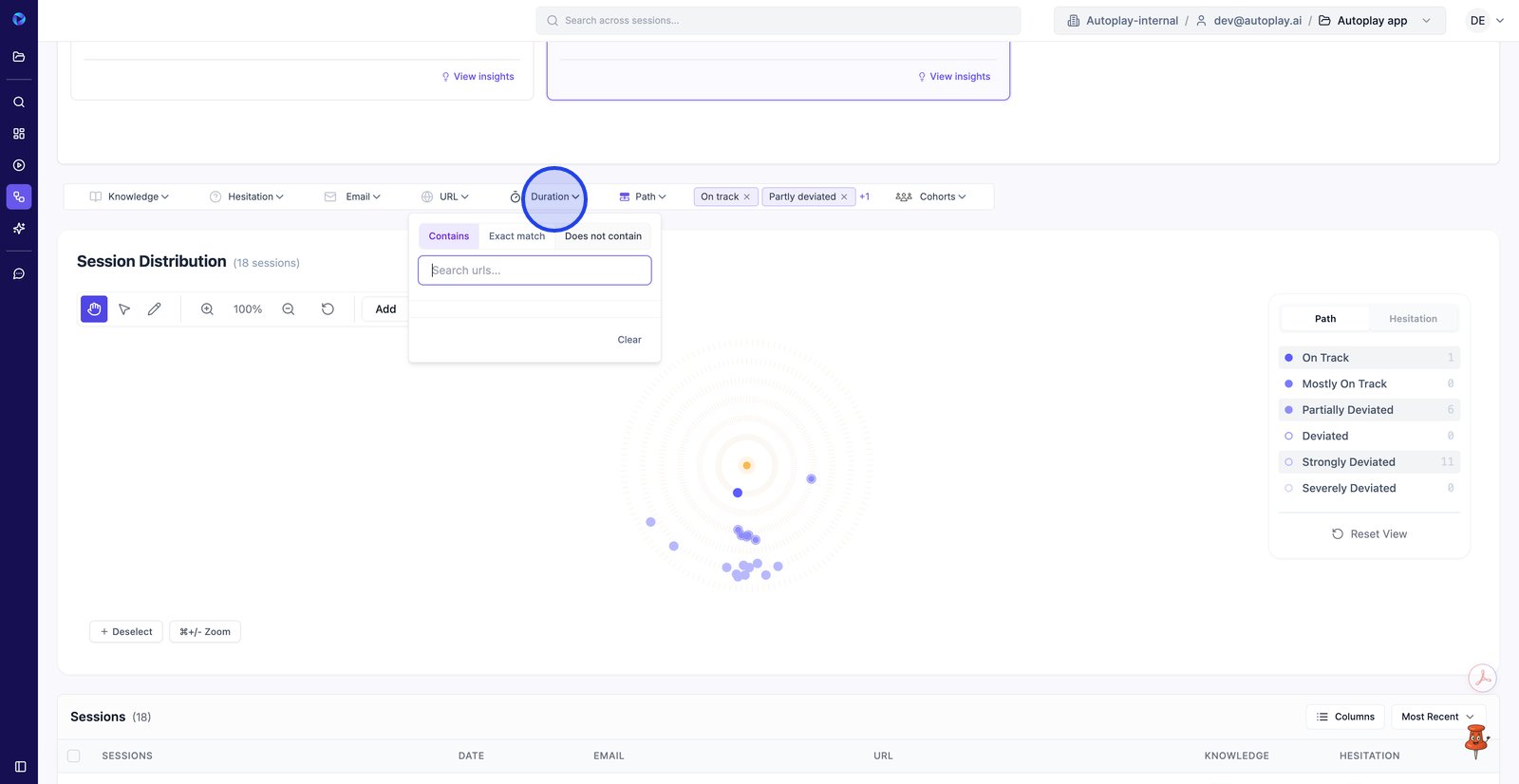
17. Affinez le filtre Durée pour cibler la plage de temps la plus importante.
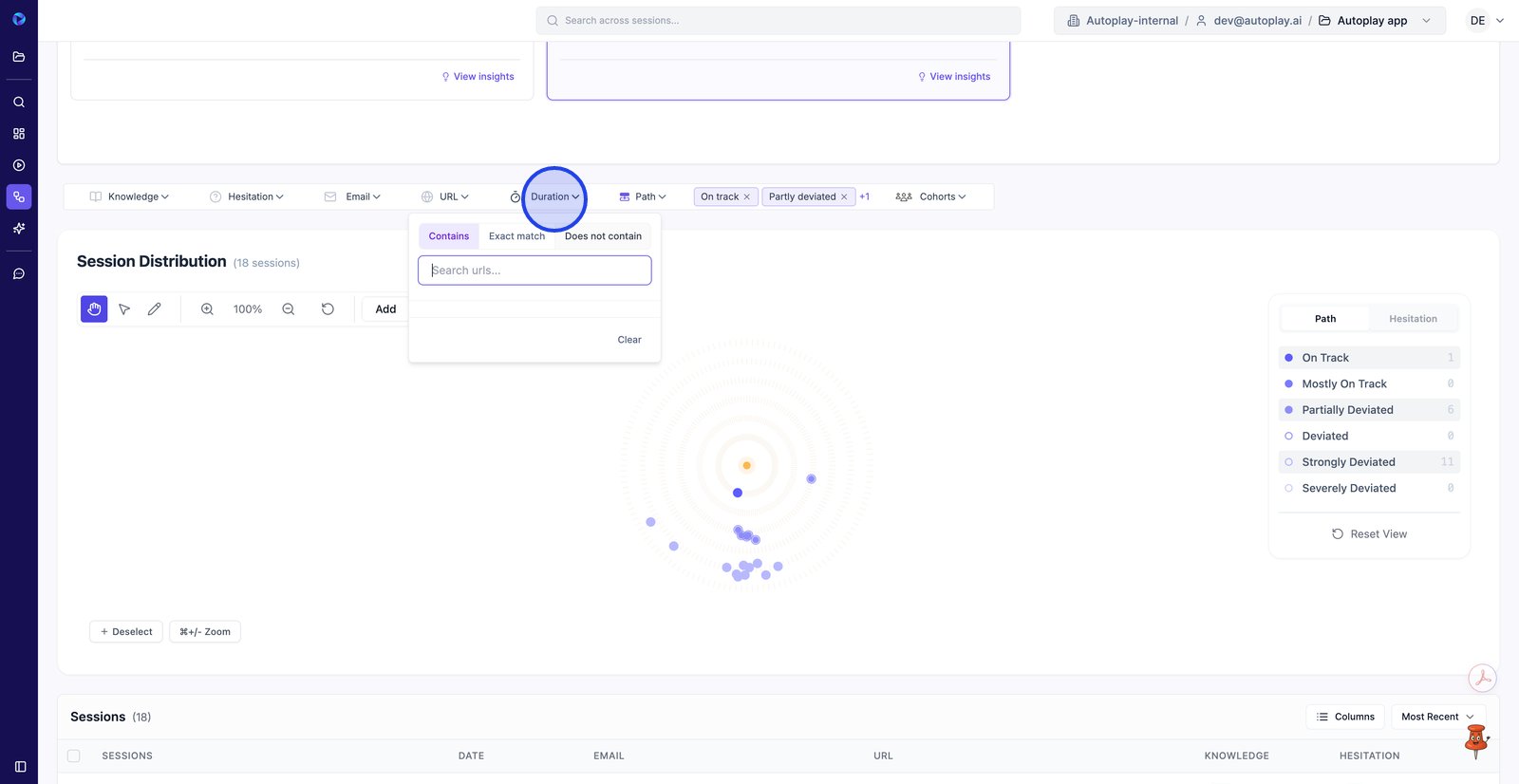
18. Utilisez le filtre Chemin pour concentrer le graphique sur des catégories d'écart spécifiques que vous souhaitez étudier.
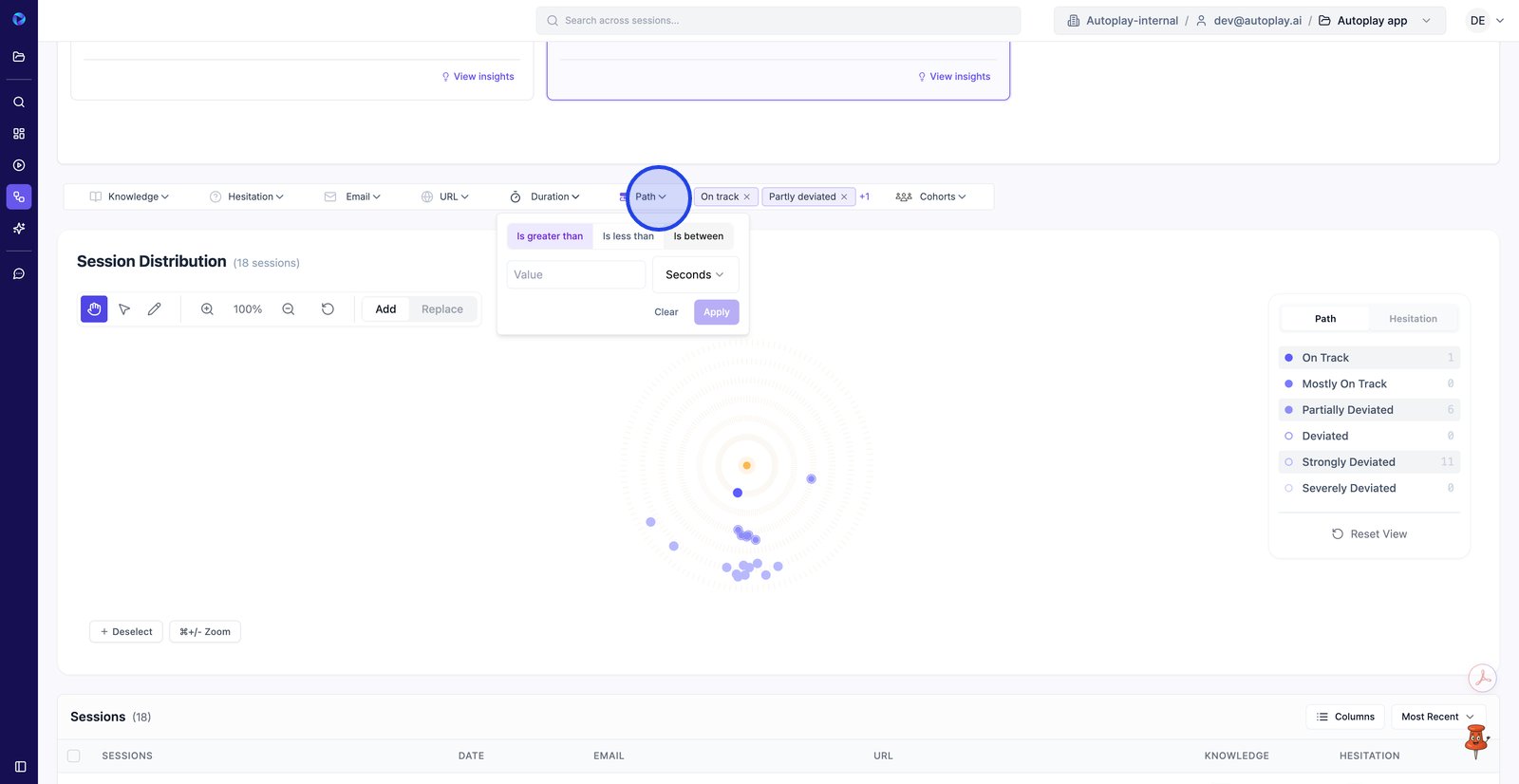
19. Cohortes ouvertes pour comparer l’adhésion au Golden Path parmi différents segments d’utilisateurs.
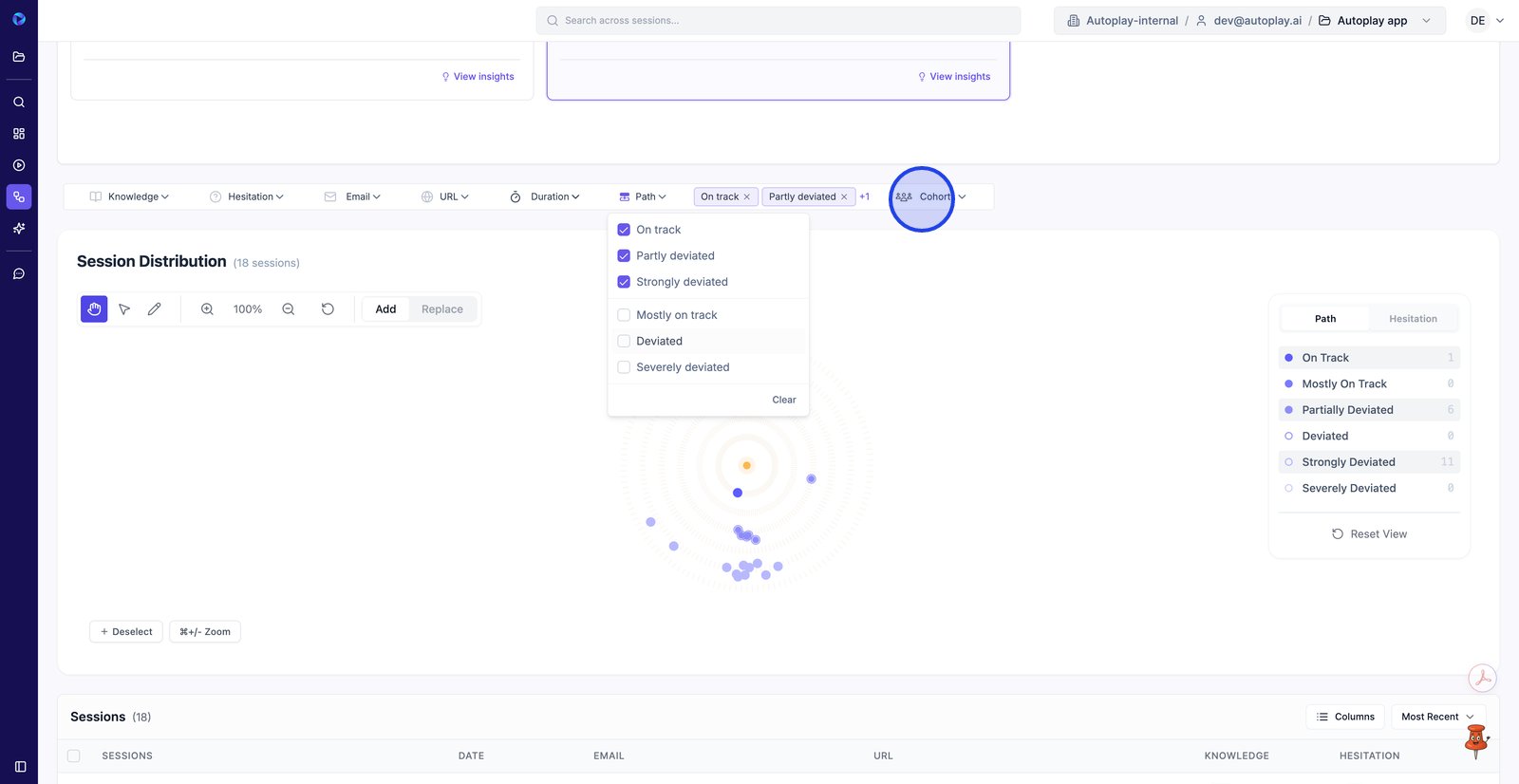
20. Sélectionnez une cohorte pour redéfinir instantanément la distribution et la liste des sessions pour ce groupe.
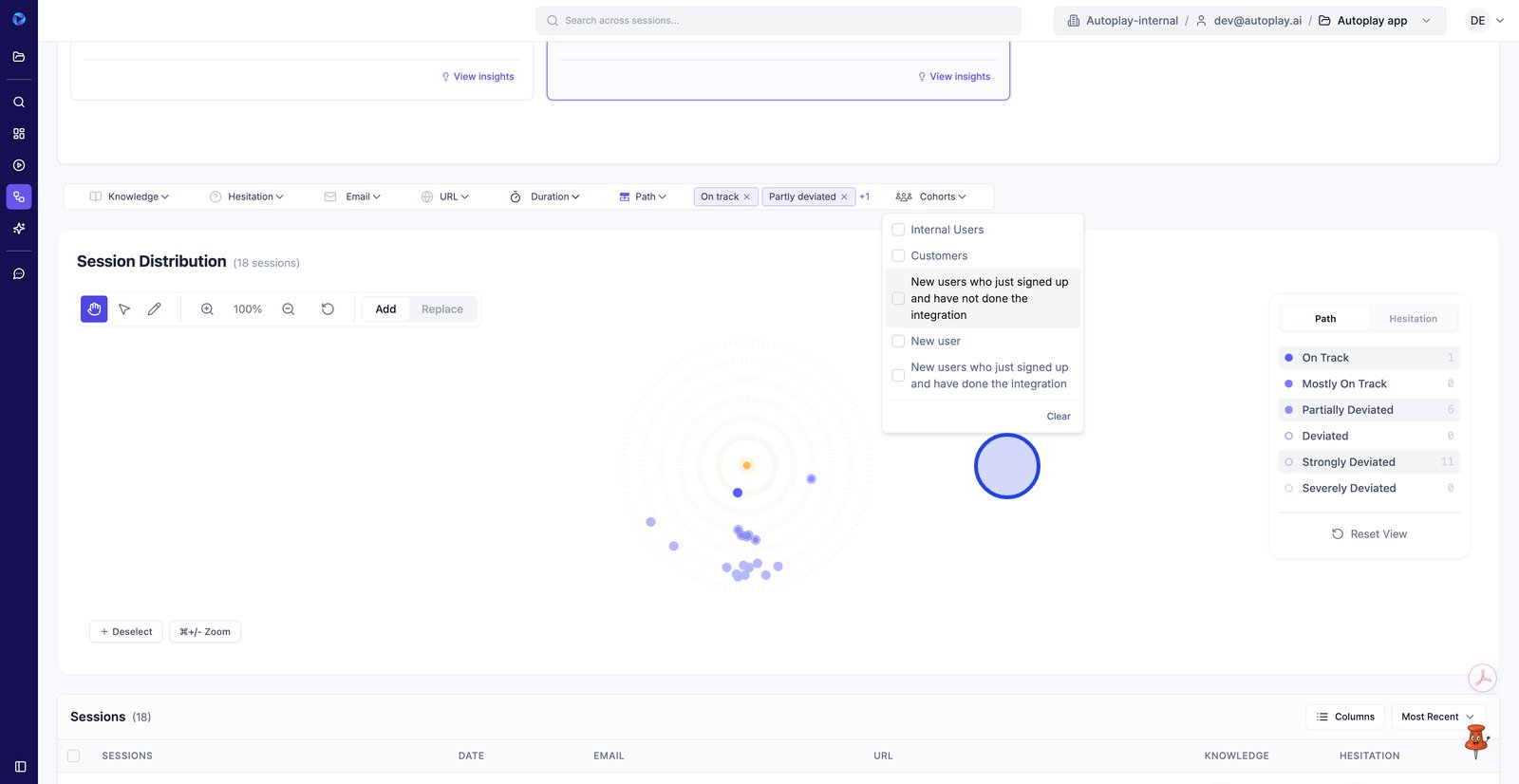
21. Utilisez la liste de contrôle des cohortes pour passer d'un segment à l'autre sans perdre vos autres filtres.
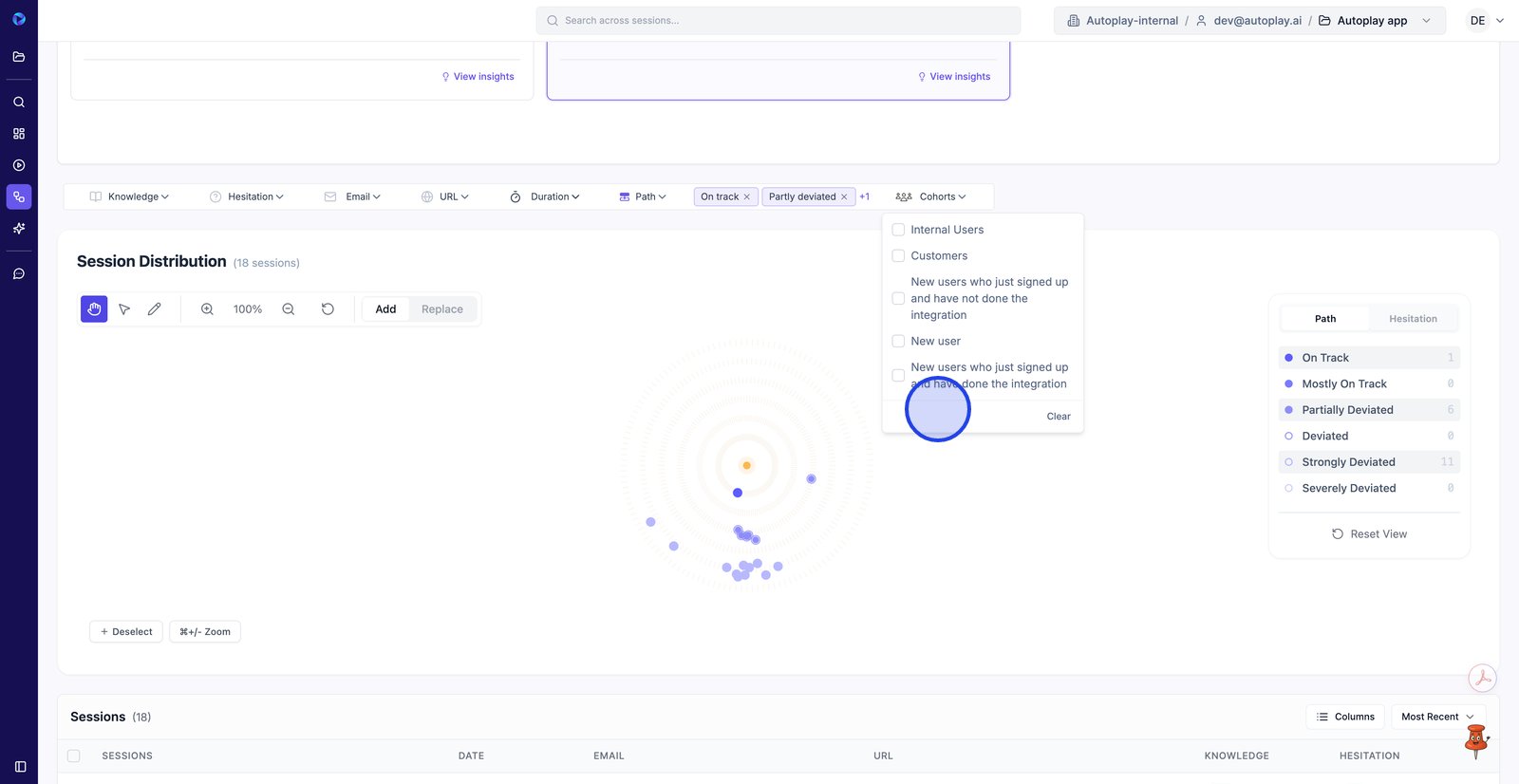
22. Cliquez sur le graphique pour commencer à explorer les cartes de session.
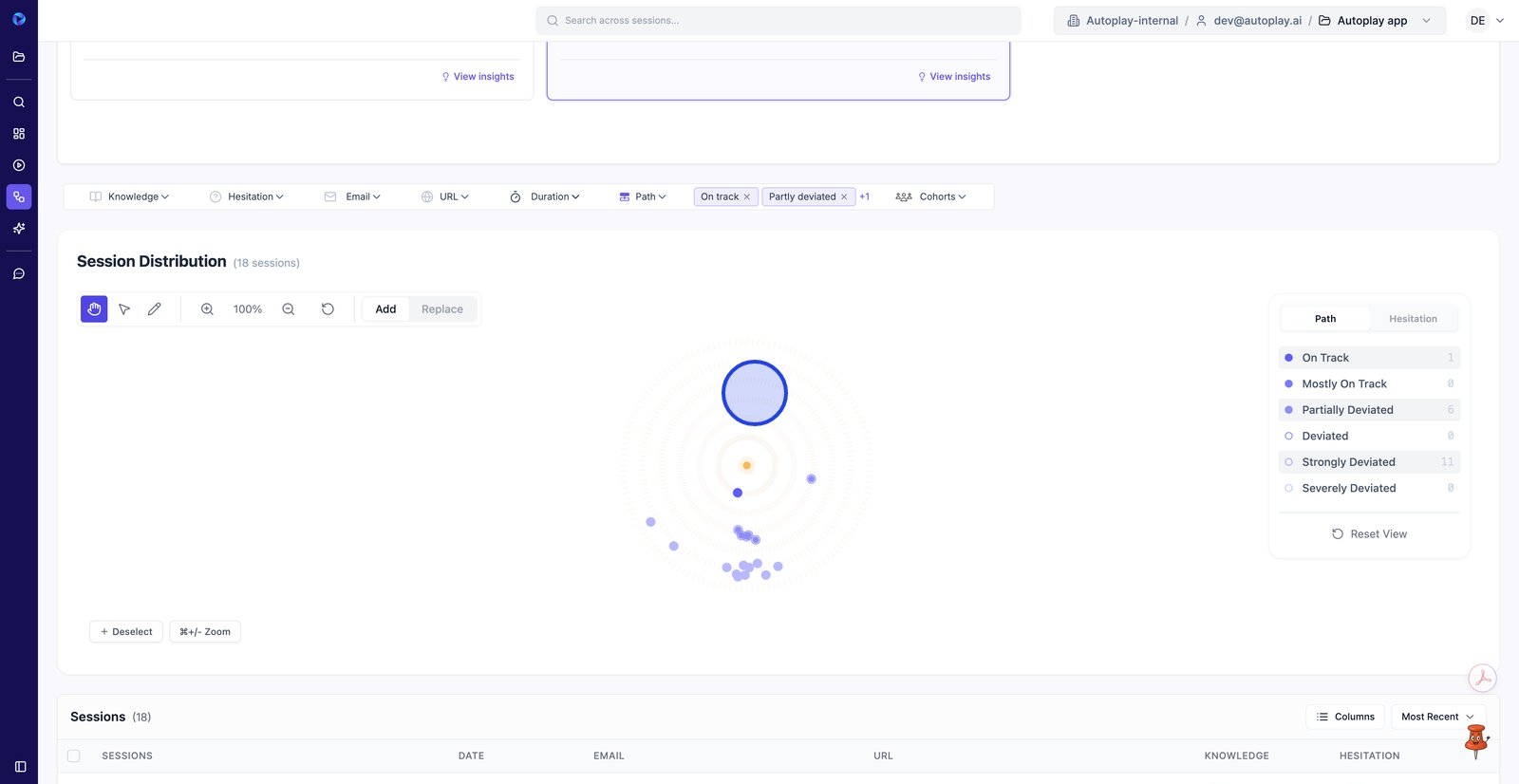
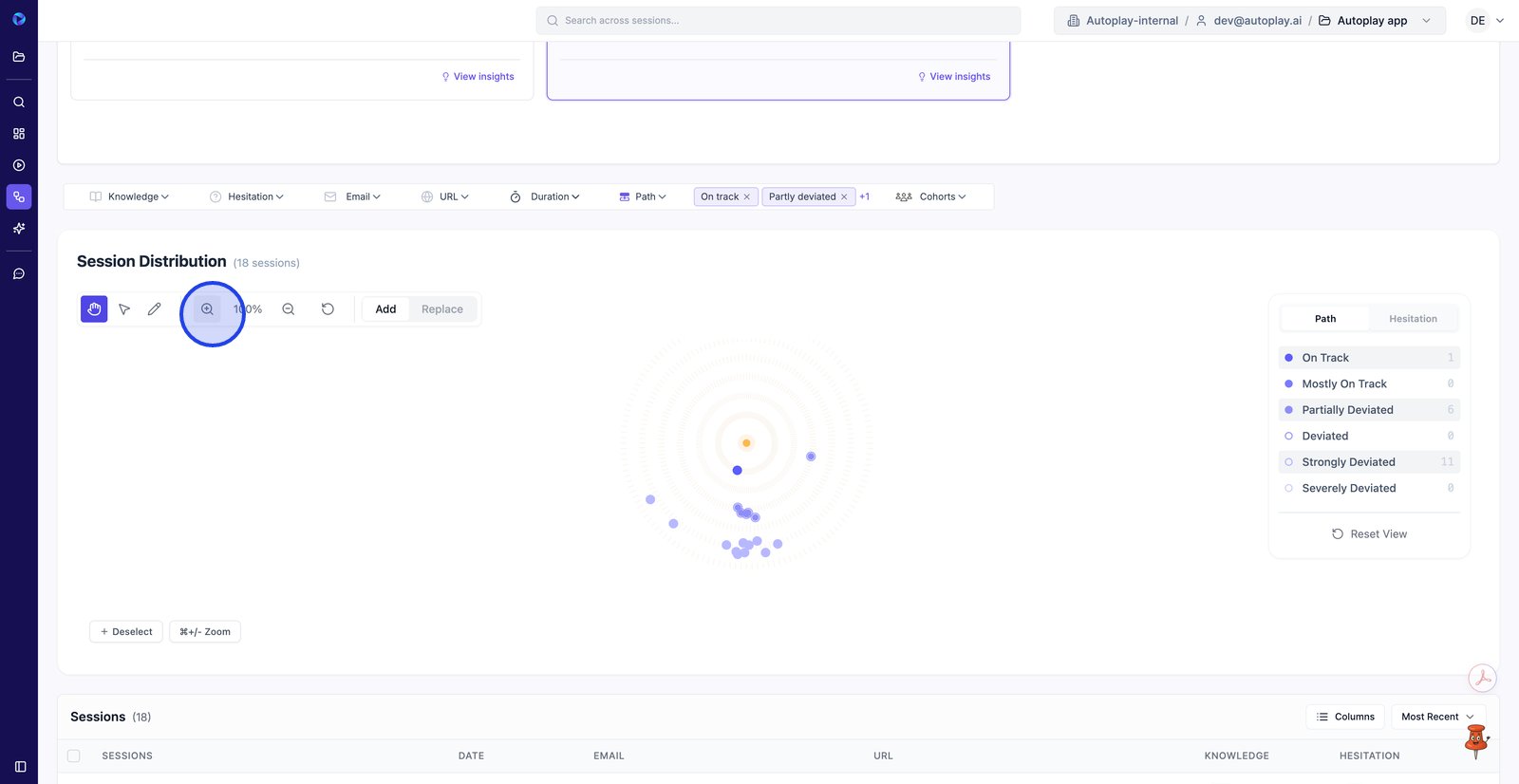
23. Zoomez sur le graphique pour séparer les groupes et cibler les sessions individuelles.
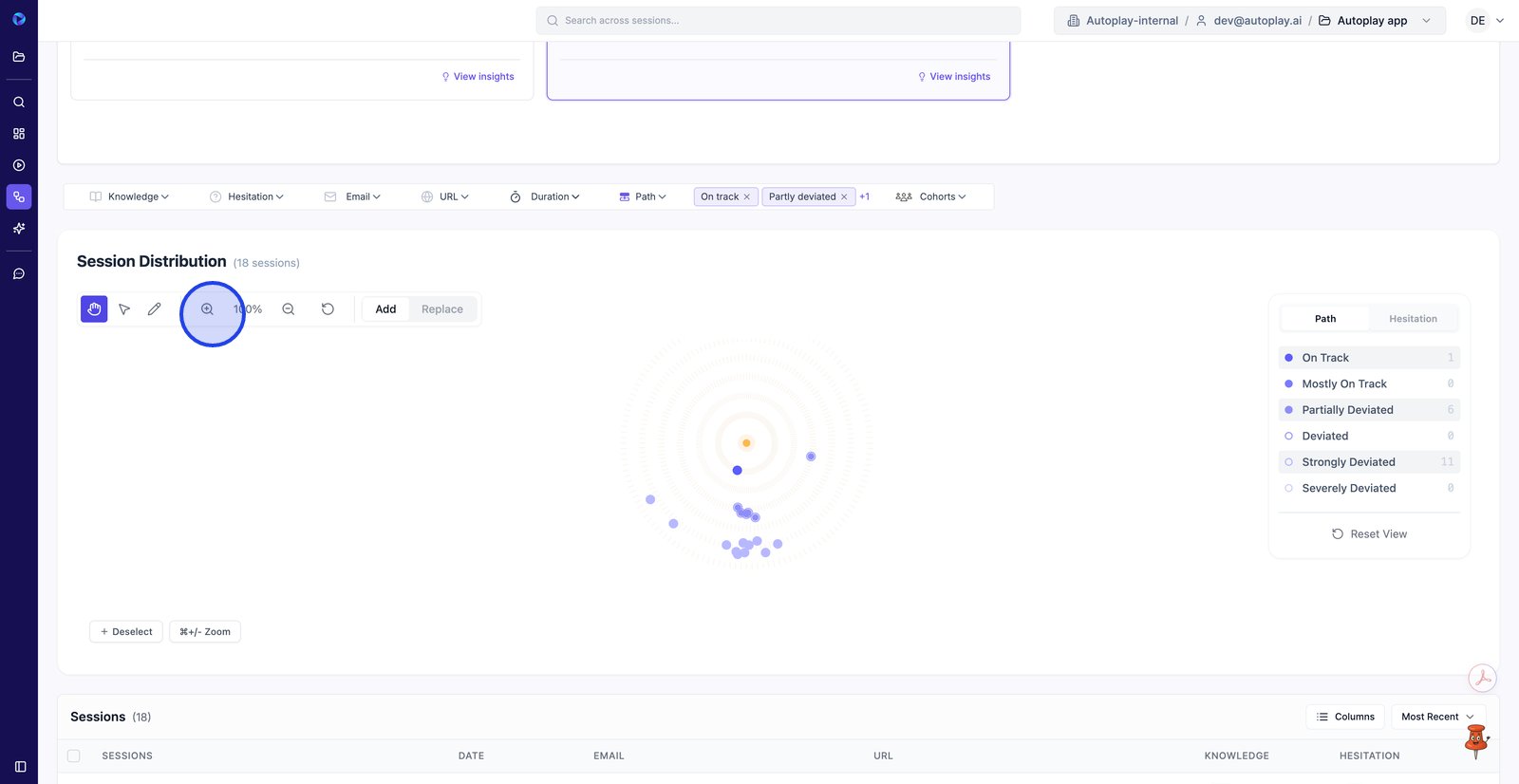
24. Effectuez un zoom supplémentaire pour examiner de plus près les points de session étroitement regroupés.
25.
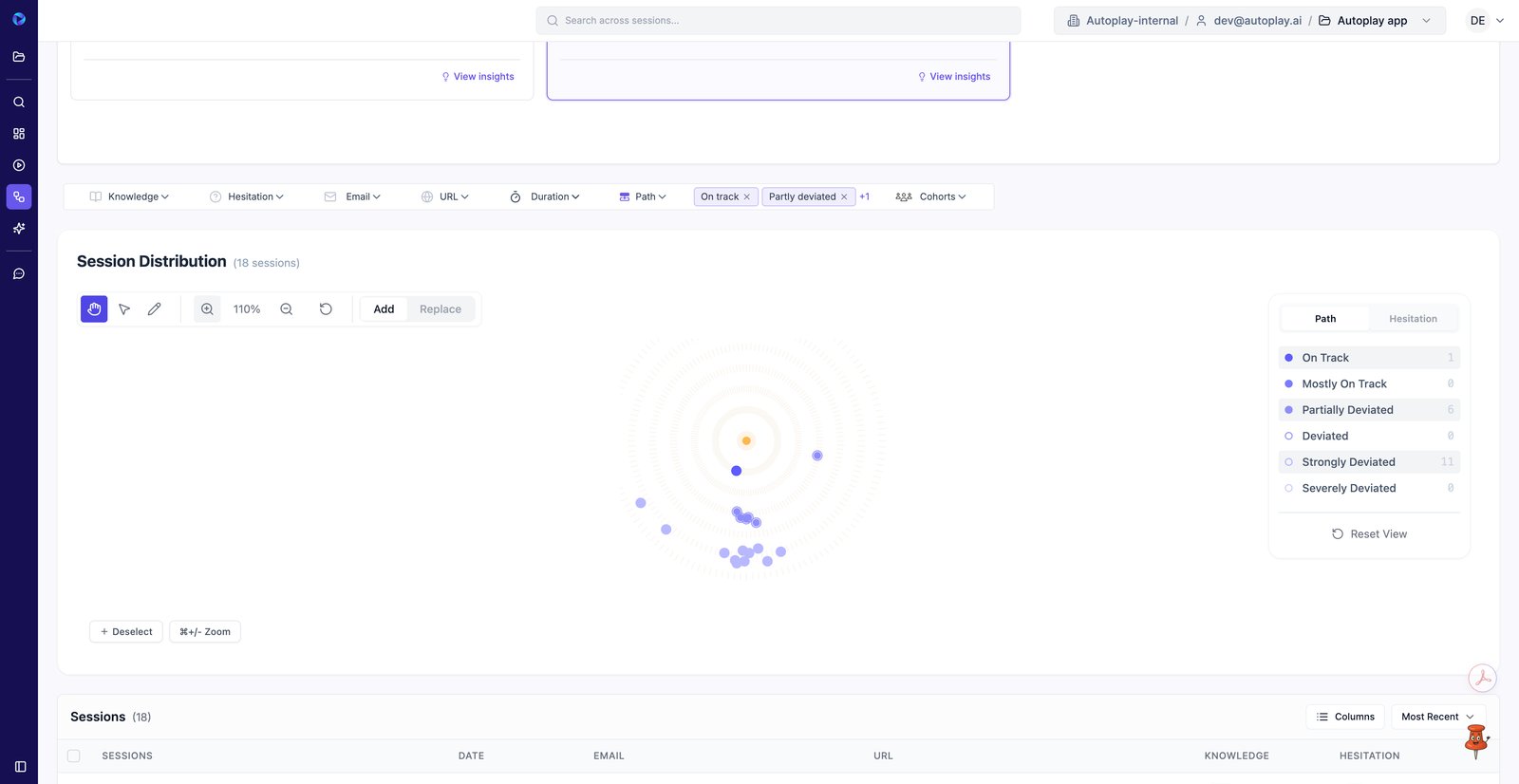
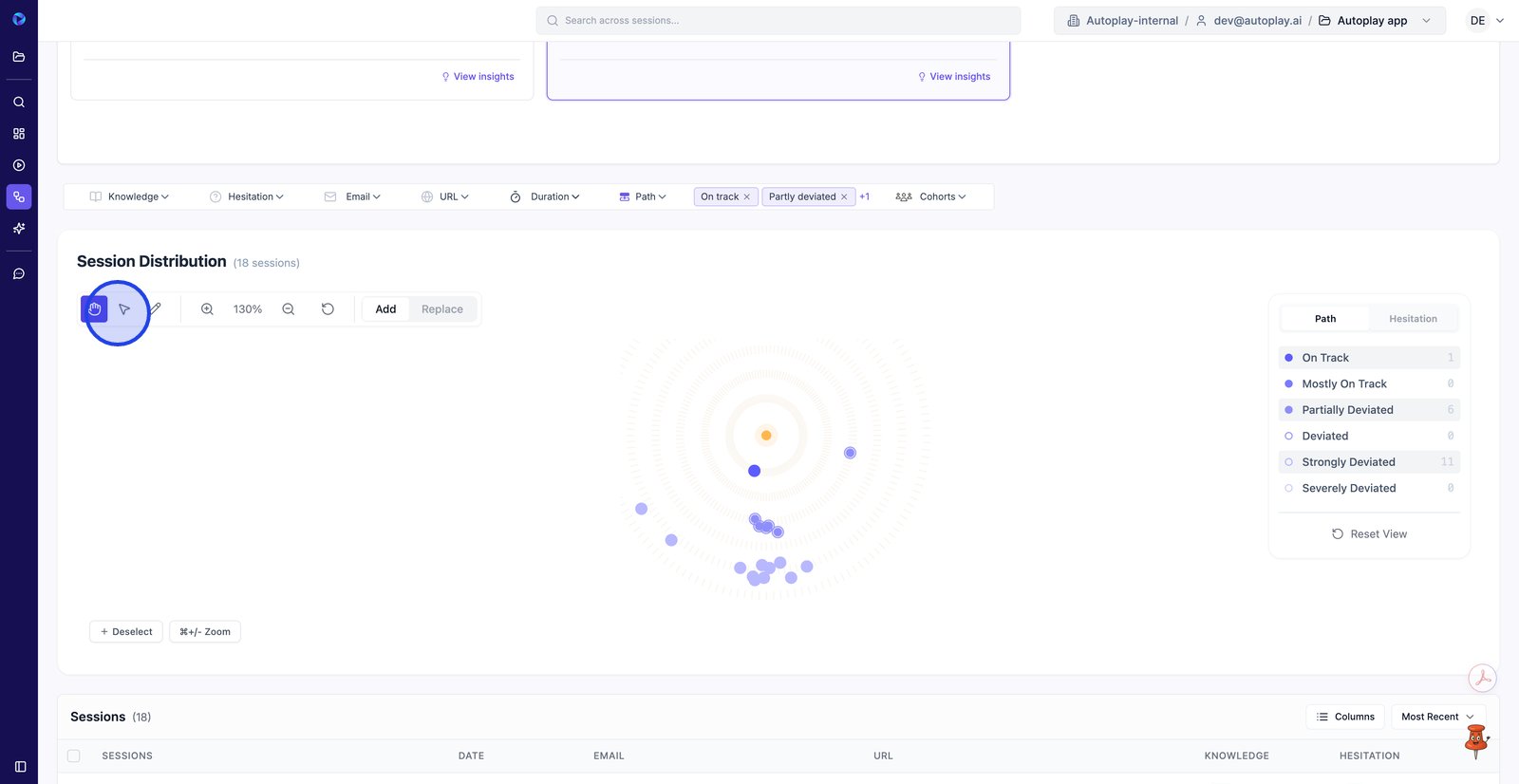
26. Passez à l'outil de sélection pour que les clics sélectionnent les sessions au lieu de modifier la vue.
27. Utilisez l'outil d'édition lorsque vous souhaitez modifier ce qui est mis en évidence ou comparé dans la visualisation.
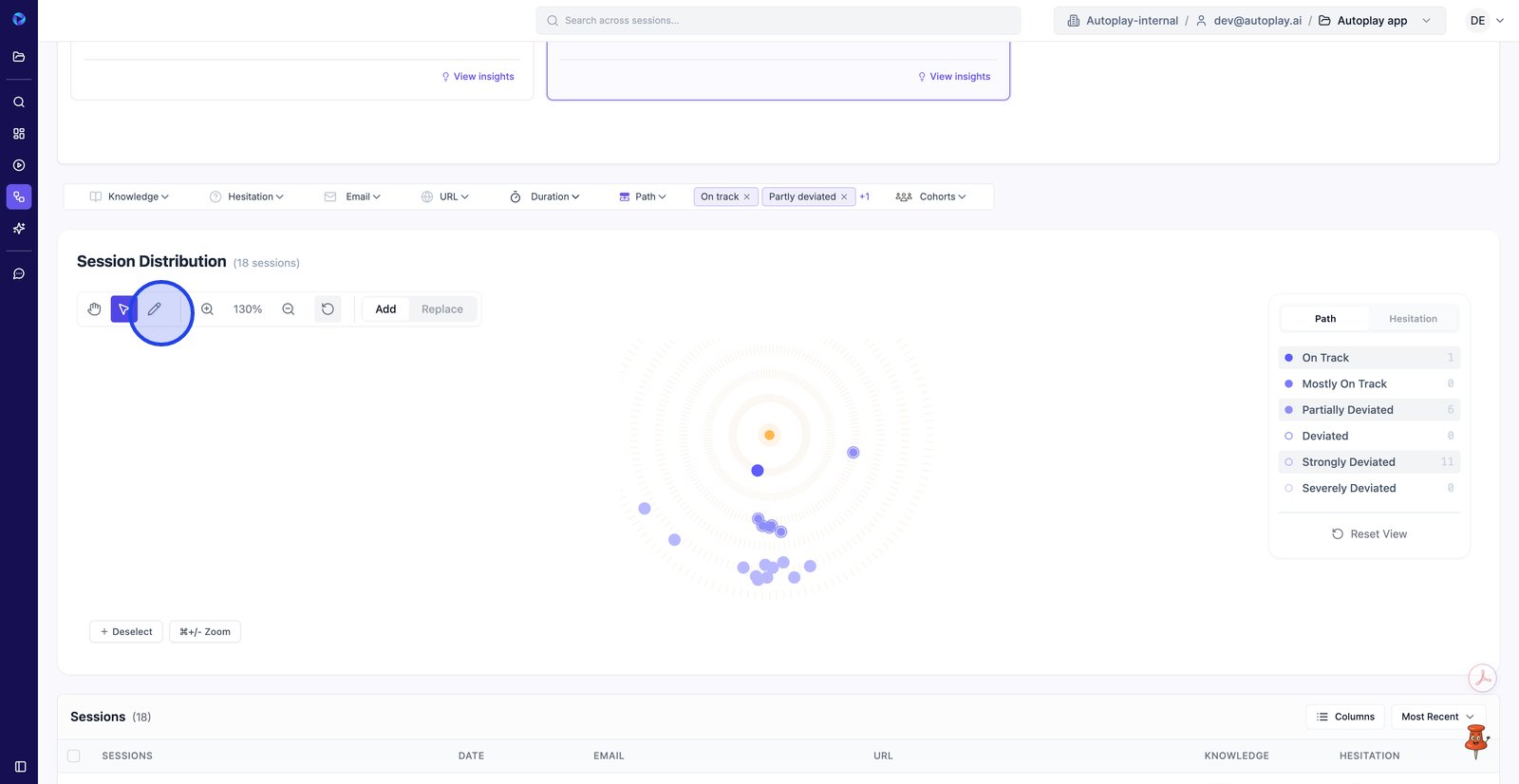
28. Tracez un cercle pour capturer le groupe de cette session pour un examen de relecture plus approfondi.
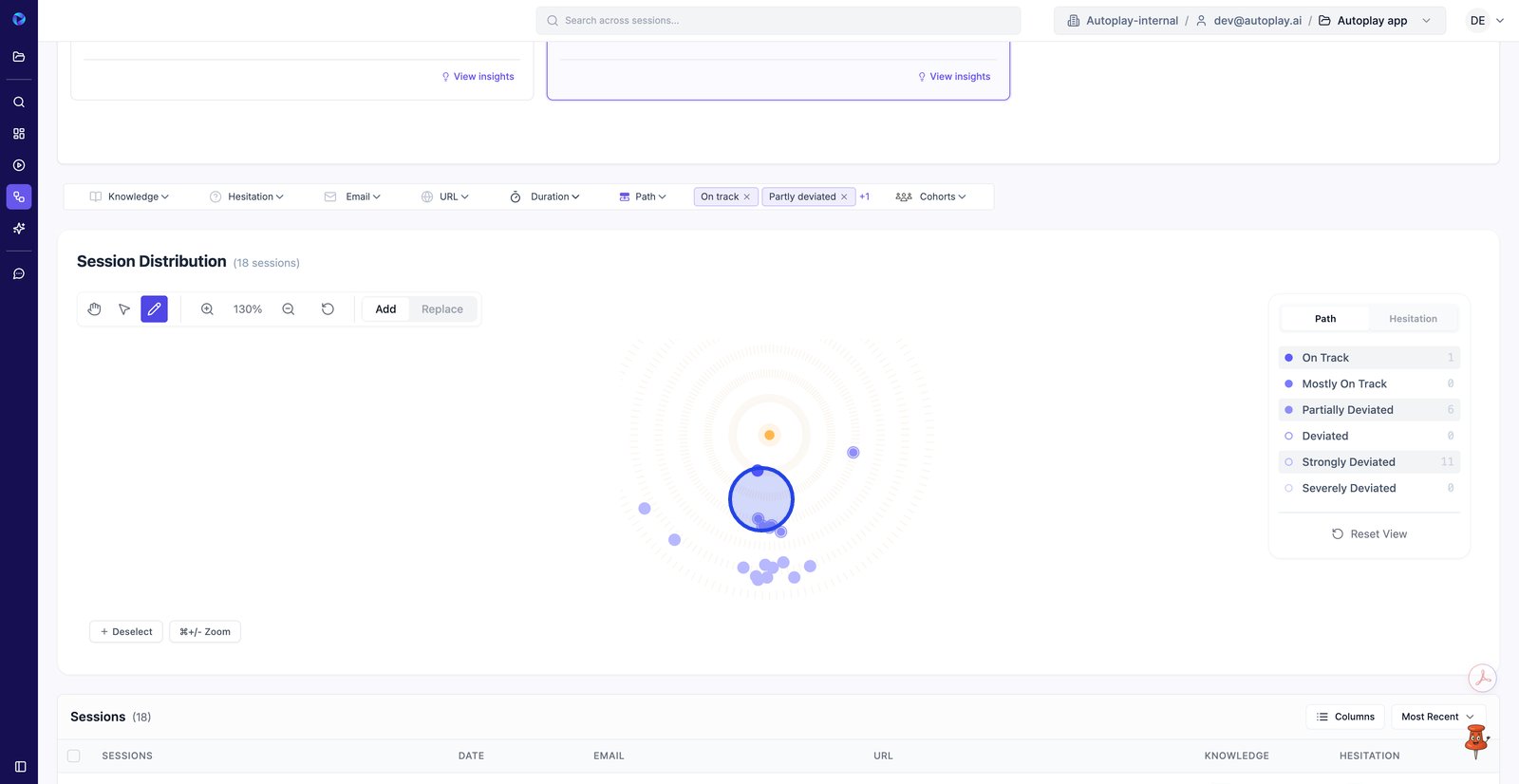
29. Choisissez Remplacer pour échanger votre sélection actuelle avec les sessions nouvellement mises en évidence.
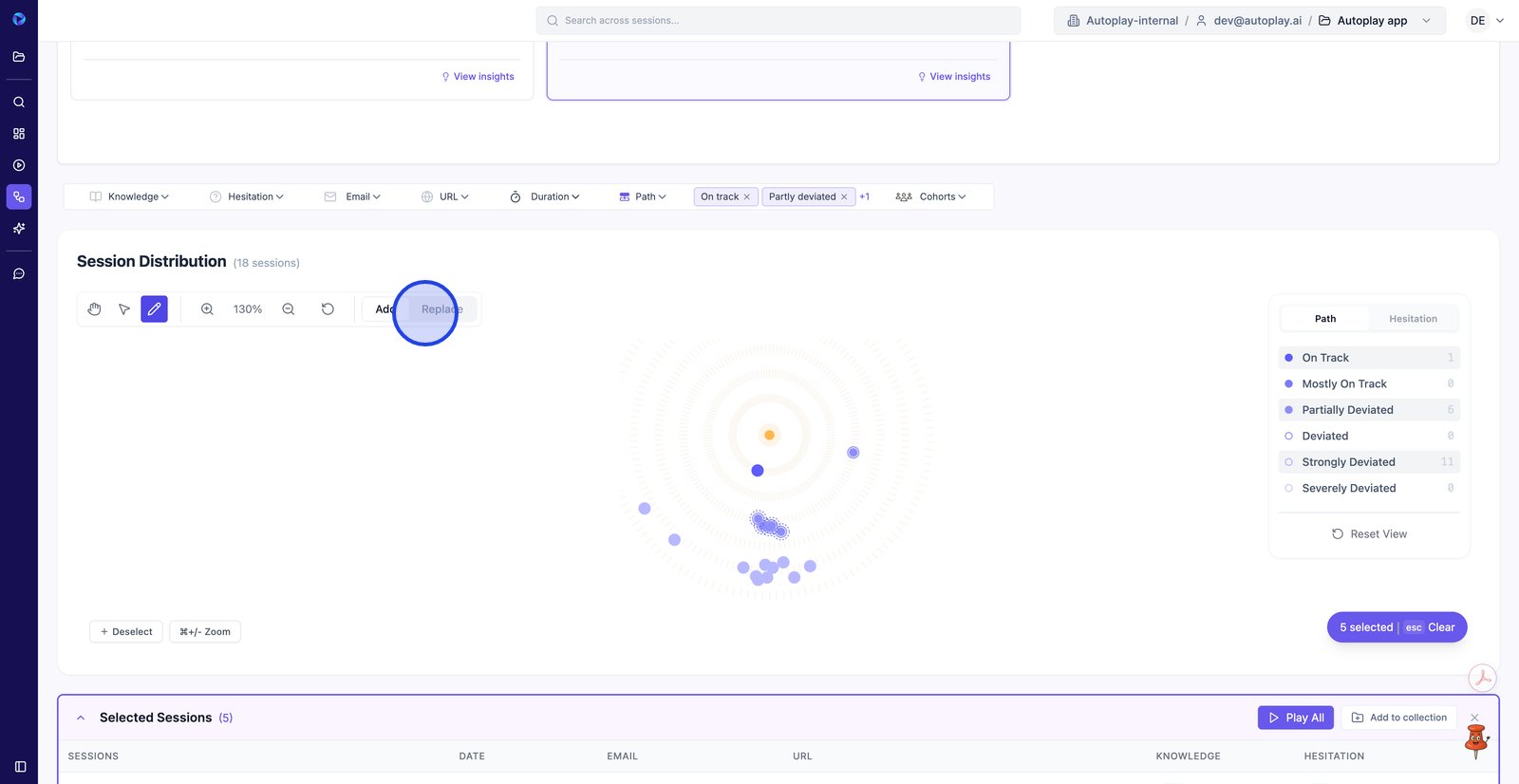
30. Continuez à dessiner des cercles pour constituer un ensemble de séances sélectionnées à examiner ensemble.
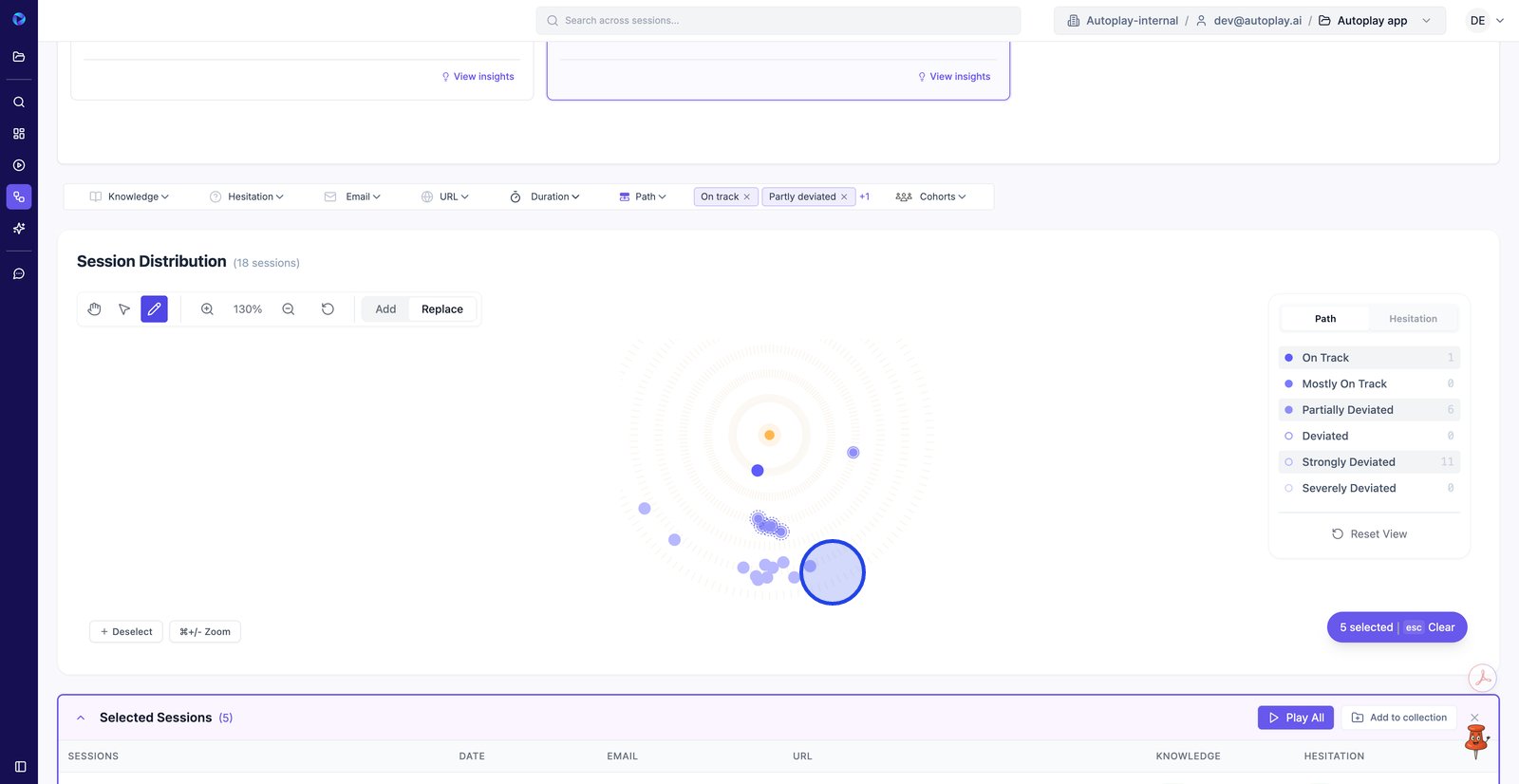
31. Cliquez sur Ajouter pour inclure la sélection actuelle dans votre ensemble Sessions sélectionnées.
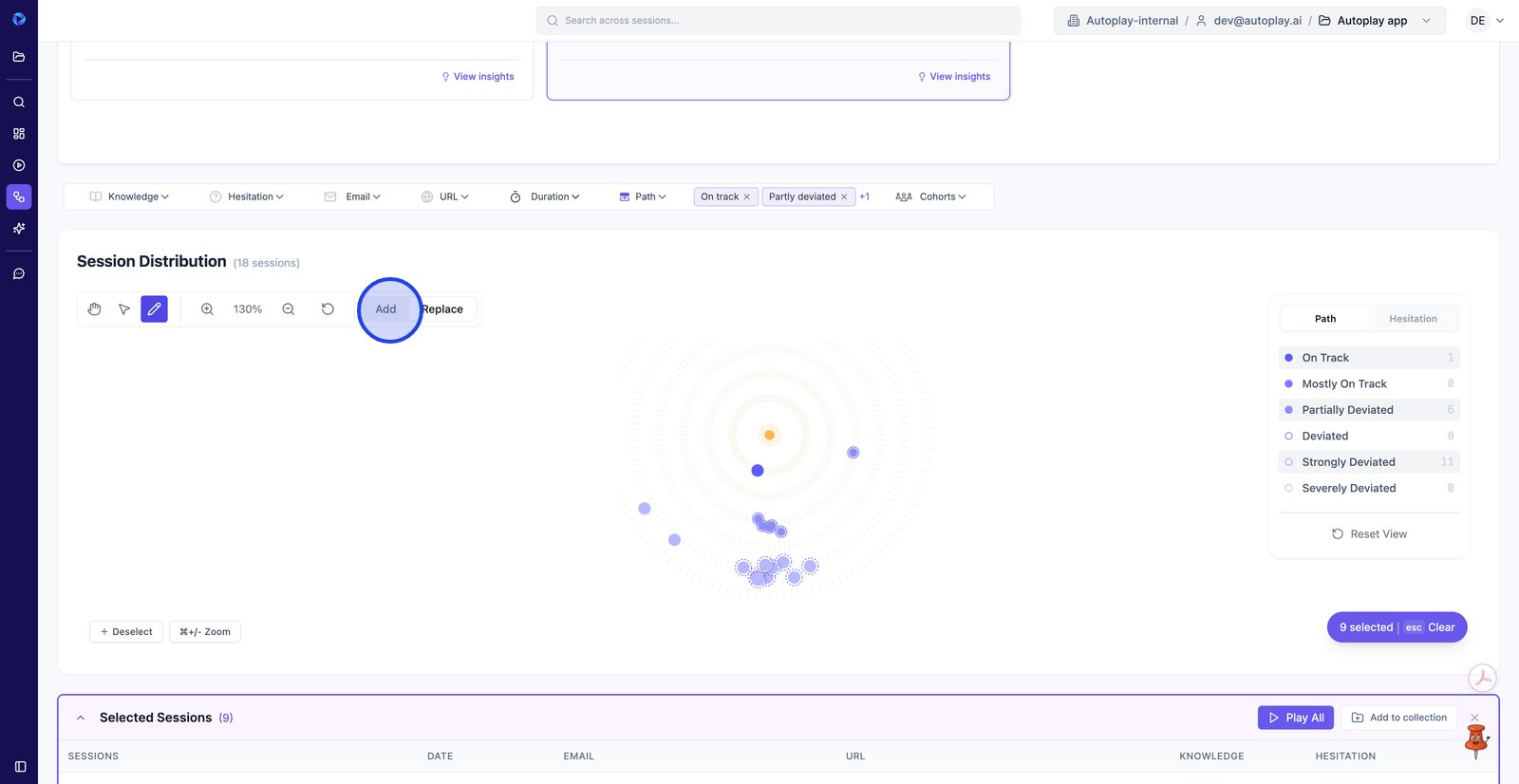
32. Ajoutez une autre session du tableau pour élargir l'ensemble que vous allez rejouer et comparer.
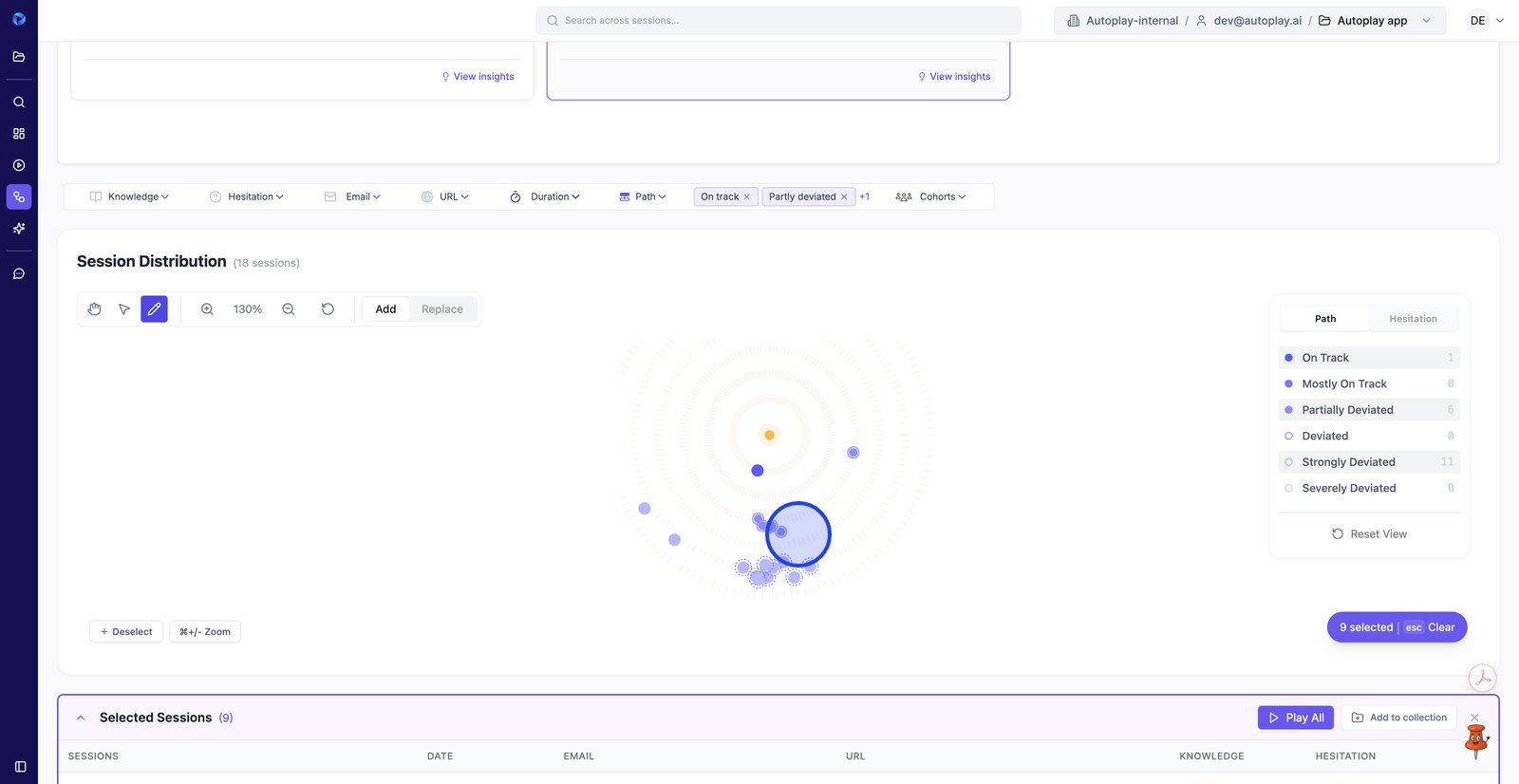
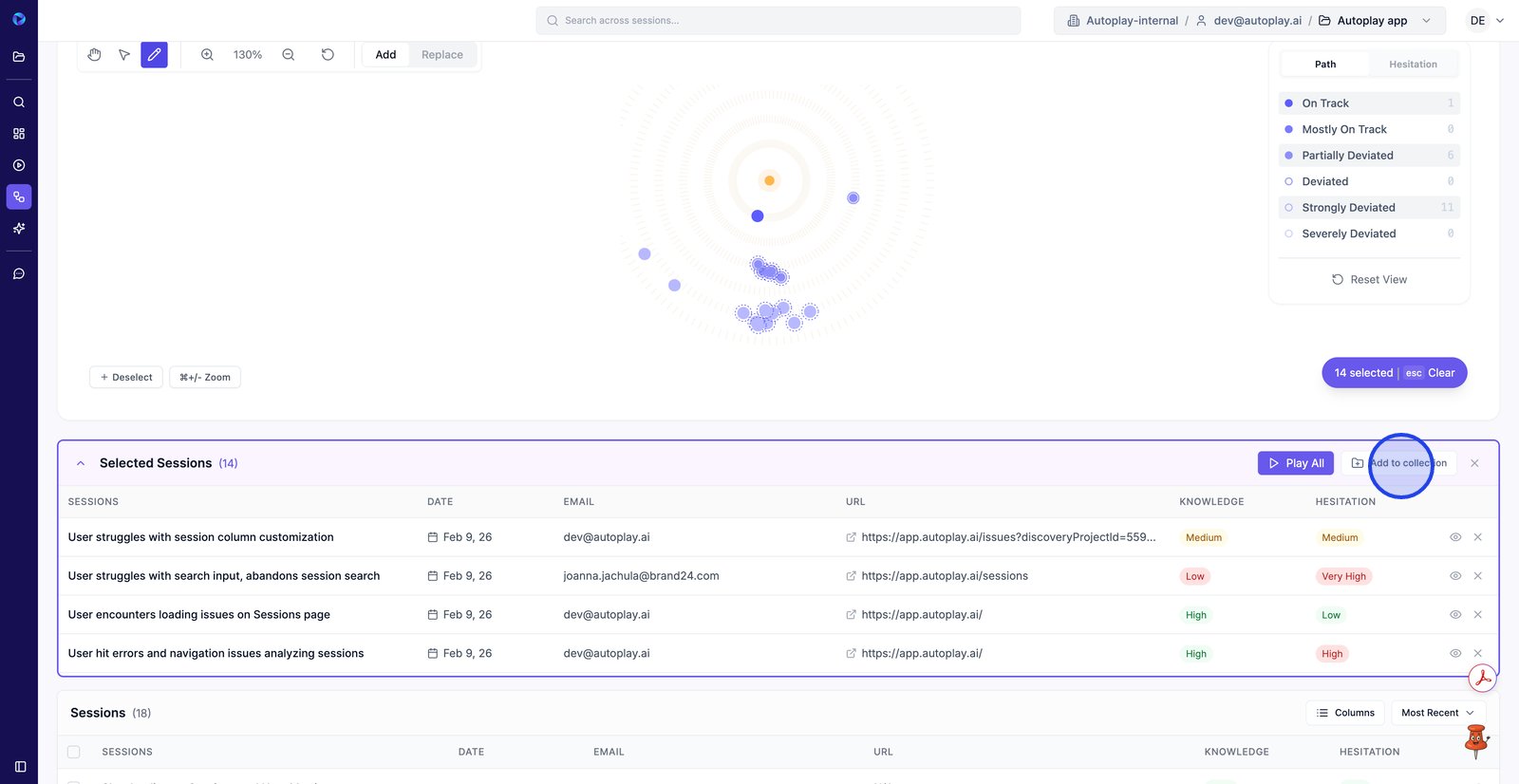
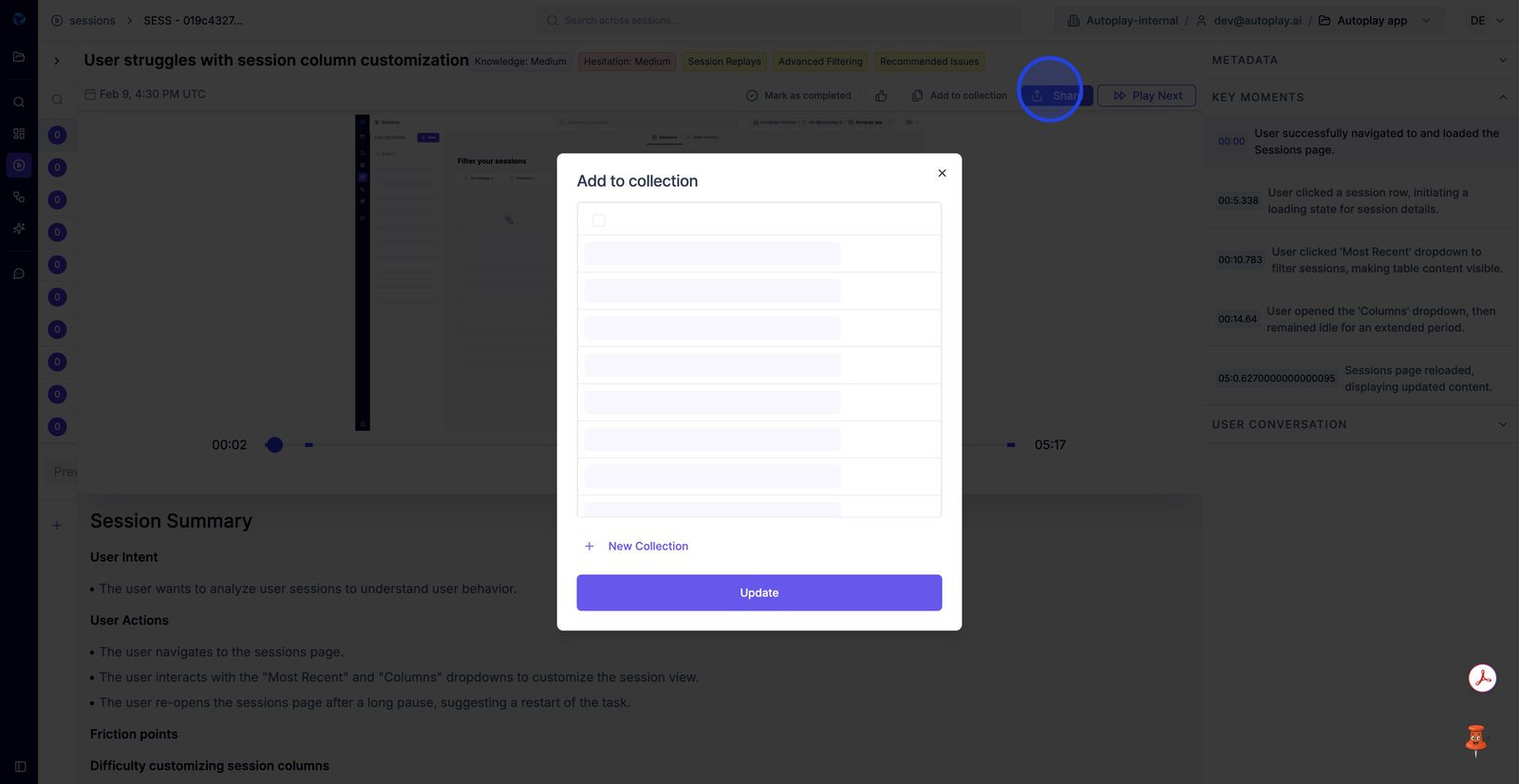
33. Enregistrez les sessions sélectionnées en les ajoutant à une collection pour une analyse ultérieure.
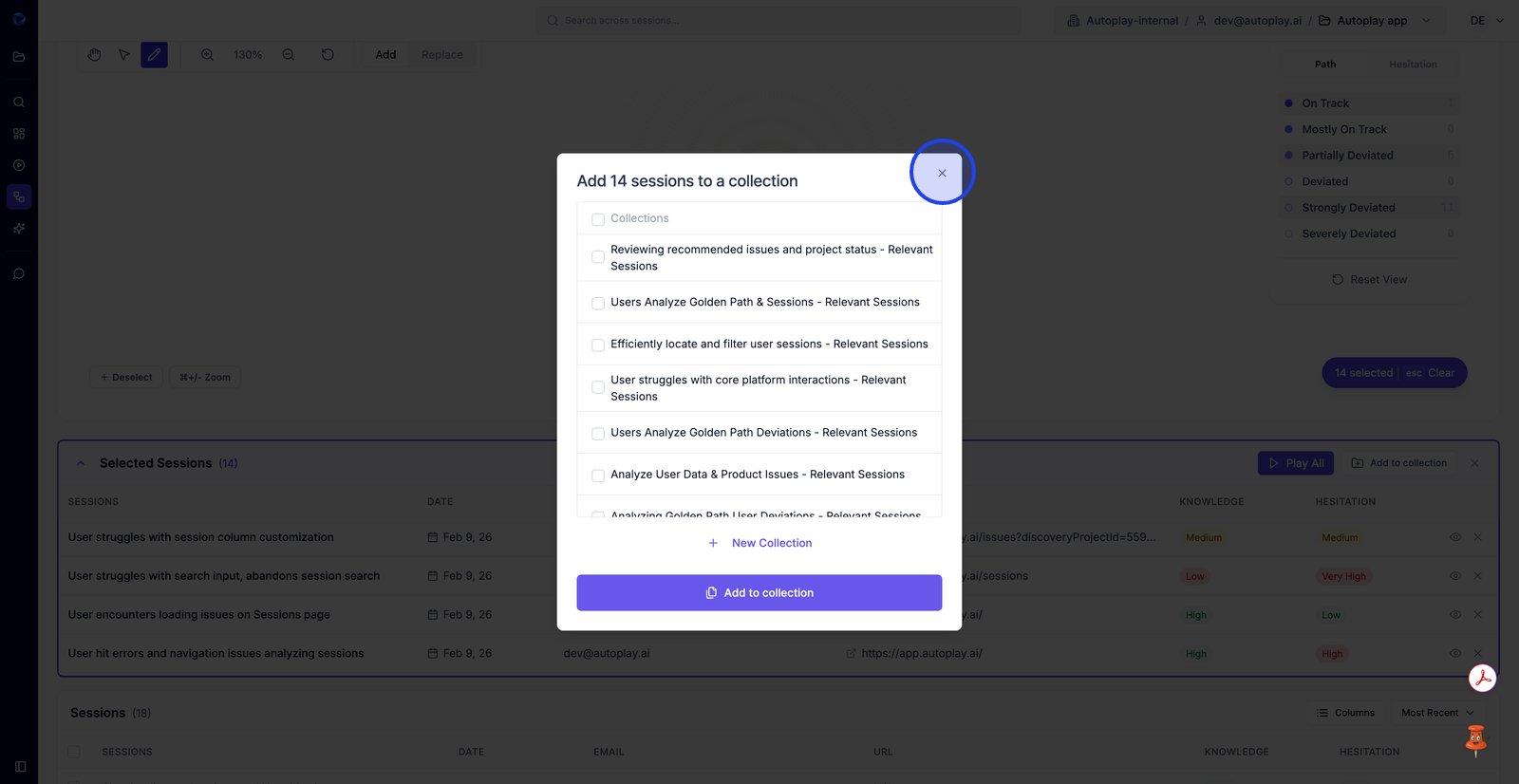
34. Fermez la fenêtre modale de collection si vous ne souhaitez pas encore enregistrer la sélection.
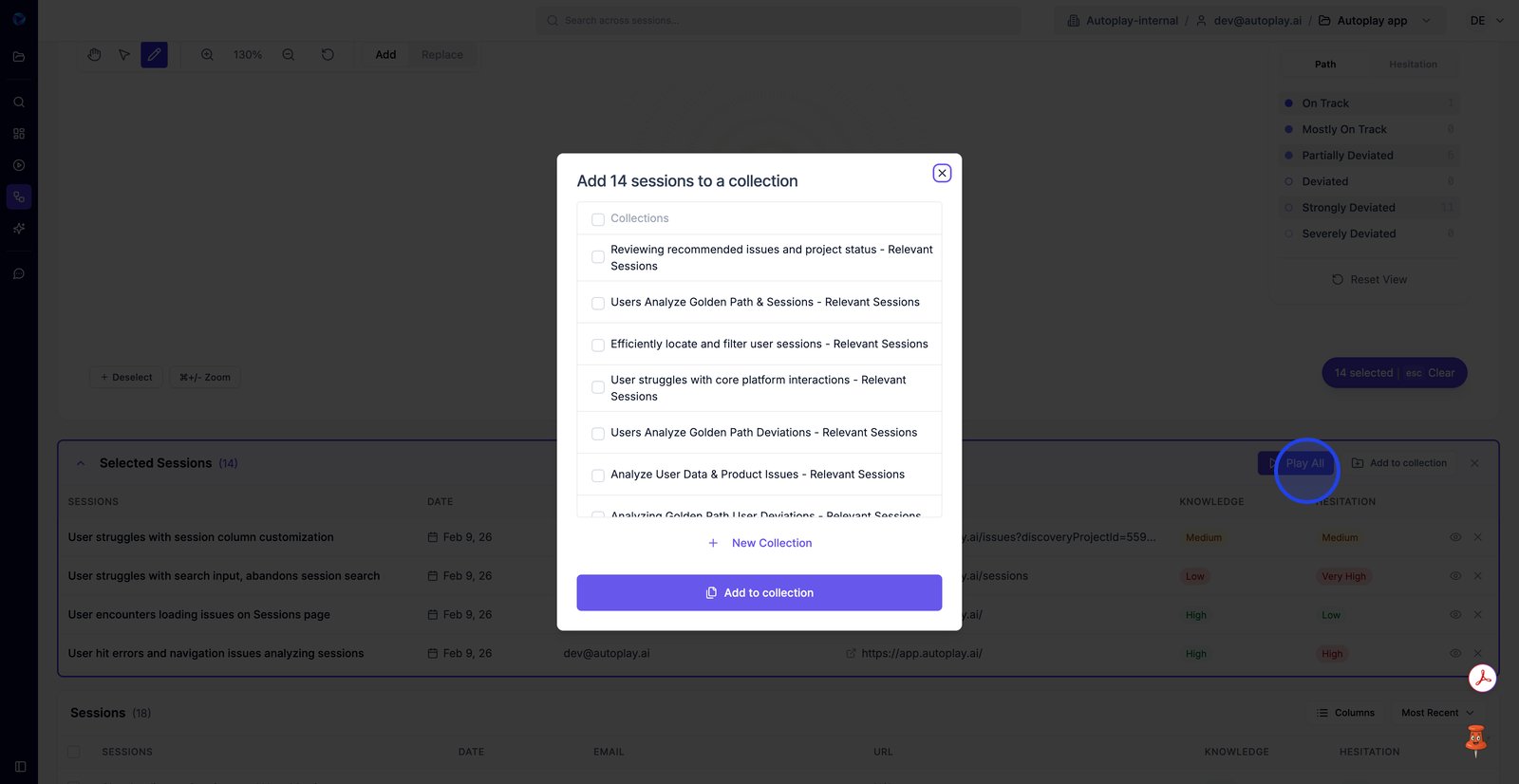
35. Cliquez sur « Tout lire » pour rejouer chaque session sélectionnée à la suite.
36. Ajoutez cette rediffusion à une collection pour la garder organisée avec les sessions connexes.
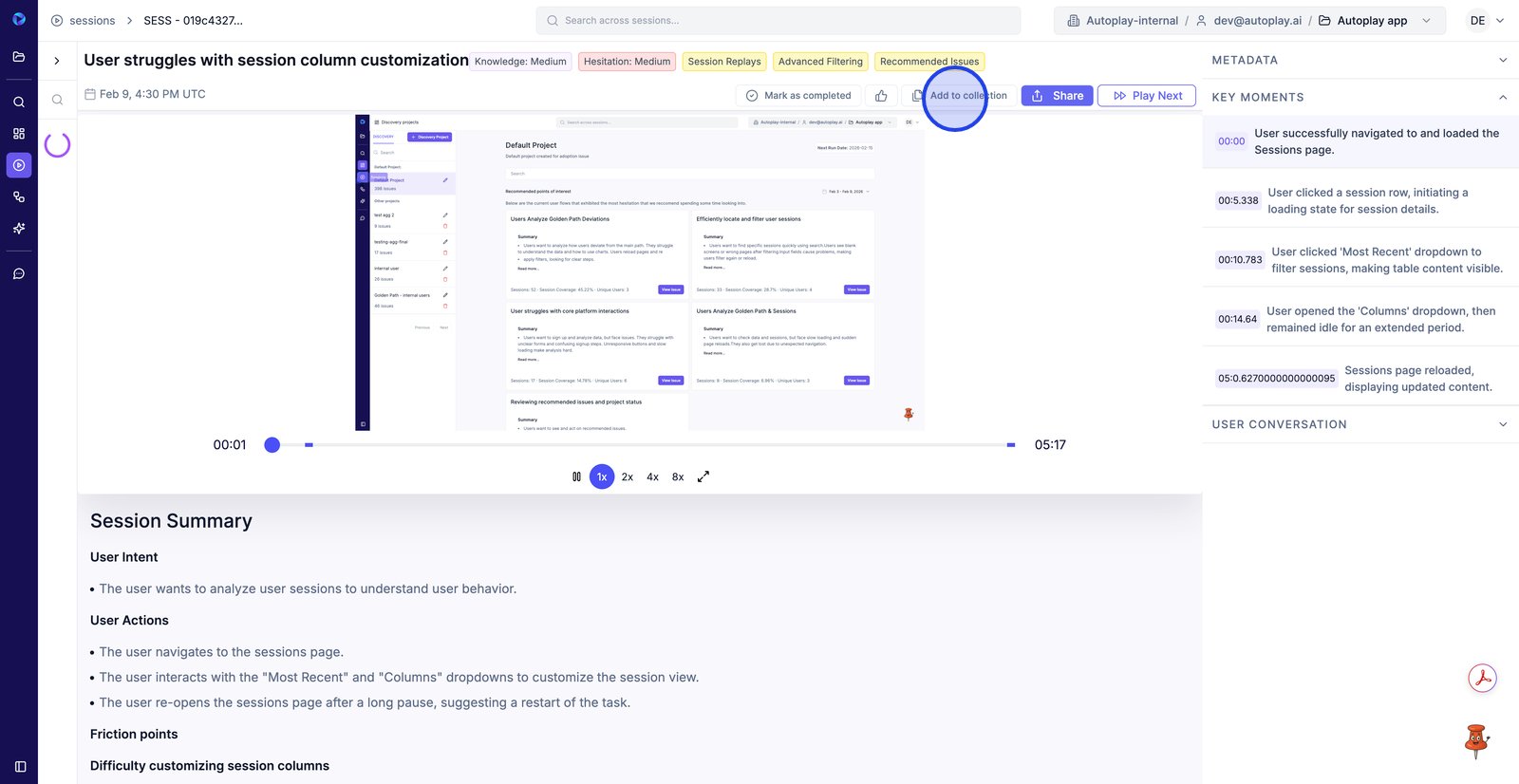
37. Cliquez à l'intérieur de la rediffusion pour concentrer la lecture et observer le comportement de l'utilisateur dans son contexte.
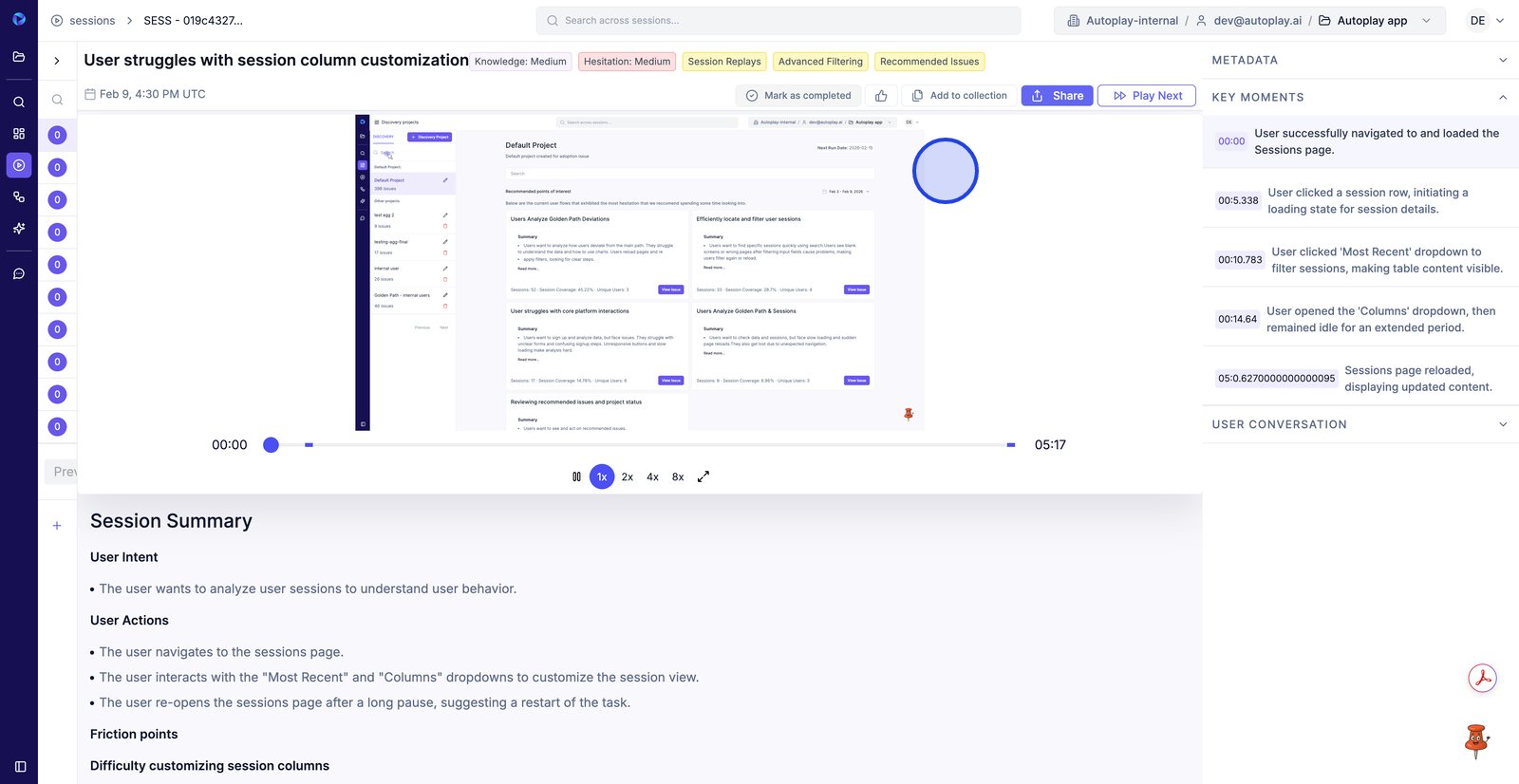
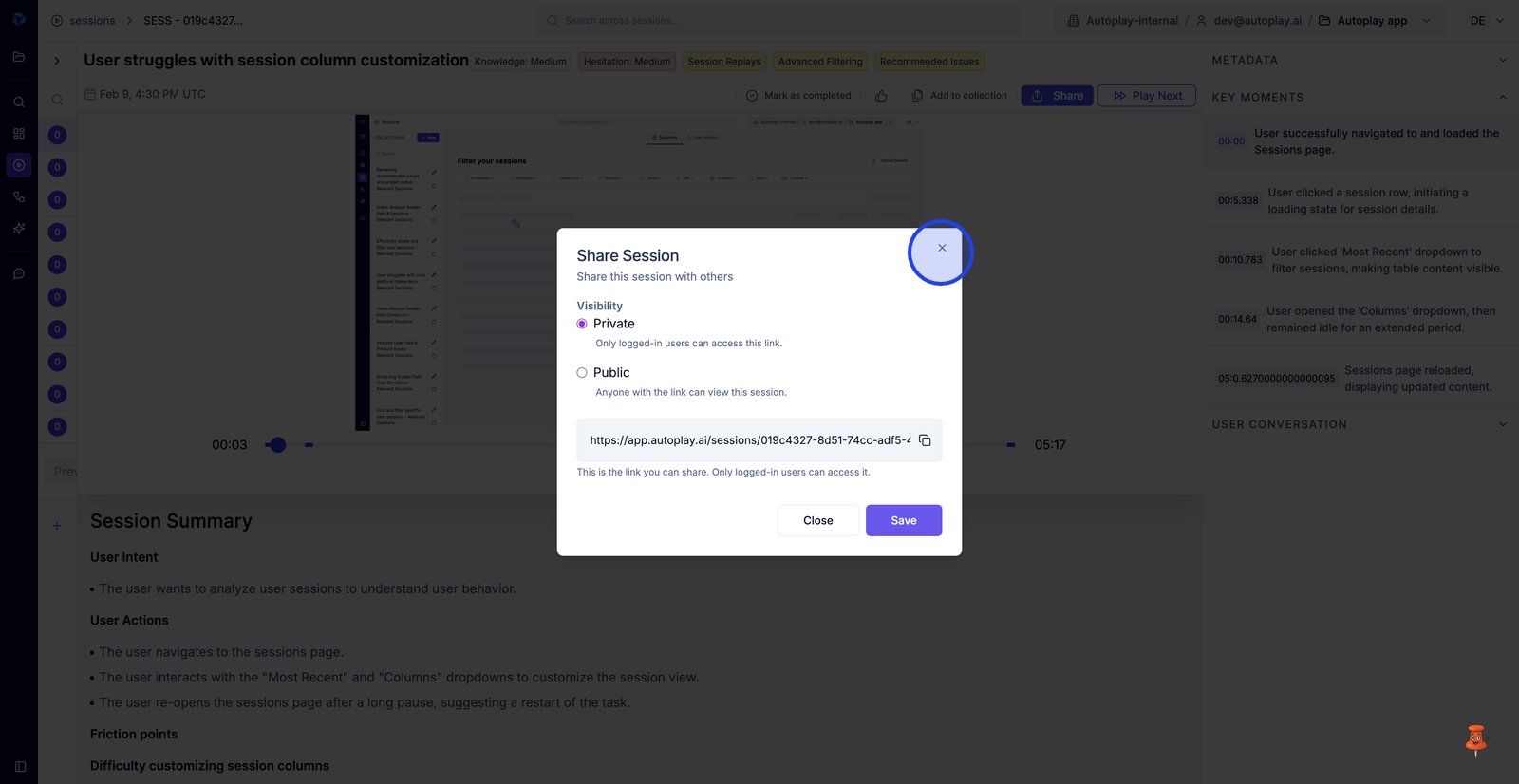
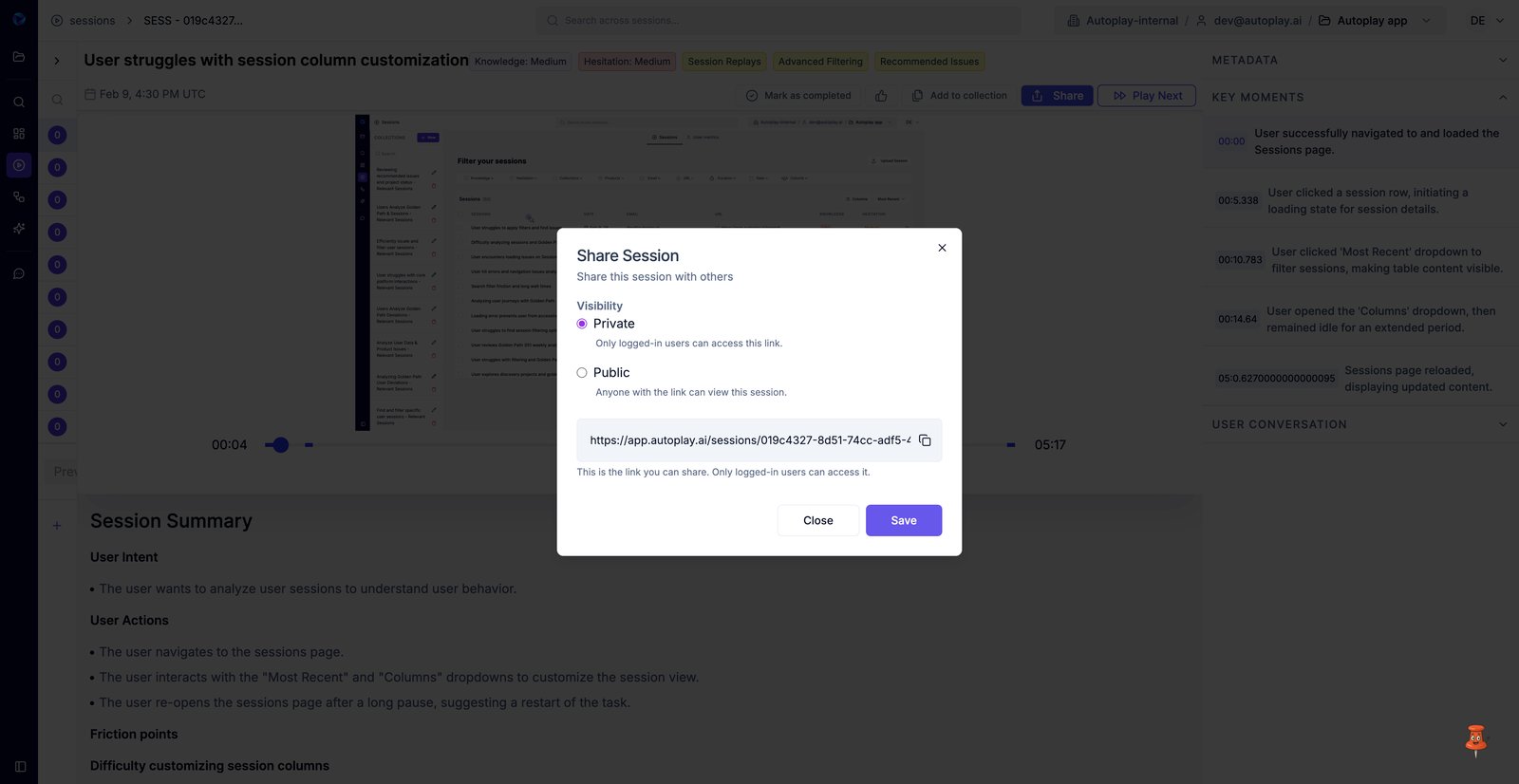
38. Utilisez Share pour générer un lien afin que les membres de l'équipe puissent consulter les résultats de la même session.
39. Fermez la boîte de dialogue Partager pour revenir à la relecture sans modifier les paramètres de visibilité.
40.
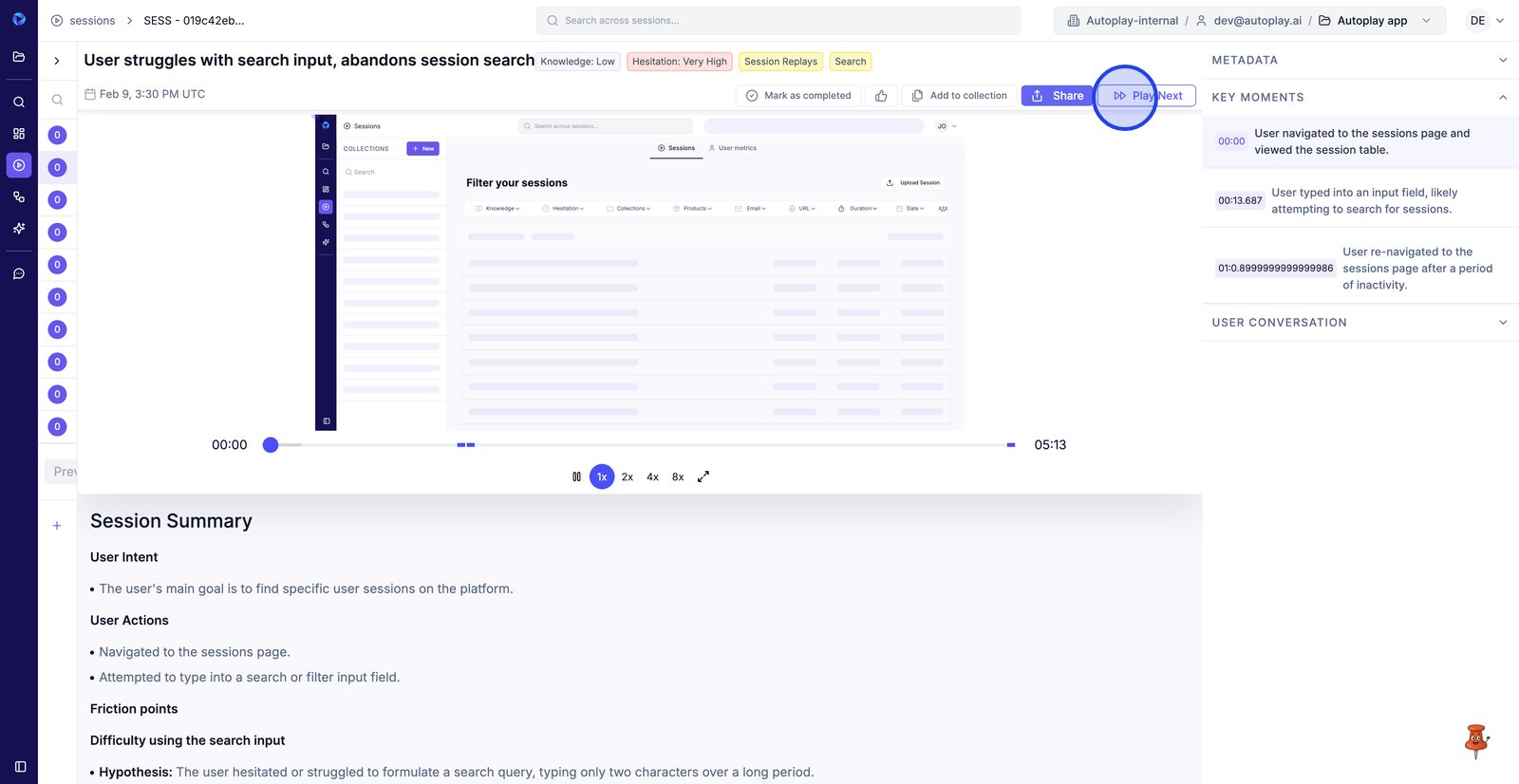
41. Cliquez sur « Lecture suivante » pour continuer à examiner la session suivante de votre séquence.